Essa tradução foi gerada por um programa e ainda não foi revisada por uma pessoa. Falas essa língua? Dá uma olhada.
Introdução
Este guia mostrará como redefinir a senha de uma conta de usuário específica em seu computador Mac.
-
-
-
Clique no logotipo da Apple no canto superior esquerdo da tela e selecione "Desligar".
-
Confirme que deseja desligar o seu Mac selecionando "Desligar" novamente, conforme mostrado na segunda imagem.
-
Aguarde o Mac desligar completamente.
 Pergunte ao FixBot
-
-
-
Após o desligamento total do seu Mac, ligue-o e mantenha as teclas Command ⌘ e R pressionadas imediatamente.
-
Mantenha as teclas Command ⌘ e R pressionadas até ver o logotipo da Apple.
-
Ao ver o logotipo da Apple, você pode soltar as teclas Command ⌘ e R.
-
Aguarde o Mac terminar a inicialização.
-
-
-
-
Quando o seu Mac terminar de inicializar, será apresentada uma página solicitando que você selecione um idioma. Escolha o idioma de sua preferência.
-
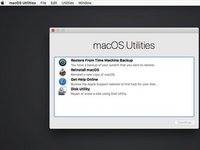
Após selecionar um idioma, será exibida uma janela chamada macOS Utilities (ou OS X Utilities, dependendo da sua versão do software).
-
Esta janela mostrará várias opções, incluindo: Restaurar de um Backup do Time Machine, Reinstalar o macOS (ou OS X), Obter Ajuda Online e Utilitário de Disco.
-
Podemos ignorar todas essas opções, pois não utilizaremos nenhuma delas para redefinir a sua senha.
-
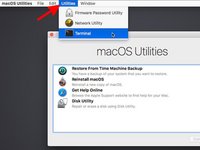
Em vez disso, vá até a parte superior da tela e selecione "Utilities" na barra de menus. Depois de abrir o menu suspenso "Utilities", selecione "Terminal" na lista.
-
-
-
Quando a janela do Terminal aparecer, digite o seguinte: "resetpassword" (uma palavra, tudo em minúsculas e sem as aspas) e pressione Enter.
-
-



Para a remontagem de seu dispositivo, siga estas instruções na ordem inversa.
Cancelar: não concluí este guia.
2 outras pessoas executaram este guia.


