Ir para o conteúdo principal
Participe da comunidade de reparos - Criar conta

Essa tradução foi gerada por um programa e ainda não foi revisada por uma pessoa. Falas essa língua? Dá uma olhada.

Substituição do ventilador do HP Pavilion dv1000

O que você precisa

    1. Substituição do ventilador do HP Pavilion dv1000, Desligamento: passo 1, imagem 1 %32
      • Desligue o computador.

      • Desconecte todos os dispositivos e cabos externos do computador.

      Pergunte ao FixBot

      Comentar

    2. Substituição do ventilador do HP Pavilion dv1000, Virar o notebook: passo 2, imagem 1 %32
      • Vire o notebook.

      Pergunte ao FixBot

      Comentar

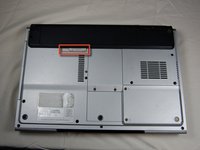
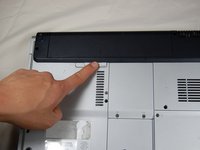
    3. Substituição do ventilador do HP Pavilion dv1000, Localização e liberação da trava da bateria: passo 3, imagem 1 %32 Substituição do ventilador do HP Pavilion dv1000, Localização e liberação da trava da bateria: passo 3, imagem 2 %32
      • Localize a trava deslizante cinza ao lado da barra preta onde a bateria está localizada.

      • Deslize a trava cinza para a esquerda até ouvir um clique distinto.

      • A borda interna da bateria deve saltar para cima.

      Pergunte ao FixBot

      Comentar

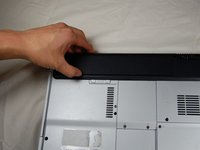
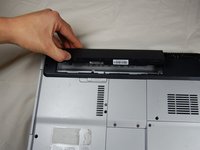
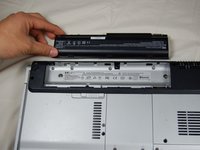
    4. Substituição do ventilador do HP Pavilion dv1000, Remoção da bateria: passo 4, imagem 1 %32 Substituição do ventilador do HP Pavilion dv1000, Remoção da bateria: passo 4, imagem 2 %32 Substituição do ventilador do HP Pavilion dv1000, Remoção da bateria: passo 4, imagem 3 %32
      • Segure a borda interna da bateria.

      • Levante a borda interna da bateria para desprendê-la do laptop.

      Pergunte ao FixBot

      Comentar

    1. Substituição do ventilador do HP Pavilion dv1000, Disco rígido: passo 5, imagem 1 %32
      • Com a bateria removida, localize a tampa de acesso ao disco rígido.

      Pergunte ao FixBot

      Comentar

    2. Substituição do ventilador do HP Pavilion dv1000, Remoção do painel de acesso ao disco rígido: passo 6, imagem 1 %32 Substituição do ventilador do HP Pavilion dv1000, Remoção do painel de acesso ao disco rígido: passo 6, imagem 2 %32 Substituição do ventilador do HP Pavilion dv1000, Remoção do painel de acesso ao disco rígido: passo 6, imagem 3 %32
      • Identifique os dois parafusos que prendem o painel de acesso ao disco rígido.

      • Remova os parafusos identificados com a sua chave Phillips #0.

      • Levante a borda esquerda do painel de acesso para cima e para a direita para destacar o painel de acesso ao disco rígido do laptop.

      Pergunte ao FixBot

      Comentar

    3. Substituição do ventilador do HP Pavilion dv1000, Remoção do disco rígido: passo 7, imagem 1 %32
      • Este notebook específico não contém um disco rígido — o seu conterá.

      • Identifique a aba de plástico localizada no lado esquerdo do disco rígido.

      • Segure a aba, levante com cuidado e deslize-a para a esquerda para remover o disco rígido do notebook.

      • Caso queira trocar o seu disco rígido por outro, o disco rígido possui um suporte de metal parafusado nas laterais da carcaça. Desparafuse o suporte do disco rígido antigo e parafuse-o no novo disco rígido antes de inseri-lo no notebook.

      Pergunte ao FixBot

      Comentar

    1. Substituição do ventilador do HP Pavilion dv1000, Localização da tampa de acesso à memória RAM: passo 8, imagem 1 %32
      • Localize a tampa de acesso à memória RAM na parte inferior do notebook.

      Pergunte ao FixBot

      Comentar

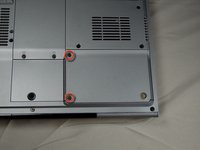
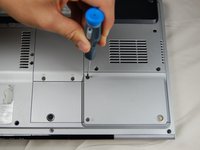
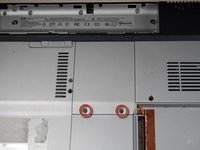
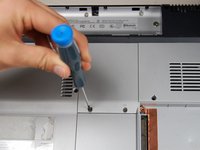
    2. Substituição do ventilador do HP Pavilion dv1000, Localização e remoção dos parafusos da tampa de acesso à memória RAM: passo 9, imagem 1 %32 Substituição do ventilador do HP Pavilion dv1000, Localização e remoção dos parafusos da tampa de acesso à memória RAM: passo 9, imagem 2 %32 Substituição do ventilador do HP Pavilion dv1000, Localização e remoção dos parafusos da tampa de acesso à memória RAM: passo 9, imagem 3 %32
      • Localize os dois parafusos que prendem a tampa de acesso à memória RAM.

      • Desaparafuse os dois parafusos com uma chave Phillips #00.

      • Nota: Os parafusos não se soltam da tampa.

      Pergunte ao FixBot

      Comentar

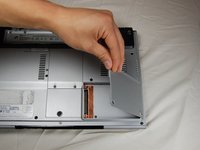
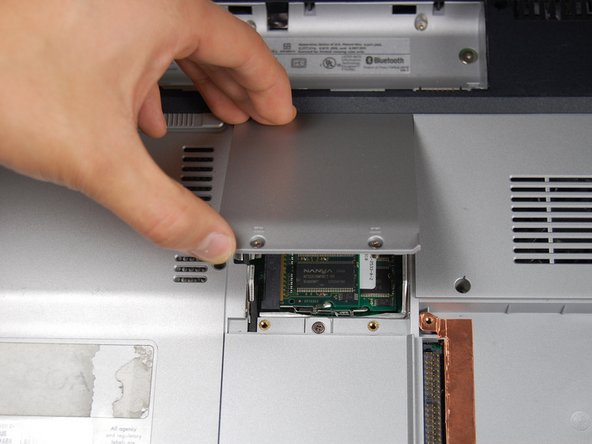
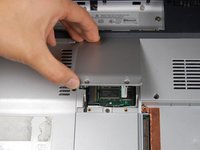
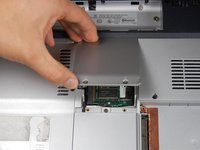
    3. Substituição do ventilador do HP Pavilion dv1000, Remoção da tampa de acesso à memória RAM: passo 10, imagem 1 %32 Substituição do ventilador do HP Pavilion dv1000, Remoção da tampa de acesso à memória RAM: passo 10, imagem 2 %32
      • Levante o lado do parafuso da tampa de acesso à memória RAM para removê-la.

      Pergunte ao FixBot

      Comentar

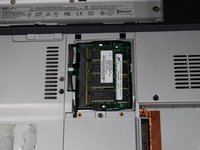
    4. Substituição do ventilador do HP Pavilion dv1000, Remoção do pente de memória RAM: passo 11, imagem 1 %32 Substituição do ventilador do HP Pavilion dv1000, Remoção do pente de memória RAM: passo 11, imagem 2 %32
      • Afaste suavemente as travas de metal localizadas em ambos os lados do pente de memória RAM.

      • O pente de memória RAM deve inclinar-se para cima.

      Pergunte ao FixBot

      Comentar

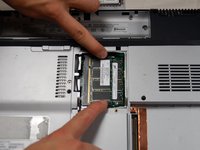
    5. Substituição do ventilador do HP Pavilion dv1000: passo 12, imagem 1 %32
      • Levante suavemente a memória RAM para fora do seu compartimento.

      Pergunte ao FixBot

      Comentar

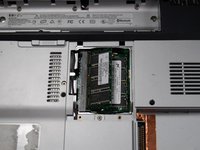
    6. Substituição do ventilador do HP Pavilion dv1000: passo 13, imagem 1 %32
      • Repita os dois passos anteriores para o pente de memória RAM restante.

      Pergunte ao FixBot

      Comentar

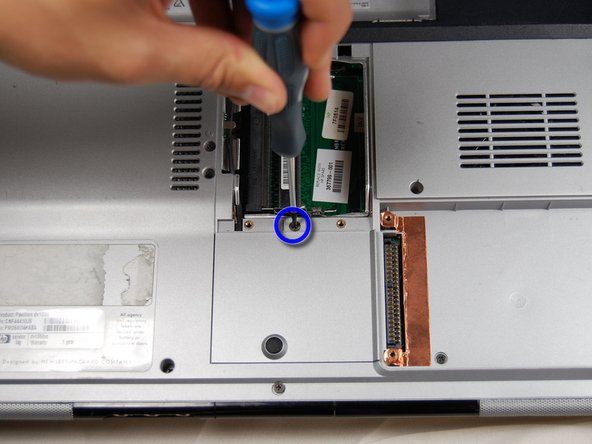
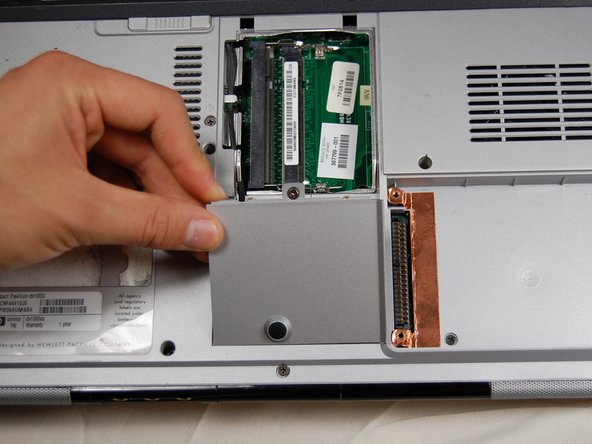
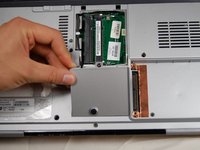
    1. Substituição do ventilador do HP Pavilion dv1000, Remoção do painel inferior: passo 14, imagem 1 %32 Substituição do ventilador do HP Pavilion dv1000, Remoção do painel inferior: passo 14, imagem 2 %32 Substituição do ventilador do HP Pavilion dv1000, Remoção do painel inferior: passo 14, imagem 3 %32
      • Localize o pequeno painel abaixo do painel que você acabou de remover.

      • Afrouxe o parafuso central com uma chave Phillips #00. Novamente, o parafuso não cairá do painel ao ser afrouxado.

      • Levante o painel para fora do compartimento para removê-lo.

      Pergunte ao FixBot

      Comentar

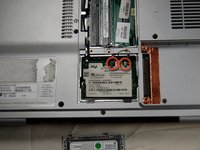
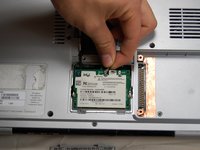
    2. Substituição do ventilador do HP Pavilion dv1000, Identificação das conexões: passo 15, imagem 1 %32 Substituição do ventilador do HP Pavilion dv1000, Identificação das conexões: passo 15, imagem 2 %32 Substituição do ventilador do HP Pavilion dv1000, Identificação das conexões: passo 15, imagem 3 %32
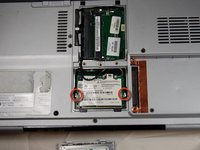
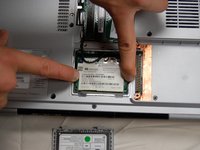
      • Identifique as duas conexões na parte superior da placa Bluetooth.

      • Com os dedos, puxe suavemente o clipe branco para cima até que ele se solte.

      • Remova o clipe preto da mesma maneira que o clipe branco.

      Pergunte ao FixBot

      Comentar

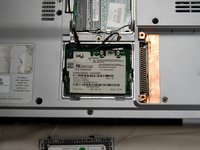
    3. Substituição do ventilador do HP Pavilion dv1000, Remoção da placa Bluetooth: passo 16, imagem 1 %32 Substituição do ventilador do HP Pavilion dv1000, Remoção da placa Bluetooth: passo 16, imagem 2 %32 Substituição do ventilador do HP Pavilion dv1000, Remoção da placa Bluetooth: passo 16, imagem 3 %32
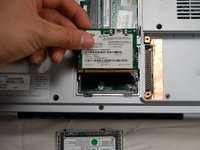
      • Localize os dois clipes em ambos os lados da placa Bluetooth.

      • Com os dedos, pressione os clipes para fora, afastando-os da placa até que ela salte.

      • Segure a placa suavemente pela parte superior e puxe-a para cima para removê-la do slot.

      Pergunte ao FixBot

      Comentar

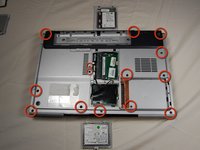
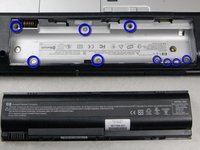
    1. Substituição do ventilador do HP Pavilion dv1000, Remoção dos parafusos: passo 17, imagem 1 %32 Substituição do ventilador do HP Pavilion dv1000, Remoção dos parafusos: passo 17, imagem 2 %32
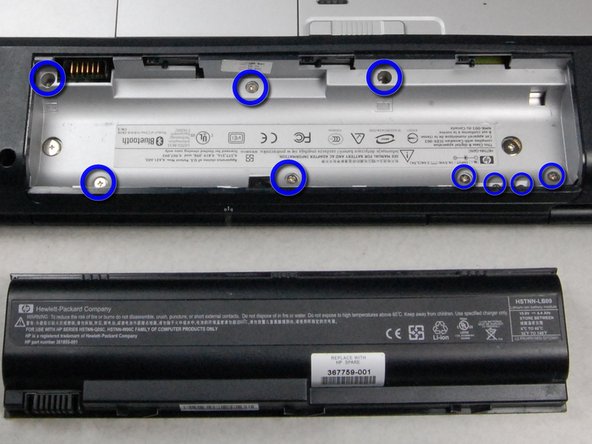
      • Remova e separe todos os parafusos destacados na primeira imagem com uma chave Phillips #00.

      • Remova e separe todos os parafusos destacados na segunda imagem com uma chave Phillips #00.

      • Cuidado: Há mais dois parafusos para remover, portanto, não tente retirar a capa traseira ainda.

      Pergunte ao FixBot

      Comentar

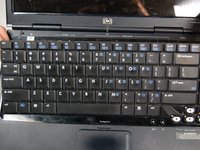
    2. Substituição do ventilador do HP Pavilion dv1000, Remoção do teclado: passo 18, imagem 1 %32 Substituição do ventilador do HP Pavilion dv1000, Remoção do teclado: passo 18, imagem 2 %32 Substituição do ventilador do HP Pavilion dv1000, Remoção do teclado: passo 18, imagem 3 %32
      • Vire o notebook para o lado correto e abra-o para revelar o teclado.

      • O teclado deve se soltar facilmente, mas tenha cuidado, pois ele está conectado ao computador por um cabo plano.

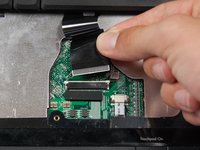
      • Pressione os dois clipes brancos para a frente e levante a fita para fora do clipe.

      Pergunte ao FixBot

      Comentar

    3. Substituição do ventilador do HP Pavilion dv1000, Localização das teclas de mídia: passo 19, imagem 1 %32 Substituição do ventilador do HP Pavilion dv1000, Localização das teclas de mídia: passo 19, imagem 2 %32
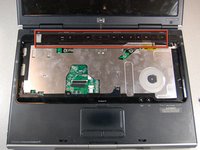
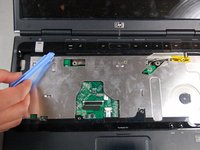
      • Localize as teclas de mídia (MediaKeys). Elas são a faixa preta logo acima de onde ficava o teclado.

      • Com a espátula, levante suavemente as teclas de mídia.

      • Se sentir qualquer resistência, pare e verifique se você removeu todos os parafusos do compartimento da bateria.

      Pergunte ao FixBot

      Comentar

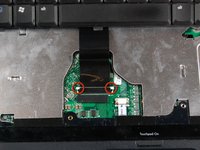
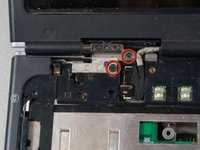
    4. Substituição do ventilador do HP Pavilion dv1000, Remoção dos parafusos da dobradiça: passo 20, imagem 1 %32 Substituição do ventilador do HP Pavilion dv1000, Remoção dos parafusos da dobradiça: passo 20, imagem 2 %32
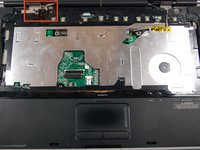
      • Remova os dois parafusos próximos à dobradiça esquerda do monitor com uma chave Phillips #00.

      • Mantenha estes parafusos separados dos outros que você removeu.

      Pergunte ao FixBot

      Comentar

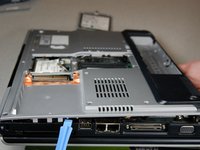
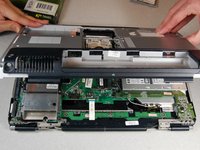
    5. Substituição do ventilador do HP Pavilion dv1000, Remoção da carcaça: passo 21, imagem 1 %32 Substituição do ventilador do HP Pavilion dv1000, Remoção da carcaça: passo 21, imagem 2 %32
      • Use a espátula para soltar a carcaça atrás da bateria e nos dois lados.

      • A carcaça deve levantar-se facilmente para cima e para fora em sua direção, se você estiver de frente para o compartimento da bateria.

      • Certifique-se de que o fio que estava conectado ao cabo Bluetooth não esteja mais passando pela carcaça ao tentar removê-la.

      • Se sentir qualquer resistência, pare. Não force nada. Revise os passos e certifique-se de que soltou tudo.

      Pergunte ao FixBot

      Comentar

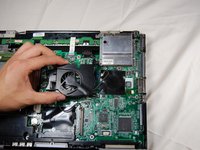
    1. Substituição do ventilador do HP Pavilion dv1000, Ventilador: passo 22, imagem 1 %32
      • Com a capa traseira removida, localize a ventoinha.

      Pergunte ao FixBot

      Comentar

    2. Substituição do ventilador do HP Pavilion dv1000: passo 23, imagem 1 %32
      • Remova os parafusos destacados com a chave Phillips #00.

      Pergunte ao FixBot

      Comentar

    3. Substituição do ventilador do HP Pavilion dv1000, Remoção do fan: passo 24, imagem 1 %32 Substituição do ventilador do HP Pavilion dv1000, Remoção do fan: passo 24, imagem 2 %32
      Ferramenta utilizada neste passo:
      Tweezers
      $4.99
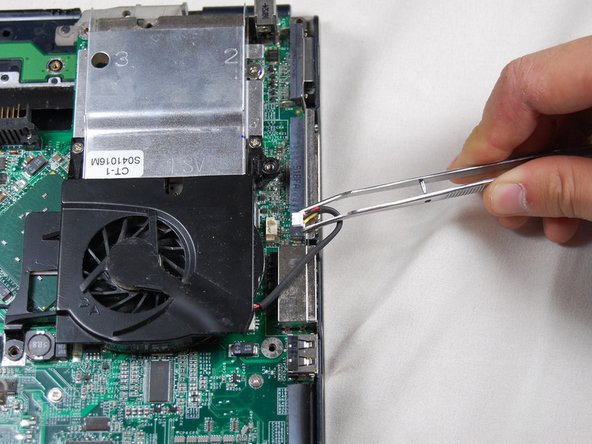
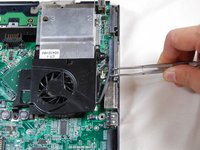
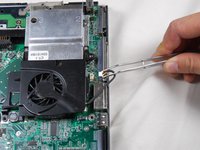
      • Após remover o parafuso, use a sua pinça para desconectar o fio que liga o fan à placa. Não puxe o fan imediatamente, pois isso pode danificar o componente e/ou o computador.

      • Aperte a parte plástica branca do conector do fio ligado ao computador e puxe com cuidado. Isso soltará o fan do computador.

      Pergunte ao FixBot

      Comentar

    4. Substituição do ventilador do HP Pavilion dv1000: passo 25, imagem 1 %32 Substituição do ventilador do HP Pavilion dv1000: passo 25, imagem 2 %32
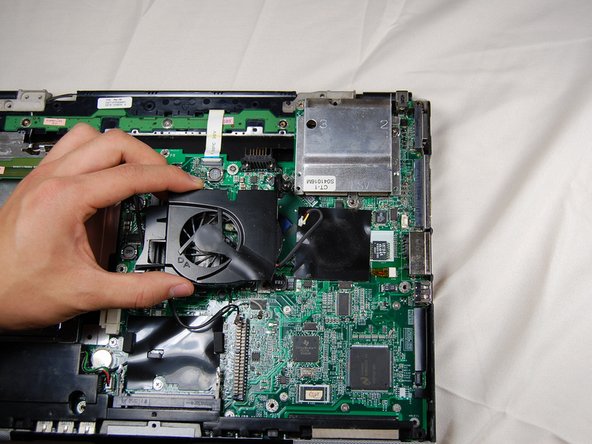
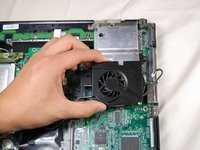
      • Com o cabeamento removido, a ventoinha deve sair facilmente da placa.

      Pergunte ao FixBot

      Comentar

Conclusão

Para a remontagem de seu dispositivo, siga estas instruções na ordem inversa.

Cancelar: não concluí este guia.

8 outras pessoas executaram este guia.

John Hur

Membro desde: 01/04/11

288 Reputação

Autoria de 2 guias

Equipe

Cal Poly, Team 10-37, Forte Spring 2011 Membro de Cal Poly, Team 10-37, Forte Spring 2011

CPSU-FORTE-S11S10G37

5 Membros

Autoria de 96 guias

1Comentário do guia

At removing the fan. Try not removing the 1 screw near the heat sink. Because if you dont have an strong screwdriver, or screwdriver designed for the cpu heatsink/cooler. The temp will go crazy. Try to copy the tension on the other heatsink screw if you did removed it. I think i tensioned it nearly tight. And it came back normal. But tanks for the tutorial because an stupid cockroach egg got inside to my cooling system. Im still using it in 2022 works like a charm.

Quinn Zaballa - Responder Compartilhar

Comentar

Visualizações:

Últimas 24 horas: 4

Últimos 7 dias: 31

Últimos 30 dias: 110

Ao todo: 13,780