Ir para o conteúdo principal
Participe da comunidade de reparos - Criar conta

Essa tradução foi gerada por um programa e ainda não foi revisada por uma pessoa. Falas essa língua? Dá uma olhada.

Substituição da placa Bluetooth do HP Pavilion dv1000

O que você precisa

    1. Substituição da placa Bluetooth do HP Pavilion dv1000, Desligamento: passo 1, imagem 1 %32
      • Desligue o computador.

      • Desconecte todos os dispositivos e cabos externos do computador.

      Pergunte ao FixBot

      Comentar

    2. Substituição da placa Bluetooth do HP Pavilion dv1000, Virar o notebook: passo 2, imagem 1 %32
      • Vire o notebook.

      Pergunte ao FixBot

      Comentar

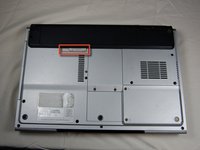
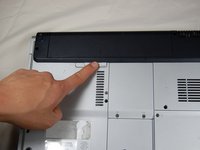
    3. Substituição da placa Bluetooth do HP Pavilion dv1000, Localização e liberação da trava da bateria: passo 3, imagem 1 %32 Substituição da placa Bluetooth do HP Pavilion dv1000, Localização e liberação da trava da bateria: passo 3, imagem 2 %32
      • Localize a trava deslizante cinza ao lado da barra preta onde a bateria está localizada.

      • Deslize a trava cinza para a esquerda até ouvir um clique distinto.

      • A borda interna da bateria deve saltar para cima.

      Pergunte ao FixBot

      Comentar

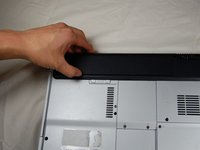
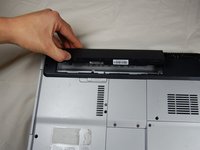
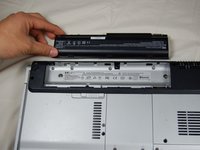
    4. Substituição da placa Bluetooth do HP Pavilion dv1000, Remoção da bateria: passo 4, imagem 1 %32 Substituição da placa Bluetooth do HP Pavilion dv1000, Remoção da bateria: passo 4, imagem 2 %32 Substituição da placa Bluetooth do HP Pavilion dv1000, Remoção da bateria: passo 4, imagem 3 %32
      • Segure a borda interna da bateria.

      • Levante a borda interna da bateria para desprendê-la do laptop.

      Pergunte ao FixBot

      Comentar

    1. Substituição da placa Bluetooth do HP Pavilion dv1000, Disco rígido: passo 5, imagem 1 %32
      • Com a bateria removida, localize a tampa de acesso ao disco rígido.

      Pergunte ao FixBot

      Comentar

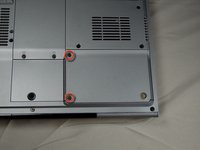
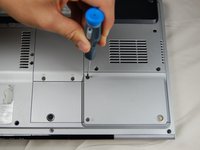
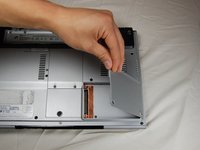
    2. Substituição da placa Bluetooth do HP Pavilion dv1000, Remoção do painel de acesso ao disco rígido: passo 6, imagem 1 %32 Substituição da placa Bluetooth do HP Pavilion dv1000, Remoção do painel de acesso ao disco rígido: passo 6, imagem 2 %32 Substituição da placa Bluetooth do HP Pavilion dv1000, Remoção do painel de acesso ao disco rígido: passo 6, imagem 3 %32
      • Identifique os dois parafusos que prendem o painel de acesso ao disco rígido.

      • Remova os parafusos identificados com a sua chave Phillips #0.

      • Levante a borda esquerda do painel de acesso para cima e para a direita para destacar o painel de acesso ao disco rígido do laptop.

      Pergunte ao FixBot

      Comentar

    3. Substituição da placa Bluetooth do HP Pavilion dv1000, Remoção do disco rígido: passo 7, imagem 1 %32
      • Este notebook específico não contém um disco rígido — o seu conterá.

      • Identifique a aba de plástico localizada no lado esquerdo do disco rígido.

      • Segure a aba, levante com cuidado e deslize-a para a esquerda para remover o disco rígido do notebook.

      • Caso queira trocar o seu disco rígido por outro, o disco rígido possui um suporte de metal parafusado nas laterais da carcaça. Desparafuse o suporte do disco rígido antigo e parafuse-o no novo disco rígido antes de inseri-lo no notebook.

      Pergunte ao FixBot

      Comentar

    1. Substituição da placa Bluetooth do HP Pavilion dv1000, Localização da tampa de acesso à memória RAM: passo 8, imagem 1 %32
      • Localize a tampa de acesso à memória RAM na parte inferior do notebook.

      Pergunte ao FixBot

      Comentar

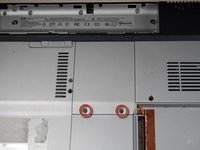
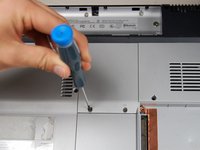
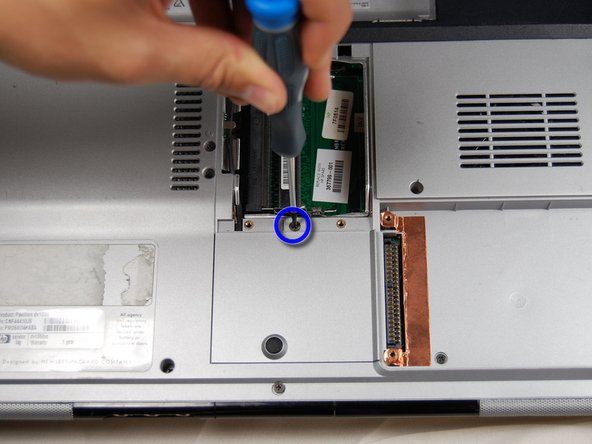
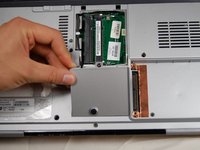
    2. Substituição da placa Bluetooth do HP Pavilion dv1000, Localização e remoção dos parafusos da tampa de acesso à memória RAM: passo 9, imagem 1 %32 Substituição da placa Bluetooth do HP Pavilion dv1000, Localização e remoção dos parafusos da tampa de acesso à memória RAM: passo 9, imagem 2 %32 Substituição da placa Bluetooth do HP Pavilion dv1000, Localização e remoção dos parafusos da tampa de acesso à memória RAM: passo 9, imagem 3 %32
      • Localize os dois parafusos que prendem a tampa de acesso à memória RAM.

      • Desaparafuse os dois parafusos com uma chave Phillips #00.

      • Nota: Os parafusos não se soltam da tampa.

      Pergunte ao FixBot

      Comentar

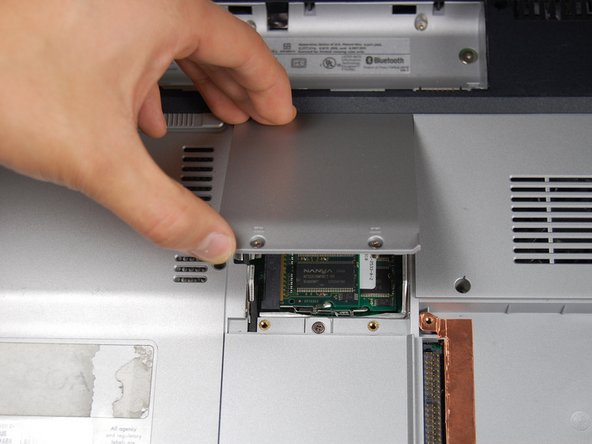
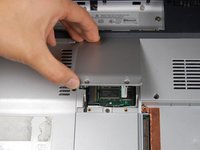
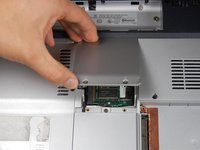
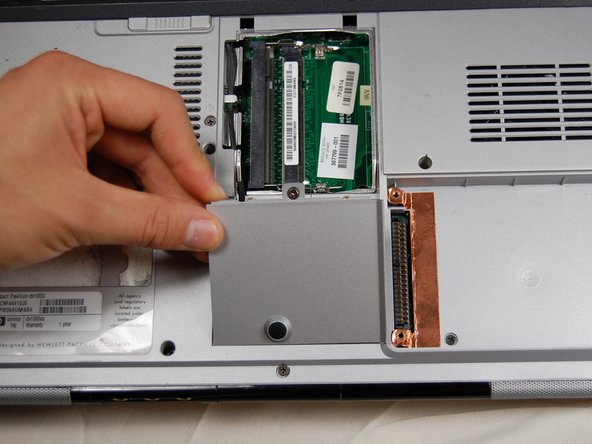
    3. Substituição da placa Bluetooth do HP Pavilion dv1000, Remoção da tampa de acesso à memória RAM: passo 10, imagem 1 %32 Substituição da placa Bluetooth do HP Pavilion dv1000, Remoção da tampa de acesso à memória RAM: passo 10, imagem 2 %32
      • Levante o lado do parafuso da tampa de acesso à memória RAM para removê-la.

      Pergunte ao FixBot

      Comentar

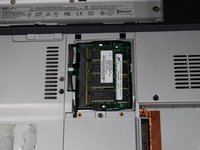
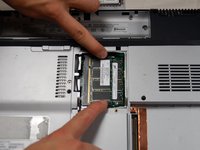
    4. Substituição da placa Bluetooth do HP Pavilion dv1000, Remoção do pente de memória RAM: passo 11, imagem 1 %32 Substituição da placa Bluetooth do HP Pavilion dv1000, Remoção do pente de memória RAM: passo 11, imagem 2 %32
      • Afaste suavemente as travas de metal localizadas em ambos os lados do pente de memória RAM.

      • O pente de memória RAM deve inclinar-se para cima.

      Pergunte ao FixBot

      Comentar

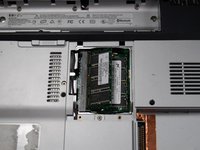
    5. Substituição da placa Bluetooth do HP Pavilion dv1000: passo 12, imagem 1 %32
      • Levante suavemente a memória RAM para fora do seu compartimento.

      Pergunte ao FixBot

      Comentar

    6. Substituição da placa Bluetooth do HP Pavilion dv1000: passo 13, imagem 1 %32
      • Repita os dois passos anteriores para o pente de memória RAM restante.

      Pergunte ao FixBot

      Comentar

    1. Substituição da placa Bluetooth do HP Pavilion dv1000, Remoção do painel inferior: passo 14, imagem 1 %32 Substituição da placa Bluetooth do HP Pavilion dv1000, Remoção do painel inferior: passo 14, imagem 2 %32 Substituição da placa Bluetooth do HP Pavilion dv1000, Remoção do painel inferior: passo 14, imagem 3 %32
      • Localize o pequeno painel abaixo do painel que você acabou de remover.

      • Afrouxe o parafuso central com uma chave Phillips #00. Novamente, o parafuso não cairá do painel ao ser afrouxado.

      • Levante o painel para fora do compartimento para removê-lo.

      Pergunte ao FixBot

      Comentar

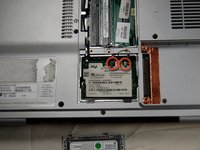
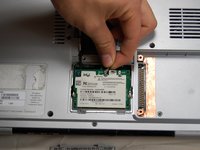
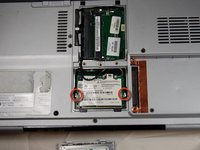
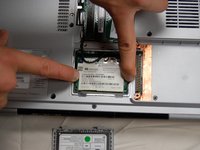
    2. Substituição da placa Bluetooth do HP Pavilion dv1000, Identificação das conexões: passo 15, imagem 1 %32 Substituição da placa Bluetooth do HP Pavilion dv1000, Identificação das conexões: passo 15, imagem 2 %32 Substituição da placa Bluetooth do HP Pavilion dv1000, Identificação das conexões: passo 15, imagem 3 %32
      • Identifique as duas conexões na parte superior da placa Bluetooth.

      • Com os dedos, puxe suavemente o clipe branco para cima até que ele se solte.

      • Remova o clipe preto da mesma maneira que o clipe branco.

      Pergunte ao FixBot

      Comentar

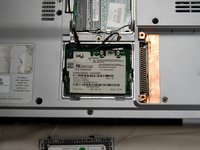
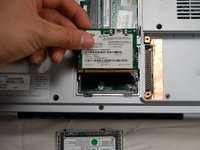
    3. Substituição da placa Bluetooth do HP Pavilion dv1000, Remoção da placa Bluetooth: passo 16, imagem 1 %32 Substituição da placa Bluetooth do HP Pavilion dv1000, Remoção da placa Bluetooth: passo 16, imagem 2 %32 Substituição da placa Bluetooth do HP Pavilion dv1000, Remoção da placa Bluetooth: passo 16, imagem 3 %32
      • Localize os dois clipes em ambos os lados da placa Bluetooth.

      • Com os dedos, pressione os clipes para fora, afastando-os da placa até que ela salte.

      • Segure a placa suavemente pela parte superior e puxe-a para cima para removê-la do slot.

      Pergunte ao FixBot

      Comentar

Conclusão

Para a remontagem de seu dispositivo, siga estas instruções na ordem inversa.

Cancelar: não concluí este guia.

3 outras pessoas executaram este guia.

Ross Johnson

Membro desde: 04/01/11

182 Reputação

Autoria de 2 guias

Equipe

Cal Poly, Team 10-37, Forte Spring 2011 Membro de Cal Poly, Team 10-37, Forte Spring 2011

CPSU-FORTE-S11S10G37

5 Membros

Autoria de 72 guias

0Comentários do guia

Comentar

Visualizações:

Últimas 24 horas: 1

Últimos 7 dias: 8

Últimos 30 dias: 33

Ao todo: 5,540