Essa tradução foi gerada por um programa e ainda não foi revisada por uma pessoa. Falas essa língua? Dá uma olhada.
Introdução
O teclado pode ser danificado ou parar de funcionar com o passar do tempo. Este guia mostrará como remover o teclado.
O que você precisa
-
-
-
Insira a espátula entre uma das tampas de borracha preta em cada um dos quatro cantos na parte inferior do HP Chromebook 11-v011dx.
-
Levante a tampa de borracha preta até que esteja completamente removida.
-
Repita este processo até que todas as quatro tampas de borracha preta sejam removidas.
 Pergunte ao FixBot
-
-
-
Localize as duas tampas de borracha pretas menores nos cantos superiores do HP ChromeBook 11-v011dx. Insira a espátula entre uma delas e a carcaça.
-
Levante a pequena tampa de borracha preta até removê-la completamente.
-
Repita este passo mais uma vez para remover a outra pequena tampa de borracha preta do lado oposto.
-
-
-
-
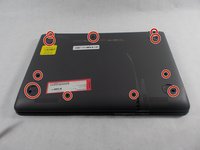
Localize os onze parafusos na parte inferior do HP ChromeBook. Seis estão localizados sob as tampas de borracha preta maiores e os outros estão em locais diferentes.
-
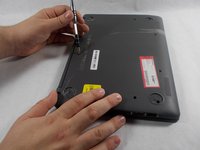
Use uma chave Phillips #0 para remover os onze parafusos de 1,3 mm.
-
-
-
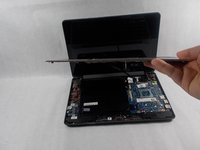
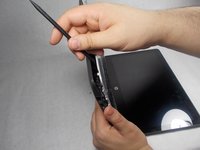
Encaixe a espátula entre o teclado e o painel inferior, percorrendo cuidadosamente as bordas do teclado com delicadeza.
-
Levante um pouco a espátula na parte frontal do teclado até que o teclado se solte.
-
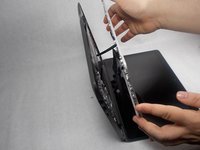
Com as mãos, levante o teclado devagar e com cuidado.
-
-
-
Localize a aba preta que mantém o cabeamento no lugar, fixando o teclado à placa-mãe.
-
Desconecte lentamente esse cabo que se liga ao teclado.
-
-





Para a remontagem de seu dispositivo, siga estas instruções na ordem inversa.

Equipe

UMass Dartmouth, Team S4-G2, Julie Fall 2017 Membro de UMass Dartmouth, Team S4-G2, Julie Fall 2017
UMASSD-JULIE-F17S4G2
3 Membros
Autoria de 45 guias
