Ir para o conteúdo principal
Participe da comunidade de reparos - Criar conta

Essa tradução foi gerada por um programa e ainda não foi revisada por uma pessoa. Falas essa língua? Dá uma olhada.

Substituição do teclado do HP Chromebook 11 G3

O que você precisa

    1. Substituição do teclado do HP Chromebook 11 G3, Suporte do teclado: passo 1, imagem 1 %32 Substituição do teclado do HP Chromebook 11 G3, Suporte do teclado: passo 1, imagem 2 %32
      • Vire o laptop de cabeça para baixo de modo que a tampa fique plana sobre a mesa.

      • Remova os nove parafusos Phillips de 6 mm que contornam a borda.

      Pergunte ao FixBot

      Comentar

    2. Substituição do teclado do HP Chromebook 11 G3, Remoção dos pés de borracha: passo 2, imagem 1 %32 Substituição do teclado do HP Chromebook 11 G3, Remoção dos pés de borracha: passo 2, imagem 2 %32
      Ferramenta utilizada neste passo:
      Tweezers
      $4.99
      • Remova os dois pés de borracha mais próximos da dobradiça usando pinça.

      • Remova os dois parafusos Phillips de 6 mm revelados sob esses pés de borracha.

      • Os pés de borracha podem rasgar durante a remoção; evitar isso pode ser difícil, mas não prejudicará o notebook. Se desejar, substitua esses pés de borracha durante a remontagem.

      Pergunte ao FixBot

      Comentar

    3. Substituição do teclado do HP Chromebook 11 G3: passo 3, imagem 1 %32
      • Vire o laptop para que ele fique na posição vertical.

      • Abra a tampa.

      • Desencaixe a base do teclado ao longo da borda do laptop usando uma Ferramenta de abertura.

      • Isso pode exigir mais força do que o esperado. É normal ouvir estalos altos à medida que a Ferramenta de abertura desliza ao longo da costura.

      Pergunte ao FixBot

      Comentar

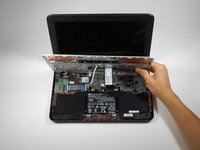
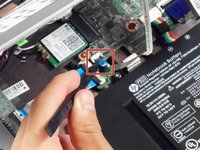
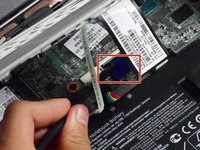
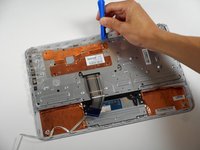
    4. Substituição do teclado do HP Chromebook 11 G3, Inclinação da base do teclado: passo 4, imagem 1 %32 Substituição do teclado do HP Chromebook 11 G3, Inclinação da base do teclado: passo 4, imagem 2 %32 Substituição do teclado do HP Chromebook 11 G3, Inclinação da base do teclado: passo 4, imagem 3 %32
      • Incline a base do teclado para cima.

      • Use uma espátula para levantar as duas abas de retenção do conector ZIF dos cabos planos que conectam a base do teclado à placa-mãe.

      • Remova suavemente ambos os cabos planos.

      Pergunte ao FixBot

      Comentar

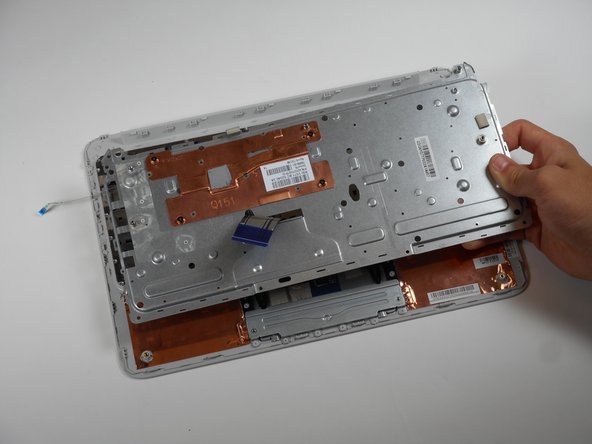
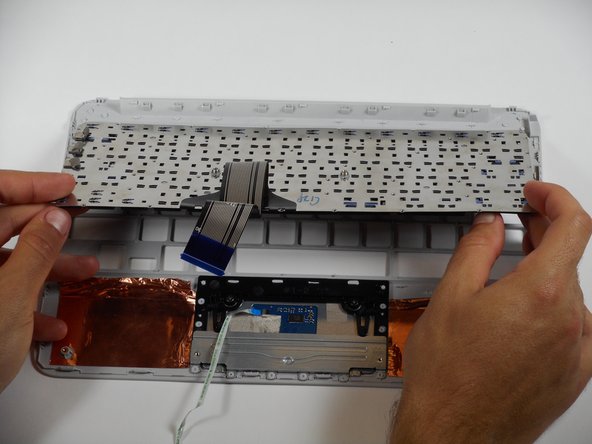
    5. Substituição do teclado do HP Chromebook 11 G3, Remoção do suporte do teclado: passo 5, imagem 1 %32
      • Levante o suporte do teclado para fora do notebook.

      Pergunte ao FixBot

      Comentar

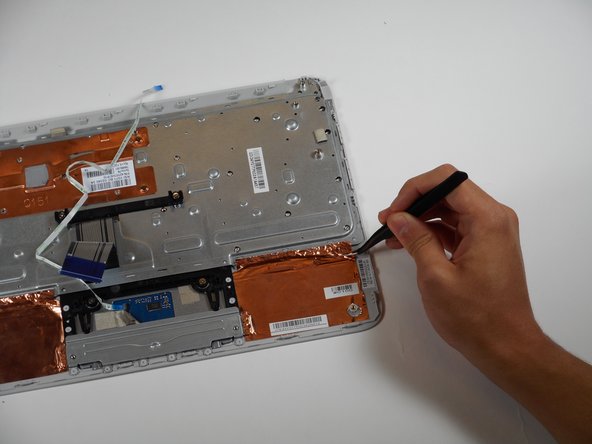
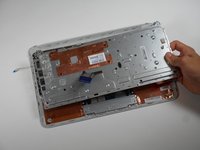
    1. Substituição do teclado do HP Chromebook 11 G3, Remoção das fitas de cobre do teclado: passo 6, imagem 1 %32 Substituição do teclado do HP Chromebook 11 G3, Remoção das fitas de cobre do teclado: passo 6, imagem 2 %32
      Ferramenta utilizada neste passo:
      Tweezers
      $4.99
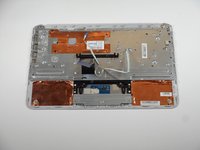
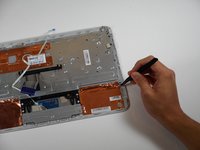
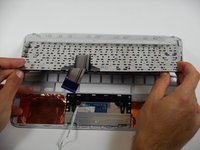
      • Vire o suporte do teclado de cabeça para baixo.

      • Usando a pinça, descole as duas peças de fita de cobre que mantêm a cobertura de metal do teclado presa ao suporte do teclado.

      Pergunte ao FixBot

      Comentar

    2. Substituição do teclado do HP Chromebook 11 G3, Remoção das fitas do suporte do teclado: passo 7, imagem 1 %32
      • Com uma pinça, puxe as três peças de fita adesiva metálicas próximas ao canto superior esquerdo do suporte do teclado.

      Pergunte ao FixBot

      Comentar

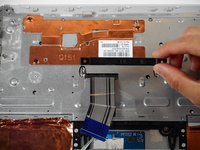
    3. Substituição do teclado do HP Chromebook 11 G3, Remoção do elemento de fixação: passo 8, imagem 1 %32 Substituição do teclado do HP Chromebook 11 G3, Remoção do elemento de fixação: passo 8, imagem 2 %32
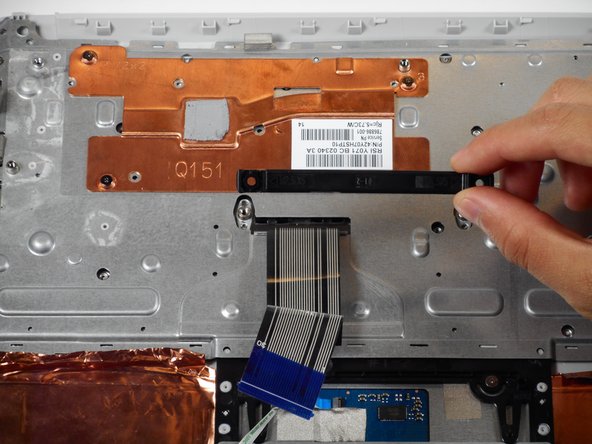
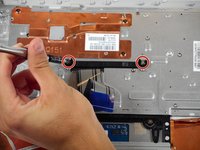
      • Remova os dois parafusos Phillips #00 de 4 mm localizados em cada lado do elemento de fixação horizontal preto posicionado diretamente acima do touchpad.

      • Levante o elemento de fixação horizontal preto.

      Pergunte ao FixBot

      Comentar

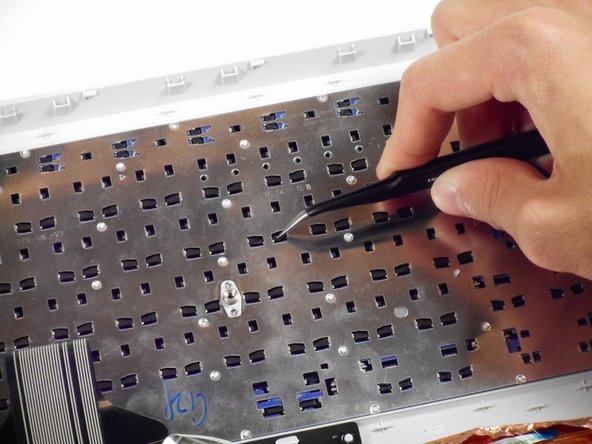
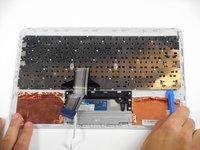
    4. Substituição do teclado do HP Chromebook 11 G3, Remoção da capa de metal do teclado: passo 9, imagem 1 %32 Substituição do teclado do HP Chromebook 11 G3, Remoção da capa de metal do teclado: passo 9, imagem 2 %32 Substituição do teclado do HP Chromebook 11 G3, Remoção da capa de metal do teclado: passo 9, imagem 3 %32
      • Use uma Ferramenta de abertura de plástico para levantar as bordas da capa de metal.

      • Solte o adesivo ao redor do perímetro da capa de metal.

      • O adesivo pode ser difícil de remover. Use uma pinça nas partes mais difíceis. Após remover o adesivo, retire a capa de metal do teclado.

      • Se a capa não sair, repita o processo de levantar as bordas com uma Ferramenta de abertura de plástico.

      • Levante a capa de metal.

      • Aplique adesivo durante a remontagem para prender a capa de metal ao suporte do teclado.

      • Se apenas algumas teclas precisarem de substituição, pare aqui. Em vez disso, use uma pinça para remover as teclas individualmente, soltando seus quatro clipes de encaixe da base de metal.

      Pergunte ao FixBot

      Comentar

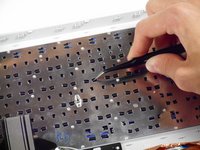
    5. Substituição do teclado do HP Chromebook 11 G3: passo 10, imagem 1 %32 Substituição do teclado do HP Chromebook 11 G3: passo 10, imagem 2 %32
      • Use uma ferramenta de abertura de plástico para desconectar o teclado do suporte do teclado, fazendo alavanca ao longo do perímetro do teclado.

      • Uma grande quantidade de adesivo prende o teclado ao suporte do teclado. Ruídos altos de estalo e resíduos plásticos cinzentos e circulares são comuns durante a remoção do adesivo.

      • Após remover adesivo suficiente, retire a parte traseira do teclado.

      • Aplique adesivo durante a remontagem para fixar o teclado e sua base metálica no suporte do teclado.

      Pergunte ao FixBot

      Comentar

Conclusão

Para a remontagem de seu dispositivo, siga estas instruções na ordem inversa.

Cancelar: não concluí este guia.

2 outras pessoas executaram este guia.

Rahul Goyal

Membro desde: 04/26/17

1.401 Reputação

Autoria de 10 guias

Equipe

Cal Poly, Team S23-G3, Livingston Spring 2017 Membro de Cal Poly, Team S23-G3, Livingston Spring 2017

CPSU-LIVINGSTON-S17S23G3

4 Membros

Autoria de 92 guias

1Comentário do guia

Is it possible to get a keyboard that lights up for the HP Chromebook 11 G3? If so then how?

Vanessa Nations - Responder Compartilhar

Comentar

Visualizações:

Últimas 24 horas: 2

Últimos 7 dias: 7

Últimos 30 dias: 38

Ao todo: 2,646