Ir para o conteúdo principal
Participe da comunidade de reparos - Criar conta

Essa tradução foi gerada por um programa e ainda não foi revisada por uma pessoa. Falas essa língua? Dá uma olhada.

Substituição do ventilador do HP 15-db0004dx

O que você precisa

    1. Substituição do ventilador do HP 15-db0004dx, Carcaça inferior: passo 1, imagem 1 %32 Substituição do ventilador do HP 15-db0004dx, Carcaça inferior: passo 1, imagem 2 %32
      • Desligue o laptop e desconecte-o da tomada antes de começar.

      • Vire o seu laptop de cabeça para baixo.

      Pergunte ao FixBot
      Comentar

    2. Substituição do ventilador do HP 15-db0004dx, Remoção dos apoios de borracha: passo 2, imagem 1 %32
      • Descole os dois apoios de borracha compridos que percorrem o comprimento do notebook.

      Pergunte ao FixBot
      Comentar

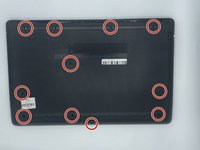
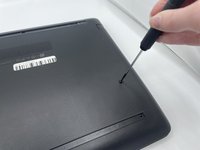
    3. Substituição do ventilador do HP 15-db0004dx, Remoção do painel traseiro: passo 3, imagem 1 %32 Substituição do ventilador do HP 15-db0004dx, Remoção do painel traseiro: passo 3, imagem 2 %32
      • Usando uma chave Phillips #000, remova os onze parafusos de 10 mm localizados na parte inferior do notebook que prendem o painel traseiro no lugar.

      Pergunte ao FixBot
      Comentar

    4. Substituição do ventilador do HP 15-db0004dx: passo 4, imagem 1 %32
      • Deslize cuidadosamente a unidade de disco óptico para fora do notebook.

      Pergunte ao FixBot
      Comentar

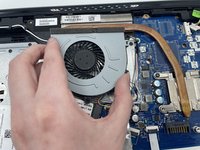
    5. Substituição do ventilador do HP 15-db0004dx, Remoção da capa traseira: passo 5, imagem 1 %32
      • Use uma Ferramenta de abertura para separar a capa traseira do notebook.

      • Para uma remoção mais fácil, comece pelo canto e passe a ferramenta ao longo da borda da tampa.

      • Se você não tiver uma Ferramenta de abertura, abra-a cuidadosamente usando as mãos, conforme mostrado.

      • Tenha cuidado para não dobrar a capa traseira ou aplicar muita pressão e força, pois isso pode causar a quebra da capa.

      Pergunte ao FixBot
      Comentar

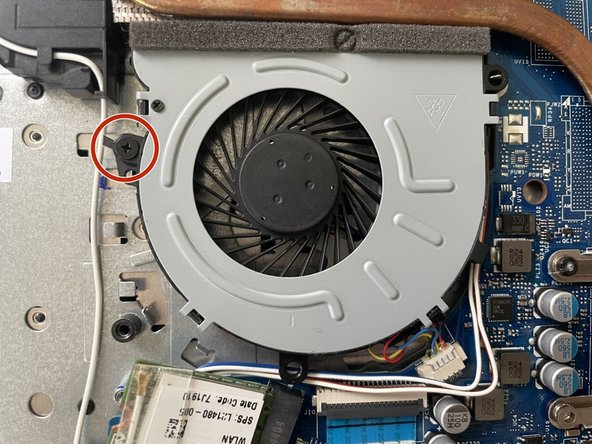
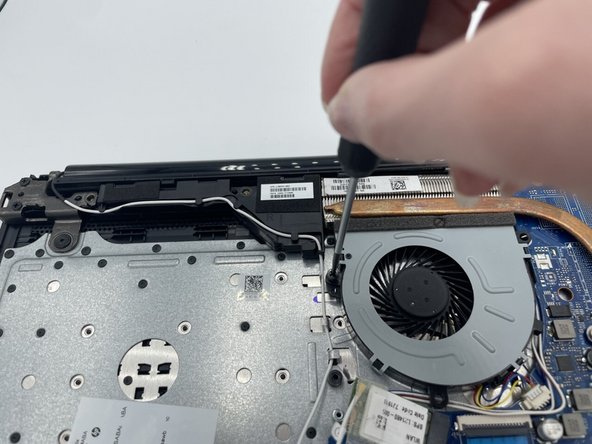
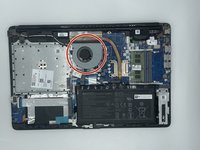
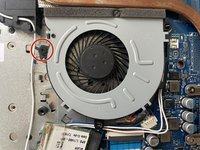
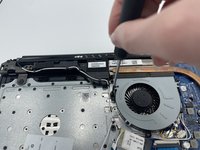
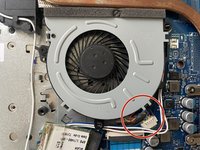
    1. Substituição do ventilador do HP 15-db0004dx, Ventilador: passo 6, imagem 1 %32 Substituição do ventilador do HP 15-db0004dx, Ventilador: passo 6, imagem 2 %32 Substituição do ventilador do HP 15-db0004dx, Ventilador: passo 6, imagem 3 %32
      • Com uma chave Phillips #000, remova o parafuso de 5 mm que prende a ventoinha no lugar.

      Pergunte ao FixBot

      Comentar

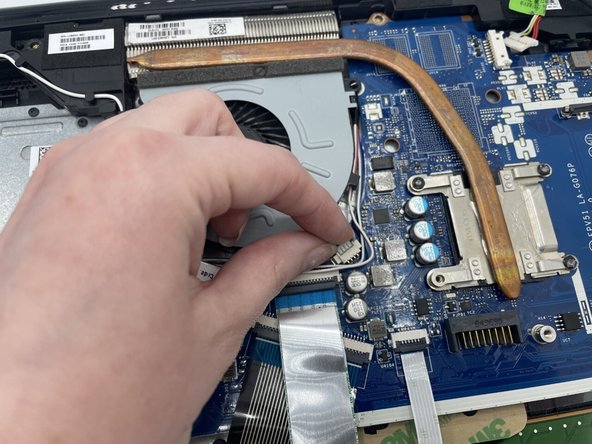
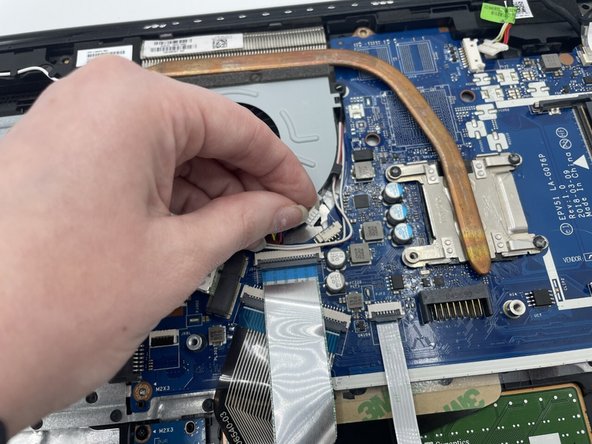
    2. Substituição do ventilador do HP 15-db0004dx, Desconexão do chicote de fios: passo 7, imagem 1 %32 Substituição do ventilador do HP 15-db0004dx, Desconexão do chicote de fios: passo 7, imagem 2 %32 Substituição do ventilador do HP 15-db0004dx, Desconexão do chicote de fios: passo 7, imagem 3 %32
      • Após remover o parafuso, desconecte cuidadosamente o conjunto de fios — contendo um de cada cor: vermelho, preto, amarelo e azul — do conector branco onde está fixado.

      • Para desconectar, puxe suavemente o conector branco do adaptador, fazendo movimentos de vai e vem, se necessário, para soltá-lo.

      • NÃO puxe pelos fios, pois isso pode danificá-los ou fazer com que se soltem do conector branco ao qual estão fixados.

      Pergunte ao FixBot

      Comentar

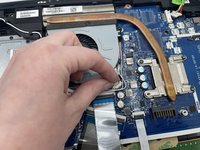
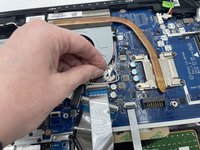
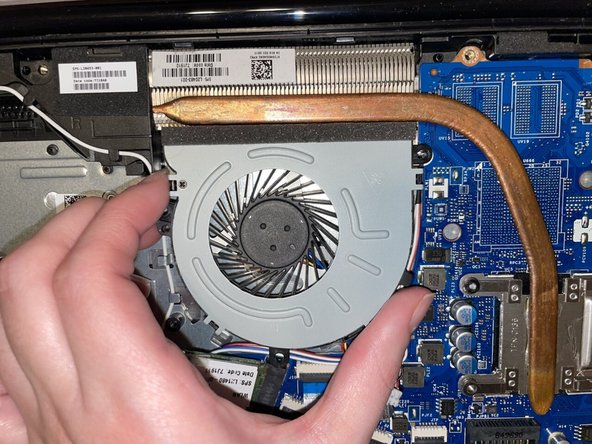
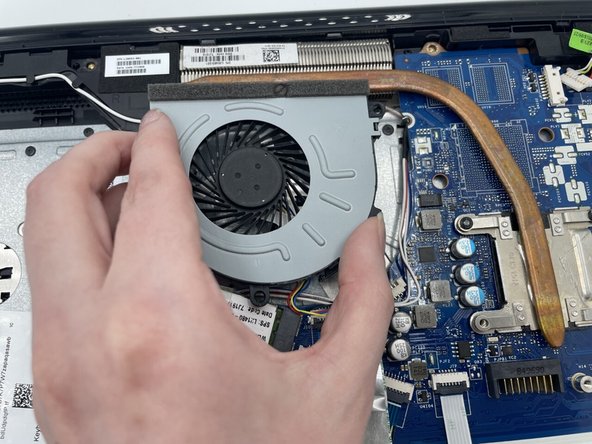
    3. Substituição do ventilador do HP 15-db0004dx, Remoção da ventoinha: passo 8, imagem 1 %32 Substituição do ventilador do HP 15-db0004dx, Remoção da ventoinha: passo 8, imagem 2 %32 Substituição do ventilador do HP 15-db0004dx, Remoção da ventoinha: passo 8, imagem 3 %32
      • Remova cuidadosamente a ventoinha do notebook.

      • Tenha cuidado ao remover para não dobrar nem quebrar nada. Existe um pino metálico, mostrado na imagem, no qual a ventoinha está presa, que pode dobrar facilmente

      Pergunte ao FixBot

      Comentar

Conclusão

Para a remontagem de seu dispositivo, siga estas instruções na ordem inversa.

Cancelar: não concluí este guia.

0Comentários do guia

Comentar

Visualizações:

Últimas 24 horas: 2

Últimos 7 dias: 6

Últimos 30 dias: 32

Ao todo: 506