Ir para o conteúdo principal
Participe da comunidade de reparos - Criar conta

Essa tradução foi gerada por um programa e ainda não foi revisada por uma pessoa. Falas essa língua? Dá uma olhada.

Substituição do ventilador do HP 15-d076nr

O que você precisa

    1. Substituição do ventilador do HP 15-d076nr, Orientação do laptop: passo 1, imagem 1 %32
      • Vire o laptop de cabeça para baixo de modo que a parte traseira, onde a bateria está localizada, fique voltada para você.

      • Localize as travas esquerda e direita na parte inferior do laptop.

      Pergunte ao FixBot

      Comentar

    2. Substituição do ventilador do HP 15-d076nr: passo 2, imagem 1 %32
      • Mova a chave direita para a esquerda, de modo que o símbolo de desbloqueio laranja fique visível.

      Pergunte ao FixBot

      Comentar

    3. Substituição do ventilador do HP 15-d076nr: passo 3, imagem 1 %32
      • Deslize o interruptor esquerdo para a direita, cobrindo o símbolo da bateria, e segure.

      Pergunte ao FixBot

      Comentar

    4. Substituição do ventilador do HP 15-d076nr: passo 4, imagem 1 %32
      • Enquanto segura o interruptor esquerdo na posição, deslize a bateria em sua direção e para fora do laptop.

      Pergunte ao FixBot

      Comentar

    1. Substituição do ventilador do HP 15-d076nr, Placa de rede sem fio: passo 5, imagem 1 %32
      • Reposicione o notebook de modo que a parte traseira dele fique voltada para o lado oposto a você.

      Pergunte ao FixBot

      Comentar

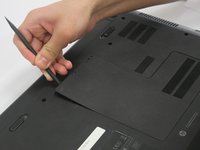
    2. Substituição do ventilador do HP 15-d076nr, Remoção do painel: passo 6, imagem 1 %32
      • Localize o parafuso pequeno no painel, no centro do laptop.

      • Afrouxe o parafuso pequeno usando uma chave (de fenda) Phillips #1.

      • O parafuso não sai do painel. Basta afrouxá-lo o suficiente para que o painel possa ser levantado/aberto com uma alavanca.

      Pergunte ao FixBot

      Comentar

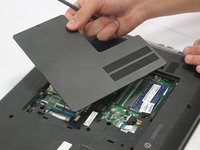
    3. Substituição do ventilador do HP 15-d076nr: passo 7, imagem 1 %32 Substituição do ventilador do HP 15-d076nr: passo 7, imagem 2 %32
      • Com cuidado, use uma espátula de plástico ou outra ferramenta de alavanca para erguer o painel central.

      • Puxe o painel para longe do notebook e reserve-o ao lado.

      Pergunte ao FixBot

      Comentar

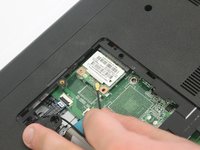
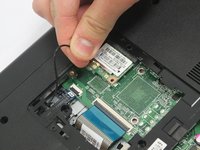
    4. Substituição do ventilador do HP 15-d076nr, Remoção do cabo de antena: passo 8, imagem 1 %32 Substituição do ventilador do HP 15-d076nr, Remoção do cabo de antena: passo 8, imagem 2 %32
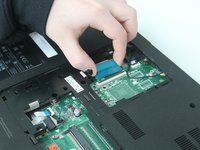
      • Balance com cuidado e afaste o cabo de antena preto da placa de rede sem fio.

      • Se houver também um cabo branco conectado, tanto o cabo preto quanto o branco precisarão ser removidos da placa de rede sem fio.

      Pergunte ao FixBot

      Comentar

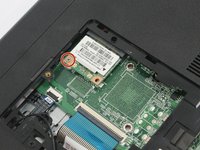
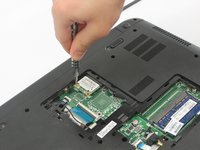
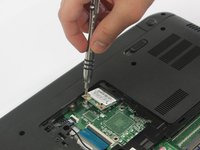
    5. Substituição do ventilador do HP 15-d076nr, Remoção do parafuso da placa sem fio: passo 9, imagem 1 %32 Substituição do ventilador do HP 15-d076nr, Remoção do parafuso da placa sem fio: passo 9, imagem 2 %32 Substituição do ventilador do HP 15-d076nr, Remoção do parafuso da placa sem fio: passo 9, imagem 3 %32
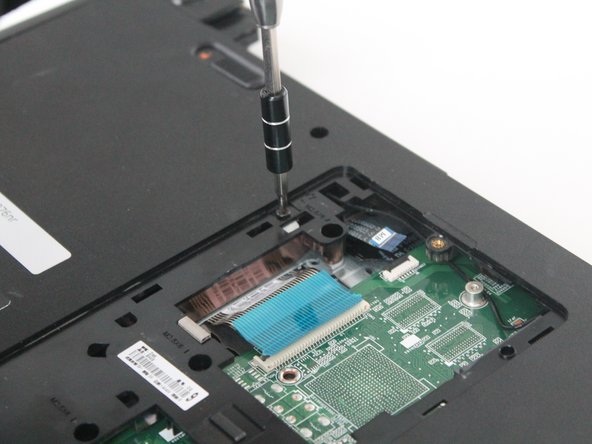
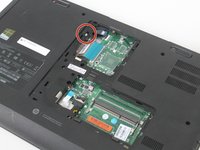
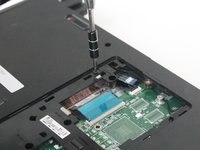
      • Localize o parafuso Phillips de 2,0x3,0 mm no canto superior esquerdo da placa sem fio.

      • Com cuidado, remova o parafuso de 2,0x3,0 mm usando uma chave Phillips #0.

      Pergunte ao FixBot

      Comentar

    6. Substituição do ventilador do HP 15-d076nr: passo 10, imagem 1 %32
      • Deslize a placa de rede sem fio para a esquerda para removê-la do soquete.

      Pergunte ao FixBot

      Comentar

    1. Substituição do ventilador do HP 15-d076nr, Localização da memória RAM: passo 11, imagem 1 %32
      • Localize a memória RAM na área exposta.

      Pergunte ao FixBot

      Comentar

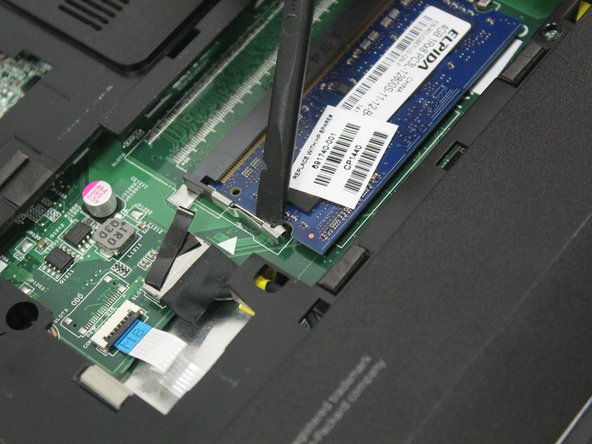
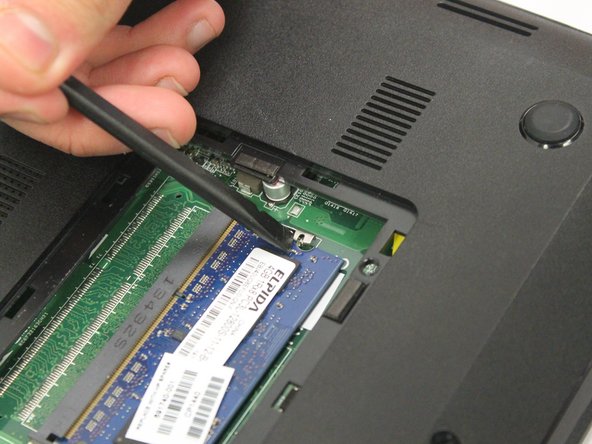
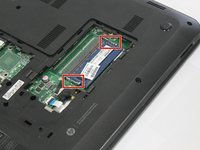
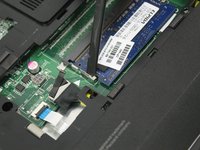
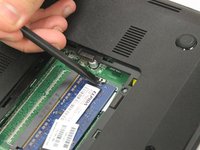
    2. Substituição do ventilador do HP 15-d076nr, Remoção da memória RAM: passo 12, imagem 1 %32 Substituição do ventilador do HP 15-d076nr, Remoção da memória RAM: passo 12, imagem 2 %32 Substituição do ventilador do HP 15-d076nr, Remoção da memória RAM: passo 12, imagem 3 %32
      • Localize as travas na memória RAM.

      • Deslize as travas para longe da memória RAM usando uma espátula de plástico.

      • A memória RAM pode saltar devido à mola.

      Pergunte ao FixBot

      Comentar

    3. Substituição do ventilador do HP 15-d076nr, Remoção da memória RAM: passo 13, imagem 1 %32
      • Remova a memória RAM.

      Pergunte ao FixBot

      Comentar

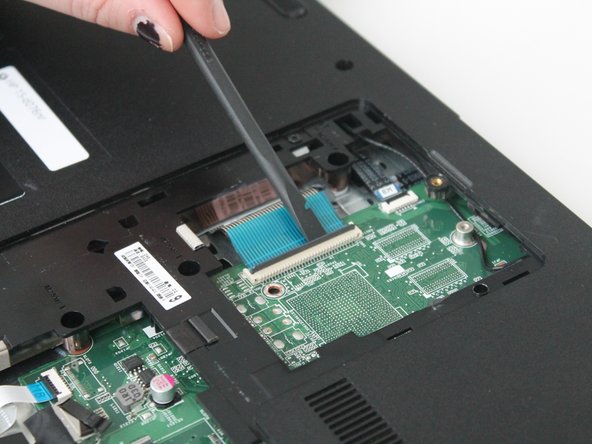
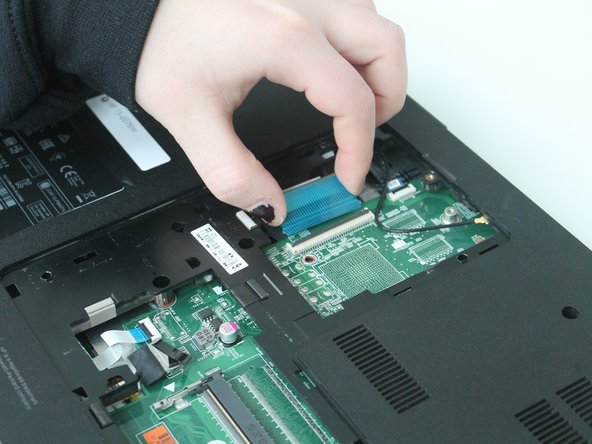
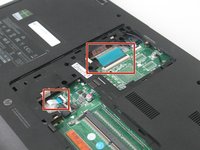
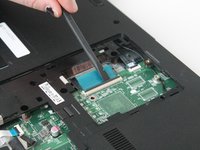
    4. Substituição do ventilador do HP 15-d076nr, Desconexão dos cabos planos: passo 14, imagem 1 %32 Substituição do ventilador do HP 15-d076nr, Desconexão dos cabos planos: passo 14, imagem 2 %32 Substituição do ventilador do HP 15-d076nr, Desconexão dos cabos planos: passo 14, imagem 3 %32
      • Localize os cabos planos.

      • Levante as abas pretas dos conectores e desconecte ambos os cabos planos.

      Pergunte ao FixBot

      Comentar

    5. Substituição do ventilador do HP 15-d076nr, Remoção do parafuso da unidade de DVD: passo 15, imagem 1 %32 Substituição do ventilador do HP 15-d076nr, Remoção do parafuso da unidade de DVD: passo 15, imagem 2 %32
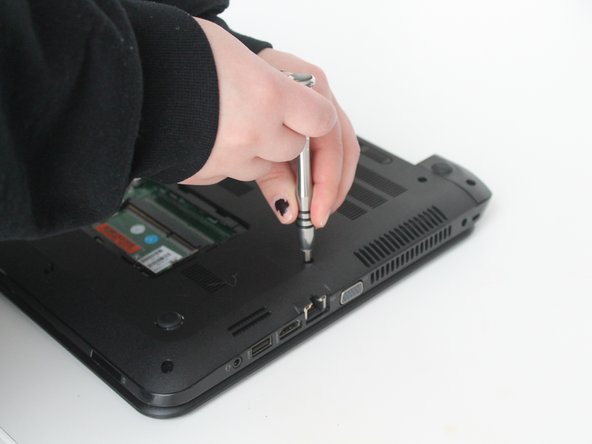
      • Localize o parafuso da unidade de DVD.

      • Remova o parafuso Phillips PM2.5×6.5 usando uma chave Phillips #0.

      • Continue usando uma chave Phillips #0 para o restante deste guia e para os guias seguintes.

      • Pegue o parafuso e coloque-o em um recipiente para não perdê-lo.

      Pergunte ao FixBot

      Comentar

    6. Substituição do ventilador do HP 15-d076nr, Remoção da unidade de DVD: passo 16, imagem 1 %32 Substituição do ventilador do HP 15-d076nr, Remoção da unidade de DVD: passo 16, imagem 2 %32
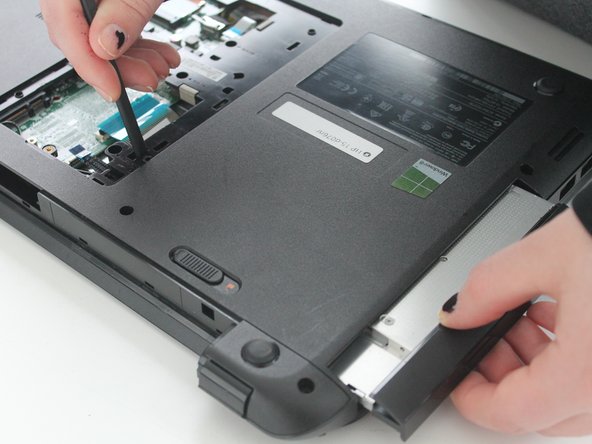
      • Pressione a aba que está localizada perto do parafuso da unidade de DVD.

      • Segure a unidade de DVD com uma mão e, usando a espátula de plástico, empurre a aba para baixo e para fora.

      Pergunte ao FixBot

      Comentar

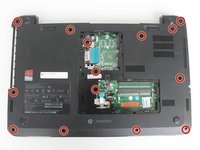
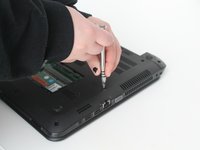
    7. Substituição do ventilador do HP 15-d076nr, Remoção dos parafusos Phillips: passo 17, imagem 1 %32 Substituição do ventilador do HP 15-d076nr, Remoção dos parafusos Phillips: passo 17, imagem 2 %32
      • Remova os catorze parafusos Phillips PM2,5×6,0 e coloque-os em um recipiente separado.

      Pergunte ao FixBot

      Comentar

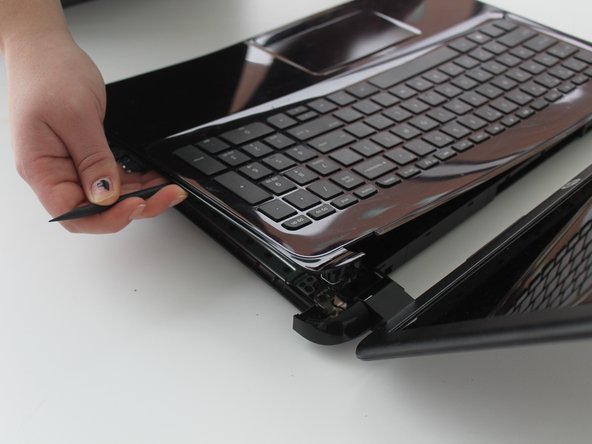
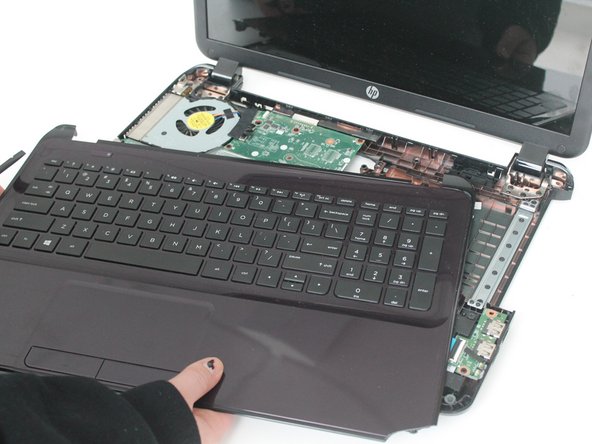
    8. Substituição do ventilador do HP 15-d076nr, Remoção da tampa superior e teclado: passo 18, imagem 1 %32 Substituição do ventilador do HP 15-d076nr, Remoção da tampa superior e teclado: passo 18, imagem 2 %32 Substituição do ventilador do HP 15-d076nr, Remoção da tampa superior e teclado: passo 18, imagem 3 %32
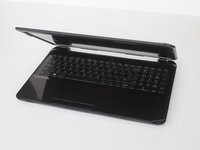
      • Vire o laptop e abra-o como se fosse usá-lo.

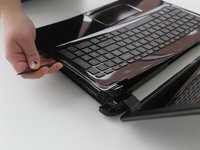
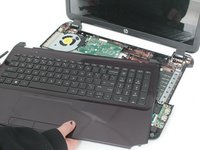
      • Remova delicadamente a tampa superior/teclado do laptop usando a espátula.

      • Ao remover a tampa superior/teclado, o laptop ficará com a parte superior pesada.

      Pergunte ao FixBot

      Comentar

    9. Substituição do ventilador do HP 15-d076nr, Desconexão do cabo do monitor: passo 19, imagem 1 %32
      • Desconecte o cabo do monitor usando a espátula e force-o para cima.

      • Puxe o cabo pela sua canaleta até que esteja livre.

      Pergunte ao FixBot

      Comentar

    10. Substituição do ventilador do HP 15-d076nr: passo 20, imagem 1 %32 Substituição do ventilador do HP 15-d076nr: passo 20, imagem 2 %32
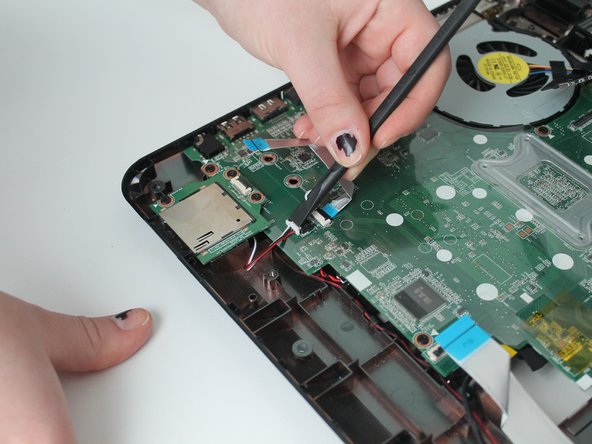
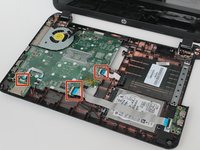
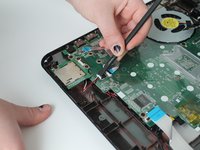
      • Levante as abas pretas e desconecte os três cabos planos.

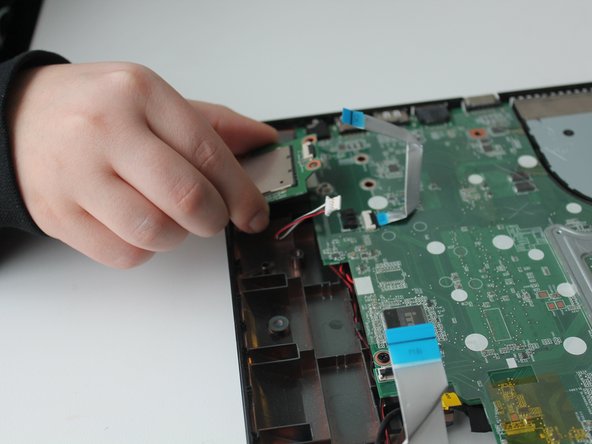
      • Desconecte o cabo do alto-falante vermelho-preto-branco localizado no canto inferior esquerdo.

      Pergunte ao FixBot

      Comentar

    11. Substituição do ventilador do HP 15-d076nr, Remoção do leitor de cartão: passo 21, imagem 1 %32 Substituição do ventilador do HP 15-d076nr, Remoção do leitor de cartão: passo 21, imagem 2 %32
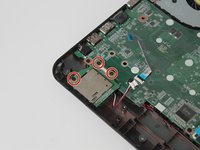
      • Remova os três parafusos Phillips PM2.5×4.0 do leitor de cartão no canto inferior esquerdo.

      • Coloque os parafusos em um recipiente separado.

      • Remova o leitor de cartão.

      Pergunte ao FixBot

      Comentar

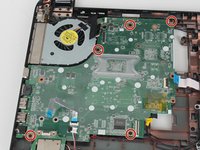
    12. Substituição do ventilador do HP 15-d076nr: passo 22, imagem 1 %32 Substituição do ventilador do HP 15-d076nr: passo 22, imagem 2 %32
      • Remova os cinco parafusos Phillips PM2.5×5.0 da placa-mãe.

      Pergunte ao FixBot

      Comentar

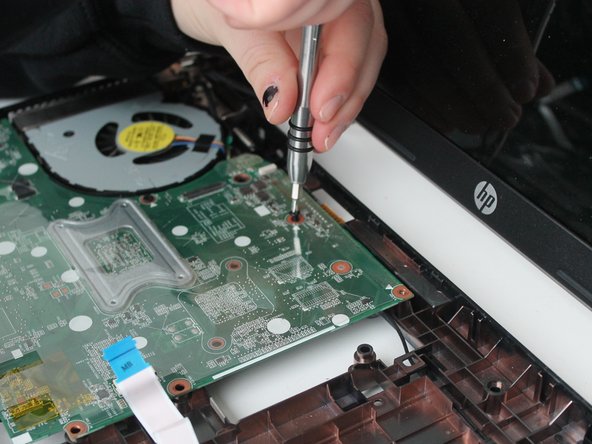
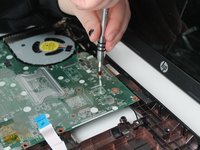
    13. Substituição do ventilador do HP 15-d076nr: passo 23, imagem 1 %32
      • Remova o parafuso Phillips PM2,5×5,0 localizado na ventoinha, no canto superior direito.

      Pergunte ao FixBot

      Comentar

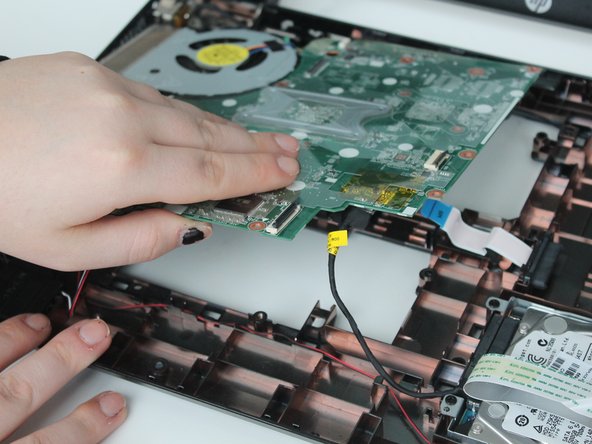
    14. Substituição do ventilador do HP 15-d076nr, Levantamento da placa-mãe: passo 24, imagem 1 %32 Substituição do ventilador do HP 15-d076nr, Levantamento da placa-mãe: passo 24, imagem 2 %32
      • Levante a placa-mãe com cuidado.

      • Não remova a placa-mãe completamente. Apenas levante-a. Há um cabo preto na parte inferior da placa-mãe que a mantém ancorada.

      Pergunte ao FixBot

      Comentar

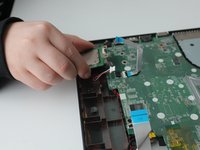
    15. Substituição do ventilador do HP 15-d076nr, Remoção do cabo da placa-mãe: passo 25, imagem 1 %32
      • Localize o cabo na parte inferior da placa-mãe, no canto inferior direito.

      • Segure o cabo com cuidado e puxe para baixo para removê-lo.

      Pergunte ao FixBot

      Comentar

    16. Substituição do ventilador do HP 15-d076nr, Vire a placa-mãe: passo 26, imagem 1 %32
      • Vire a placa-mãe.

      Pergunte ao FixBot

      Comentar

    17. Substituição do ventilador do HP 15-d076nr, Desconexão do cabo da porta de carregamento: passo 27, imagem 1 %32
      • Localize o ponto de conexão do cabo da porta de carregamento na placa-mãe.

      • Segure o conector do cabo da porta de carregamento e balance-o para removê-lo.

      • Coloque a placa de lado.

      Pergunte ao FixBot

      Comentar

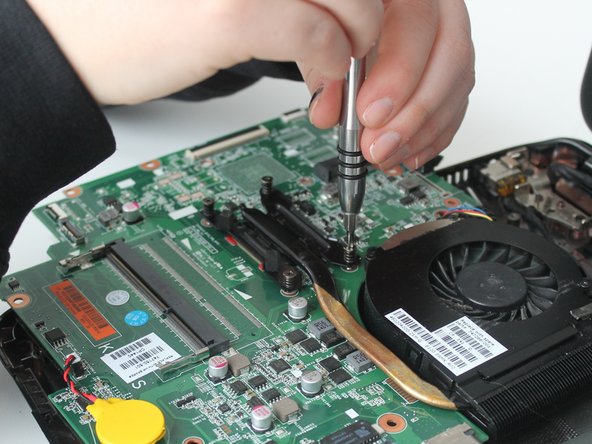
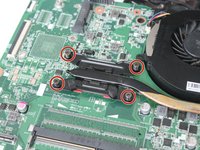
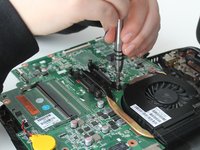
    1. Substituição do ventilador do HP 15-d076nr, Remoção dos parafusos do dissipador de calor: passo 28, imagem 1 %32 Substituição do ventilador do HP 15-d076nr, Remoção dos parafusos do dissipador de calor: passo 28, imagem 2 %32
      • Solte com cuidado os quatro parafusos do dissipador de calor do processador.

      • Os parafusos não saem completamente. Eles são retidos pelo dissipador de calor.

      Pergunte ao FixBot

      Comentar

    2. Substituição do ventilador do HP 15-d076nr: passo 29, imagem 1 %32
      • Desconecte o cabo vermelho-amarelo-azul-preto, ao lado da ventoinha, na placa-mãe.

      • Talvez seja necessário balançá-lo um pouco

      Pergunte ao FixBot

      Comentar

    3. Substituição do ventilador do HP 15-d076nr, Remoção da ventoinha: passo 30, imagem 1 %32
      • Remova a ventoinha.

      Pergunte ao FixBot

      Comentar

Conclusão

Para a remontagem de seu dispositivo, siga estas instruções na ordem inversa.

Cancelar: não concluí este guia.

0Comentários do guia

Comentar

Visualizações:

Últimas 24 horas: 3

Últimos 7 dias: 9

Últimos 30 dias: 27

Ao todo: 937