Essa tradução foi gerada por um programa e ainda não foi revisada por uma pessoa. Falas essa língua? Dá uma olhada.
Introdução
Título do projeto: Como substituir um teclado em um notebook da série HP Pavilion
Incluído:
- Conjunto de fotos de verificação (PDF, etapas 1–8): 4 fotos concluídas e práticas (meu HP Pavilion e minha mão no quadro) e marcadores de posição rotulados para as quatro fotos finais que adicionarei após a aprovação.
iFixit_Checkpoint_Photo_Set_Nancy_Forvilus-Corvil.pdf - (Documentos de suporte opcionais para seus registros)
• Proposta de projeto de reparo rápido
• Projeto completo iFixit – Teclado HP Pavilion
O que as fotos anexadas mostram (Etapas 1–4 concluídas):
- Desligar e desconectar o HP Pavilion
- Virar o notebook para acessar o painel inferior/área da bateria
- Identificar os parafusos do painel inferior e a trava da bateria
- Preparar a área de trabalho e a bandeja de peças
Planejo adicionar as fotos restantes (painel removido, desbloqueio/bloqueio do cabo plano e teste final das teclas) imediatamente após a aprovação da verificação. Por favor, me informe se isso atende aos requisitos educacionais ou se você gostaria de algum ajuste antes que eu prossiga.
Obrigada pelo seu tempo!
O que você precisa
-
-
-
Remova todos os dispositivos externos do computador.
-
Remova o cabo de carregamento do computador.
 Pergunte ao FixBot
-
-
-
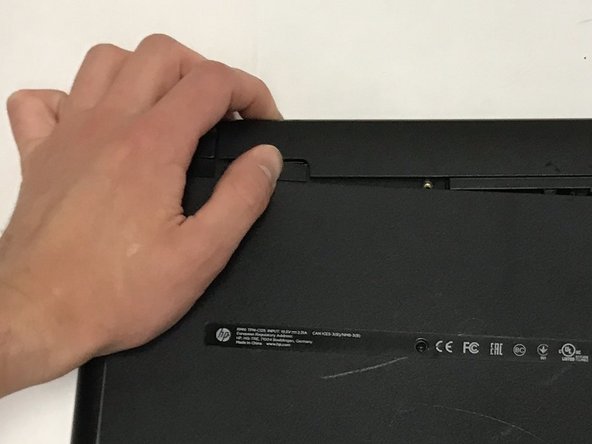
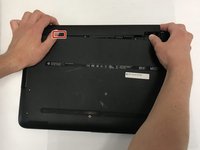
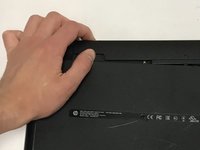
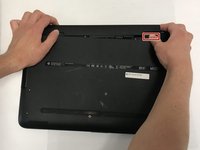
Para remover a bateria, deslize a trava esquerda na parte traseira para a posição de destravado.
-
-
-
Empurre o controle deslizante direito para dentro.
-
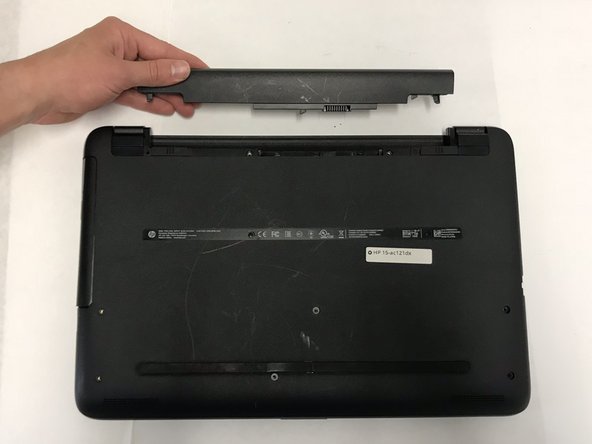
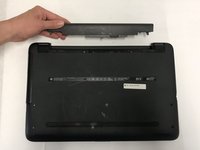
Remova a bateria puxando-a para fora e para a direita.
-
-
-
-
-
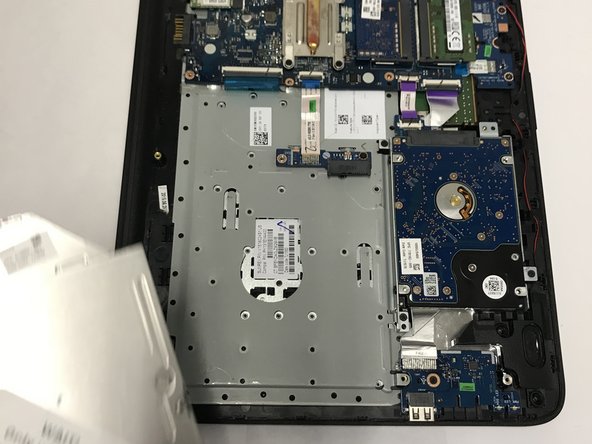
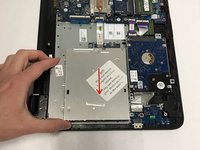
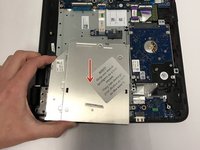
Localize o painel do compartimento de CD e deslize-o para fora com cuidado.
-
-
-
Remova a parte traseira do notebook desparafusando os parafusos indicados.
-
Remova também os outros 5 parafusos Phillips que revestem a capa traseira.
-
-
-
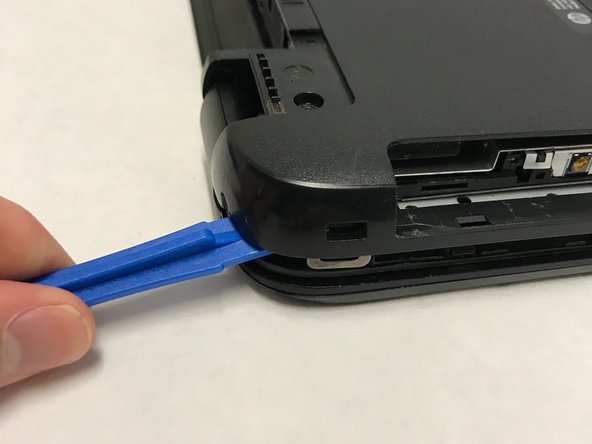
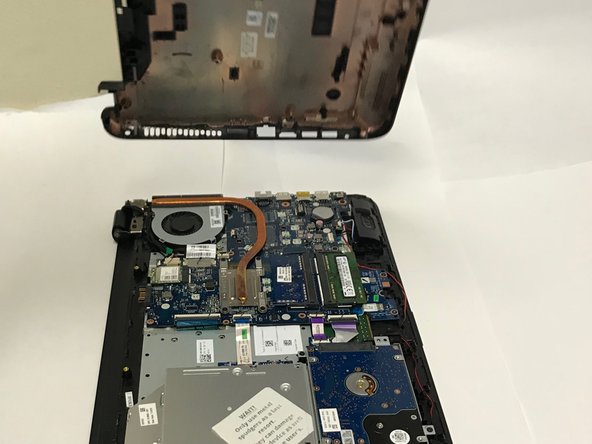
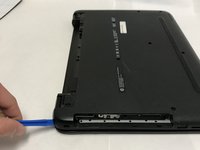
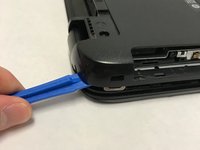
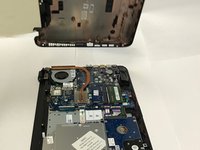
Use a espátula para inseri-la sob a parte traseira do notebook e faça o mesmo em todo o contorno até que a tampa se solte.
-
Não se esqueça de remover dois parafusos sob duas abas de plástico (um em cada dobradiça). A tampa não sairá se eles não forem removidos!
-
-
-
-
-
-
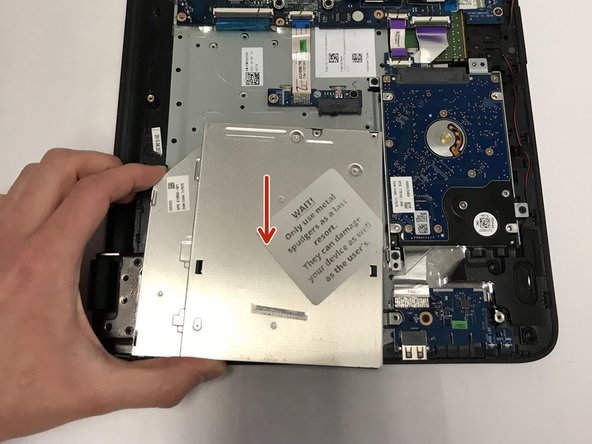
Localize o compartimento de CD conforme mostrado e deslize-o para fora com cuidado.
-
-
-
-
-
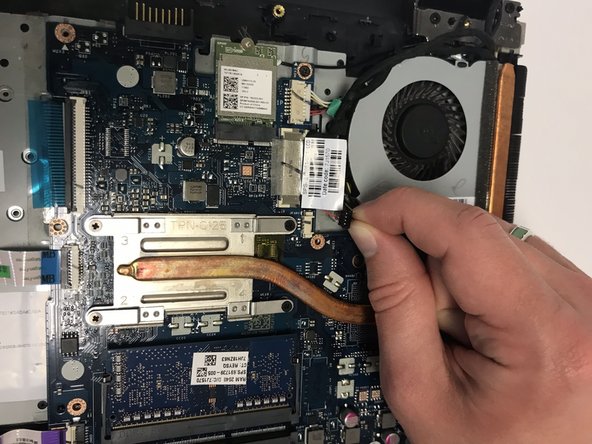
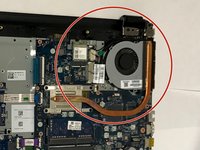
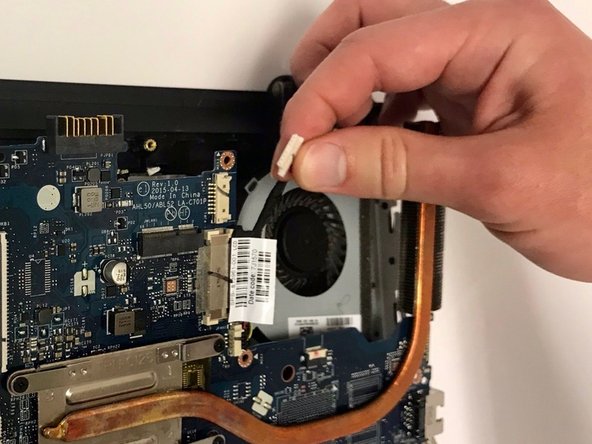
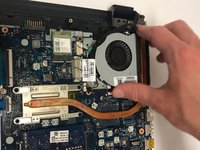
Localize a ventoinha como mostrado.
-
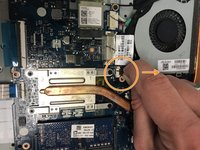
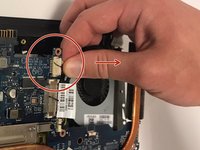
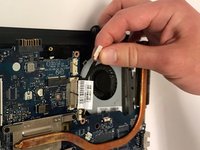
Puxe o cabo preto, com quatro fios conectados, para fora da porta.
-
-
-
Puxe o fio branco do cabeamento para fora da porta.
-
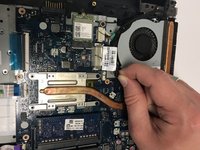
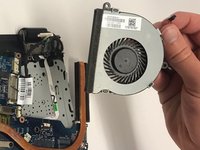
Desparafuse os dois parafusos Phillips pretos que prendem a ventoinha.
-
-
-
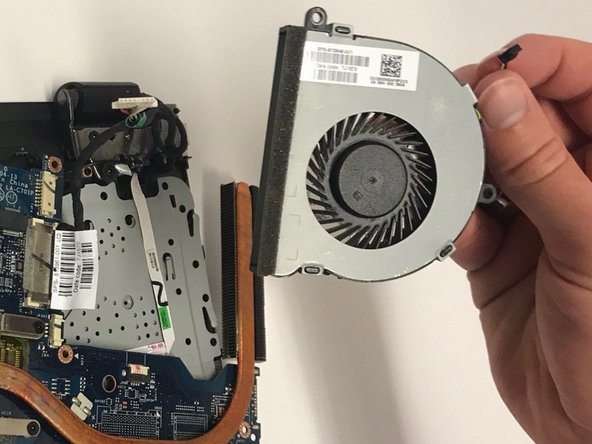
Remova a ventoinha.
-
Desparafuse os dois parafusos que prendem a ventoinha.
-
-
-
-
-
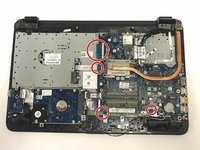
Remova os 10 parafusos de 3 mm.
-
Remova o único parafuso de 9 mm.
-
-
-
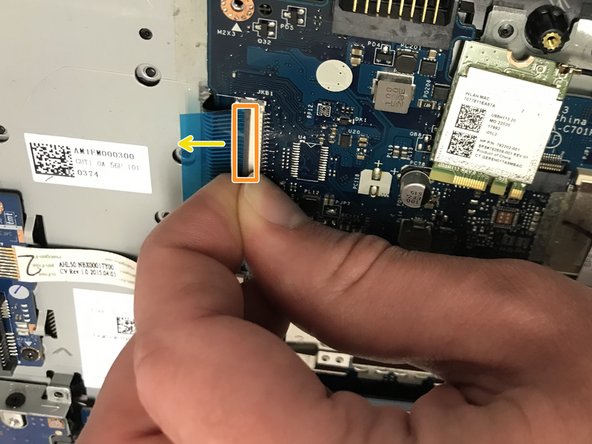
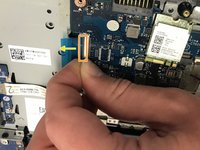
Localize os quatro clipes de fixação dos cabos planos.
-
Levante a parte cinza dos clipes dos cabos planos.
-
Puxe o cabo plano para fora e repita este passo para todos os quatro cabos planos.
-
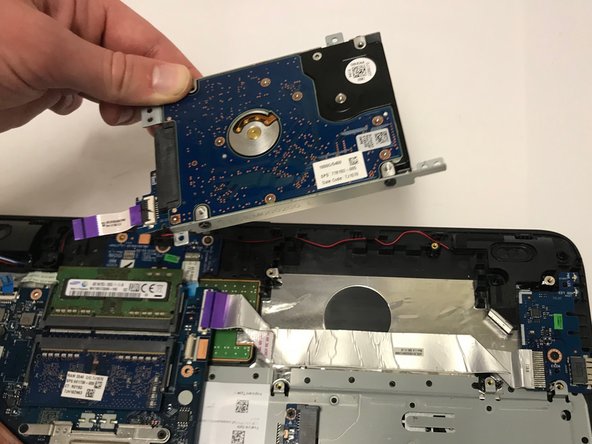
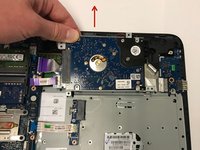
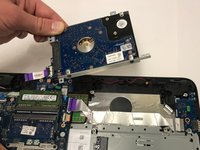
Use também uma espátula para soltar os DOIS cabos que conectam o disco rígido à placa-mãe. Outro cabo plano está localizado onde a ventoinha estava posicionada.
-
-
-
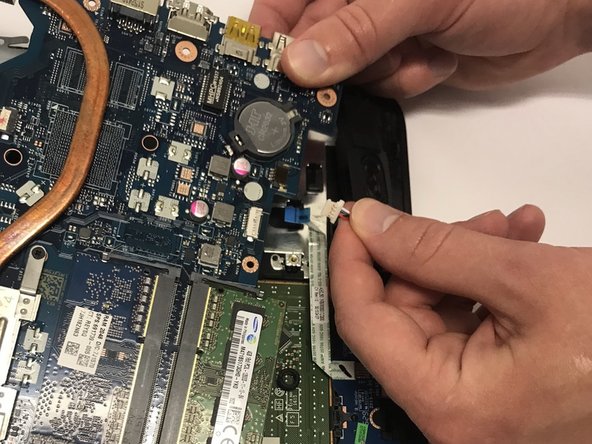
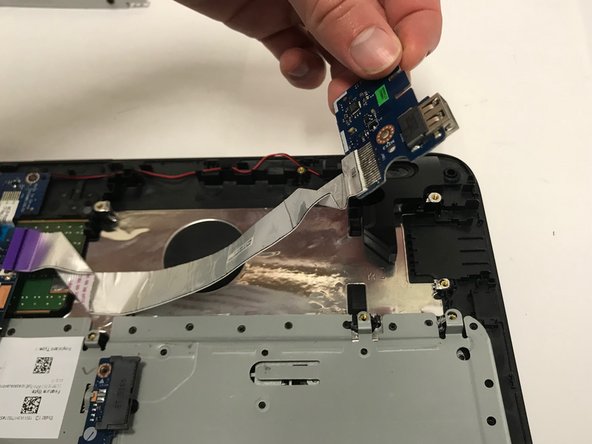
Puxe o cabo branco (contém um cabo vermelho e um branco conectados a um suporte preto) com a fiação para fora da sua porta.
-
-
-
-
-
Levante a porta do cabo e coloque-a de lado, mas não a remova completamente do notebook.
-
Remova primeiro o parafuso Phillips único que a prende.
-
-
-
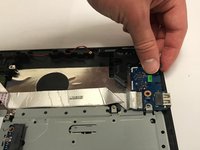
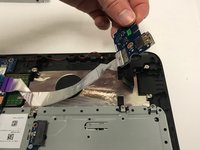
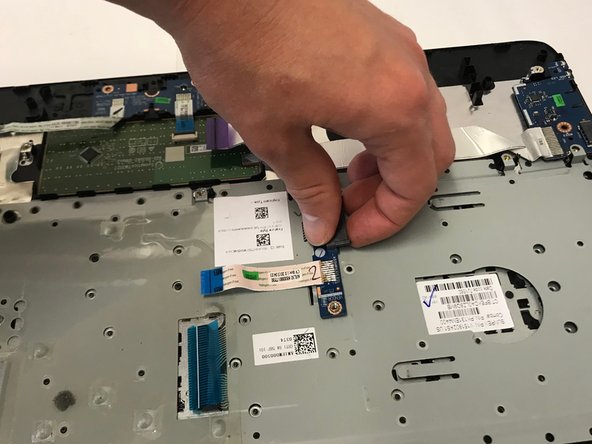
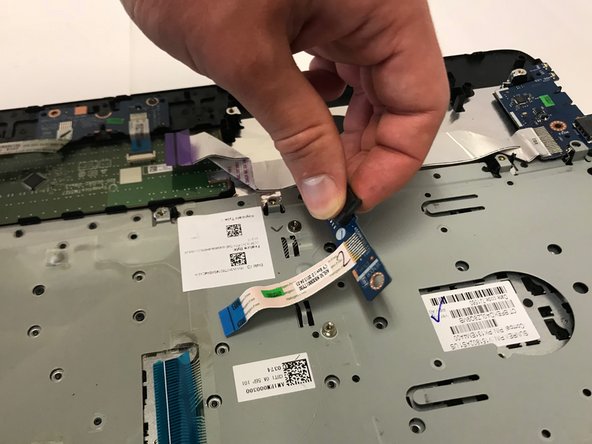
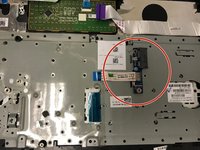
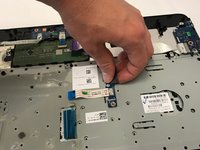
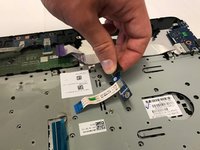
Remova o componente VENDOR.
-
Primeiro, desparafuse o parafuso Phillips que o prende ao quadro.
-
-
-
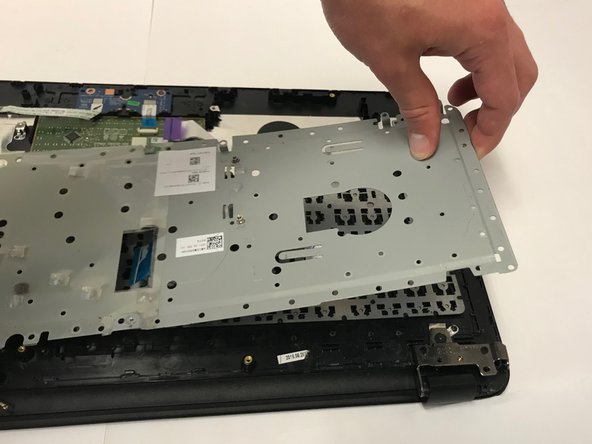
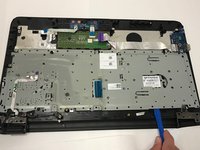
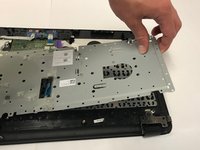
Com uma espátula de plástico, remova a placa de metal cinza.
-
Ela não sairá facilmente, mas não a force.
-
-
-
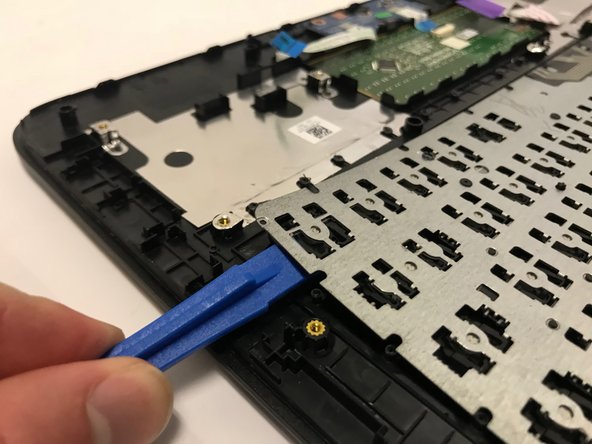
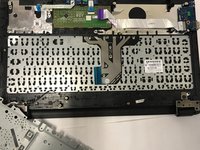
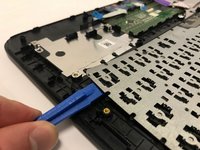
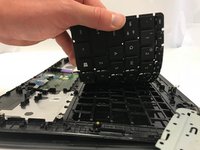
Localize o teclado danificado e levante-o com a ferramenta de alavanca para removê-lo.
-
-
-
Para montar tudo novamente e usar o seu notebook com o novo teclado, siga estes passos na ordem inversa.
-
APROVEITE :)
-




















Para a remontagem de seu dispositivo, siga estas instruções na ordem inversa.
Cancelar: não concluí este guia.
7 outras pessoas executaram este guia.

Equipe

Baylor, Team S1-G2, Johnson Spring 2018 Membro de Baylor, Team S1-G2, Johnson Spring 2018
BU-JOHNSON-S18S1G2
3 Membros
Autoria de 72 guias
3Comentários do guia
Did you have to use soldering iron to melt the plastic rivets when putting back the keyboard?
Cheers.
I have done these before and yes, using a soldering iron to melt the plastic rivets is a good method.
Helpful. Too good!
