Ir para o conteúdo principal
Participe da comunidade de reparos - Criar conta

Essa tradução foi gerada por um programa e ainda não foi revisada por uma pessoa. Falas essa língua? Dá uma olhada.

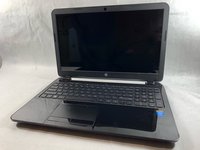
Substituição da memória RAM do HP 15-R011DX

O que você precisa

    1. Substituição da memória RAM do HP 15-R011DX, Bateria: passo 1, imagem 1 %32 Substituição da memória RAM do HP 15-R011DX, Bateria: passo 1, imagem 2 %32
      • Deslize o mecanismo de trava no lado esquerdo do laptop para a direita.

      Pergunte ao FixBot

      Comentar

    2. Substituição da memória RAM do HP 15-R011DX, Remoção da bateria: passo 2, imagem 1 %32
      • Enquanto segura o mecanismo deslizante direito, remova a bateria do laptop.

      • A bateria não aparece aqui porque está faltando neste dispositivo específico.

      Pergunte ao FixBot

      Comentar

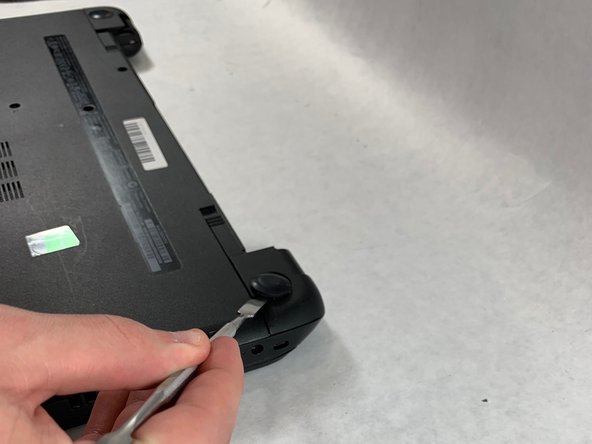
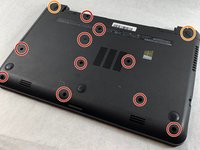
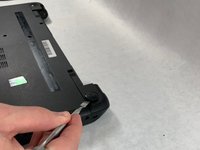
    1. Substituição da memória RAM do HP 15-R011DX, Virar o laptop: passo 3, imagem 1 %32 Substituição da memória RAM do HP 15-R011DX, Virar o laptop: passo 3, imagem 2 %32
      • Vire o laptop para revelar a localização dos parafusos.

      • Use uma espátula de metal para remover os dois pés de borracha traseiros. Há parafusos escondidos sob eles.

      Pergunte ao FixBot

      Comentar

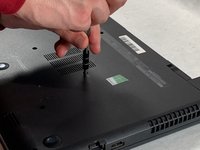
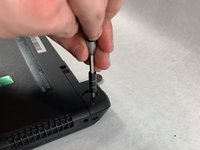
    2. Substituição da memória RAM do HP 15-R011DX, Remoção dos parafusos Phillips: passo 4, imagem 1 %32 Substituição da memória RAM do HP 15-R011DX, Remoção dos parafusos Phillips: passo 4, imagem 2 %32
      • Remova os doze parafusos Phillips #1 de 5 mm na parte traseira do laptop.

      Pergunte ao FixBot

      Comentar

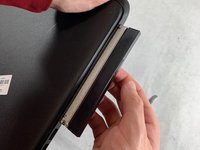
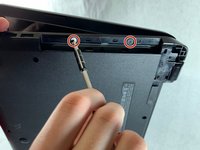
    3. Substituição da memória RAM do HP 15-R011DX: passo 5, imagem 1 %32 Substituição da memória RAM do HP 15-R011DX: passo 5, imagem 2 %32
      • Remova a unidade de DVD do laptop.

      • Remova os dois parafusos Phillips de 3 mm sob a unidade de DVD.

      Pergunte ao FixBot

      Comentar

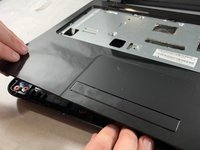
    4. Substituição da memória RAM do HP 15-R011DX: passo 6, imagem 1 %32 Substituição da memória RAM do HP 15-R011DX: passo 6, imagem 2 %32 Substituição da memória RAM do HP 15-R011DX: passo 6, imagem 3 %32
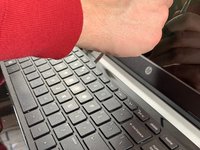
      • Vire o laptop e abra-o.

      • Desencaixe o teclado fazendo alavanca com uma espátula para soltá-lo do laptop.

      • Não remova o teclado completamente ainda. Ele ainda está conectado por um cabo plano.

      • Desconecte o cabo plano do teclado.

      Pergunte ao FixBot

      Comentar

    5. Substituição da memória RAM do HP 15-R011DX: passo 7, imagem 1 %32 Substituição da memória RAM do HP 15-R011DX: passo 7, imagem 2 %32
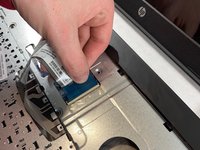
      • Desconecte os dois cabos planos estreitos à esquerda da conexão do teclado.

      • Remova cinco parafusos Phillips #1 de 4 mm da bandeja de metal do teclado.

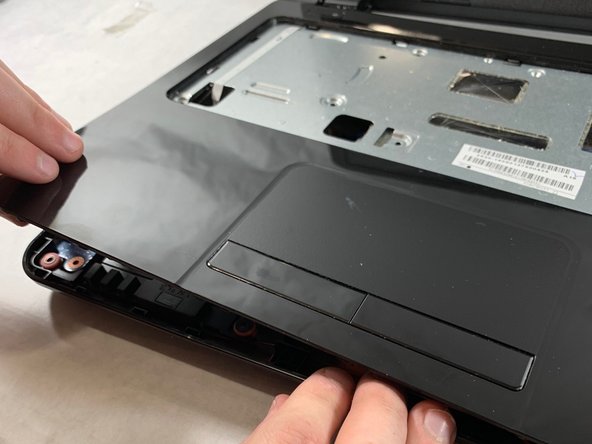
      • Abra a caixa de plástico usando uma espátula.

      • Se tiver dificuldade para remover a caixa de plástico, verifique se todos os parafusos foram removidos.

      Pergunte ao FixBot

      Comentar

    1. Substituição da memória RAM do HP 15-R011DX, Remoção dos parafusos Phillips: passo 8, imagem 1 %32
      • Remova os dois parafusos Phillips #1 de 5 mm localizados na base do disco rígido.

      Pergunte ao FixBot

      Comentar

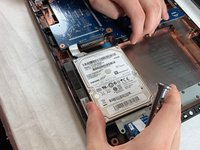
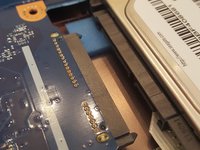
    2. Substituição da memória RAM do HP 15-R011DX: passo 9, imagem 1 %32 Substituição da memória RAM do HP 15-R011DX: passo 9, imagem 2 %32
      • Puxe o disco rígido para cima e para fora do notebook.

      • O disco rígido deve se desconectar da sua porta na placa-mãe, conforme mostrado na segunda imagem.

      Pergunte ao FixBot

      Comentar

    3. Substituição da memória RAM do HP 15-R011DX, Remoção do suporte de montagem do disco rígido: passo 10, imagem 1 %32
      • Vire o disco rígido.

      • Remova os dois parafusos Phillips #1 de 4 mm da base do disco rígido.

      • Remova o suporte de montagem (bracket prateado) do disco rígido.

      Pergunte ao FixBot

      Comentar

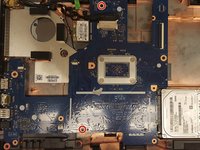
    1. Substituição da memória RAM do HP 15-R011DX, Remoção dos parafusos da placa-mãe: passo 11, imagem 1 %32 Substituição da memória RAM do HP 15-R011DX, Remoção dos parafusos da placa-mãe: passo 11, imagem 2 %32
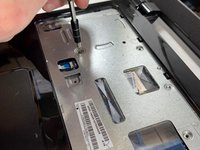
      • Remova os dois parafusos Phillips #1 de 5 mm restantes da placa-mãe.

      Pergunte ao FixBot

      Comentar

    2. Substituição da memória RAM do HP 15-R011DX, Remoção do conector da tela: passo 12, imagem 1 %32
      • Remova a fita do conector da tela que está preso à placa-mãe.

      • Desconecte o conector da tela da placa-mãe.

      Pergunte ao FixBot

      Comentar

    3. Substituição da memória RAM do HP 15-R011DX, Remoção do chip sem fio: passo 13, imagem 1 %32
      • Remova um parafuso Phillips #1 de 4 mm do chip sem fio.

      • Remova o chip sem fio da placa-mãe.

      Pergunte ao FixBot

      Comentar

    4. Substituição da memória RAM do HP 15-R011DX: passo 14, imagem 1 %32
      • Remova dois parafusos Phillips #1 de 5 mm do componente USB conectado à placa-mãe.

      • Levante o componente USB até que a fita que o conecta à placa-mãe se desprenda do notebook.

      Pergunte ao FixBot

      Comentar

    5. Substituição da memória RAM do HP 15-R011DX, Remoção da placa-mãe: passo 15, imagem 1 %32
      • Levante lentamente a placa-mãe para fora do computador.

      • Certifique-se de que as portas de E/S no lado esquerdo da placa-mãe não estejam presas no quadro do laptop.

      • Desconecte o conector de alimentação da placa-mãe conforme mostrado na imagem.

      Pergunte ao FixBot

      Comentar

    1. Substituição da memória RAM do HP 15-R011DX, Memória RAM (Random Access Memory): passo 16, imagem 1 %32
      • Localize o módulo de memória RAM na parte inferior da placa-mãe.

      Pergunte ao FixBot

      Comentar

    2. Substituição da memória RAM do HP 15-R011DX: passo 17, imagem 1 %32 Substituição da memória RAM do HP 15-R011DX: passo 17, imagem 2 %32
      • Empurre as linguetas de travamento para fora para soltar o chip do RAM da placa-mãe.

      Pergunte ao FixBot

      Comentar

    3. Substituição da memória RAM do HP 15-R011DX: passo 18, imagem 1 %32
      • Remova o chip do RAM puxando o componente dos conectores.

      Pergunte ao FixBot

      Comentar

Conclusão

Para a remontagem de seu dispositivo, siga estas instruções na ordem inversa.

Cancelar: não concluí este guia.

3 outras pessoas executaram este guia.

Equipe

0Comentários do guia

Comentar

Visualizações:

Últimas 24 horas: 1

Últimos 7 dias: 7

Últimos 30 dias: 23

Ao todo: 1,432