Essa tradução foi gerada por um programa e ainda não foi revisada por uma pessoa. Falas essa língua? Dá uma olhada.
Introdução
Aqui estão alguns passos sobre como usar o seu Chromebook. Ao final desta guia, você será capaz de iniciar sessão no seu dispositivo, escolher o seu idioma e configurar o seu Wi-Fi.
Antes de começar, você precisa saber o nome e a senha da sua rede Wi-Fi e, se ainda não tiver uma conta do Gmail, prepare-se para criar uma.
-
-
-
Localize o botão de energia para ligar seu Chromebook. Na maioria dos computadores, o botão de energia fica no lado esquerdo ou direito do dispositivo.
 Pergunte ao FixBot
-
-
-
Assim que a tela de boas-vindas aparecer, verifique se o idioma é o de sua preferência e, em seguida, clique em Continuar (Let's Go)
-
-
-
Conecte-se ao seu Wi-Fi. Em seguida, o dispositivo solicitará a sua senha; você também pode revisar para verificar se a senha está correta (clicando no ícone de olho à direita).
-
Clique em Conectar após inserir a senha.
-
-
-
-
Crie uma nova conta do Gmail ou utilize seu endereço de e-mail do Gmail existente para ativar sua conta.
-
Clique em Seguinte para continuar
-
-
-
Aqui você verá a seção de Google Apps e Serviços. Google Apps e Serviços são os aplicativos integrados como Gmail, Google Docs e Google Drive.
-
Você pode permitir a opção "Backup no Google Drive". Isso basicamente salva seu trabalho na "Nuvem" para que você possa acessar seus documentos a partir do seu computador, sempre que estiver conectado ao Google.
-
Clique em mais e siga os procedimentos.
-
-
-
Se você quiser conectar seu celular, clique em "Selecionar um dispositivo" e siga as instruções, ou você pode ignorar clicando em "Não, obrigado".
-
-
-
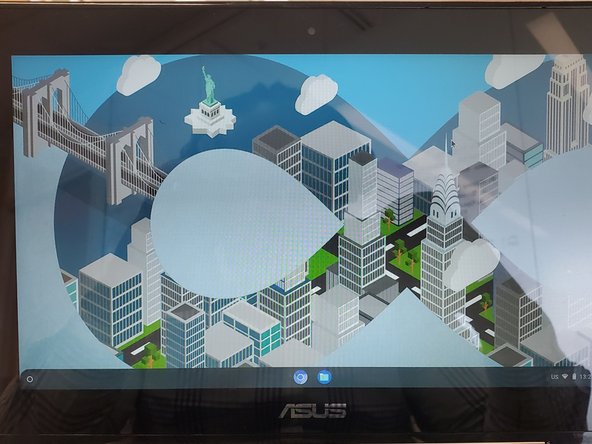
Agora você pode fazer um breve tour sobre como usar as diferentes funções do seu Chromebook. Ou você pode clicar no 'X' para fechar e seguir em frente sem fazer o tour.
-
-


Cancelar: não concluí este guia.
3 outras pessoas executaram este guia.


