Essa tradução foi gerada por um programa e ainda não foi revisada por uma pessoa. Falas essa língua? Dá uma olhada.

Substituição da memória RAM do Gateway NV59C66u

Jackson Gandee e 3 outros colaboradores
Última atualização em 7 de ago de 2026
Visualizações: 546
Visualizar Estatísticas:
- Últimas 24 horas:
- 2
- Últimos 7 dias:
- 13
- Últimos 30 dias:
- 51
- Ao todo:
- 546
Comentários: 0
Ninguém deixou comentários sobre este guia. Você será o primeiro?
Go to guide commentsConcluído: 0 1
Ninguém marcou este guia como "concluído". Será você o primeiro?
1 pessoa marcou este guia como "concluído". Você — ótimo trabalho!
Favorites: 0 1
Ninguém favoritou (e se inscreveu) neste guia como favorito. Você será o primeiro?
1 pessoa marcou como favorito (e assinou) este guia — você!
Introdução
Ir para o passo 1 ↓Se o seu computador ficou lento, a memória RAM pode ser substituída ou atualizada para aumentar o desempenho. Este guia ajudará você a substituir a memória RAM no laptop Gateway NV59C66u.
O que você precisa
Ferramentas
-
Spudger4.9


-
-
-
Remova os quatro parafusos Phillips #0 da capa traseira.
 Pergunte ao FixBot
-
-
-
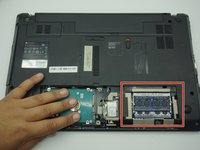
Remova suavemente a tampa com uma ferramenta de abertura de plástico para ter acesso à memória RAM.
-
-
-
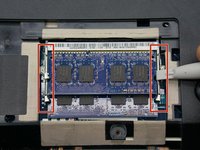
Libere a memória RAM desengatando as travas. Afaste os dois braços em ambos os lados do módulo de RAM para fora.
-
-
-
Deslize a memória RAM para fora da porta.
-
-
-
-
Para a remontagem, siga estes passos na ordem inversa para instalar o módulo de memória RAM.
-
-



Para a remontagem de seu dispositivo, siga estas instruções na ordem inversa.


