Ir para o conteúdo principal
Participe da comunidade de reparos - Criar conta
Essa tradução foi gerada por um programa e ainda não foi revisada por uma pessoa. Falas essa língua? Dá uma olhada.

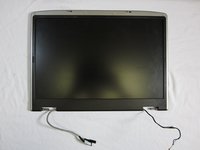
Substituição do conjunto do display do laptop Gateway MA6

O que você precisa

    1. Substituição do conjunto do display do laptop Gateway MA6, Bateria: passo 1, imagem 1 %32
      • Para evitar ferimentos, certifique-se de que o laptop esteja desconectado da tomada antes de remover a bateria.

      • Certifique-se de que o interruptor no canto superior direito do laptop esteja na posição "unlock" (em direção ao ícone de cadeado aberto).

      Pergunte ao FixBot

      Comentar

    2. Substituição do conjunto do display do laptop Gateway MA6, Remoção da bateria: passo 2, imagem 1 %32 Substituição do conjunto do display do laptop Gateway MA6, Remoção da bateria: passo 2, imagem 2 %32 Substituição do conjunto do display do laptop Gateway MA6, Remoção da bateria: passo 2, imagem 3 %32
      • Puxe o interruptor no canto superior esquerdo do laptop em direção ao ícone de cadeado aberto.

      • Puxe a bateria com firmeza para fora e para longe do laptop.

      Pergunte ao FixBot

      Comentar

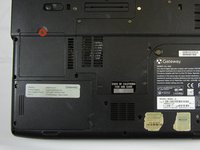
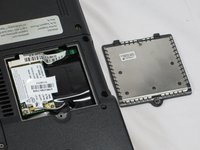
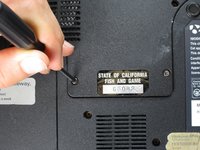
    1. Substituição do conjunto do display do laptop Gateway MA6, Remoção da placa de suporte da placa de rede Wi-Fi: passo 3, imagem 1 %32 Substituição do conjunto do display do laptop Gateway MA6, Remoção da placa de suporte da placa de rede Wi-Fi: passo 3, imagem 2 %32
      • Afrouxe o parafuso Phillips #0 de 3 mm da parte traseira da placa de suporte da placa de rede Wi-Fi.

      • O parafuso permanecerá na placa de suporte.

      • Puxe a placa de suporte para cima para removê-la.

      Pergunte ao FixBot

      Comentar

    2. Substituição do conjunto do display do laptop Gateway MA6: passo 4, imagem 1 %32
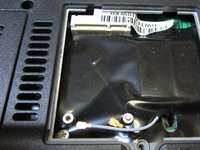
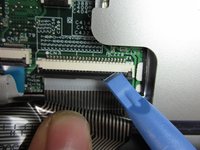
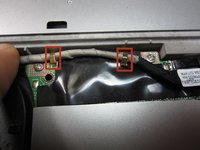
      • Use a Ferramenta de abertura para alavancar suavemente os dois cabos de conexão para cima e removê-los.

      Pergunte ao FixBot

      Comentar

    3. Substituição do conjunto do display do laptop Gateway MA6: passo 5, imagem 1 %32
      • Remova o parafuso Phillips #0 de 2 mm.

      • O cartão se elevará 30° após a remoção do parafuso.

      Pergunte ao FixBot

      Comentar

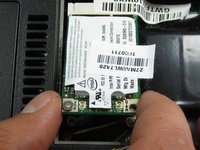
    4. Substituição do conjunto do display do laptop Gateway MA6, Remoção da placa Wi-Fi: passo 6, imagem 1 %32 Substituição do conjunto do display do laptop Gateway MA6, Remoção da placa Wi-Fi: passo 6, imagem 2 %32
      • Segure a placa Wi-Fi pelos dois lados e puxe para fora para removê-la.

      Pergunte ao FixBot

      Comentar

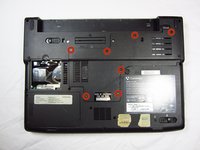
    1. Substituição do conjunto do display do laptop Gateway MA6, Remoção dos parafusos do gabinete: passo 7, imagem 1 %32 Substituição do conjunto do display do laptop Gateway MA6, Remoção dos parafusos do gabinete: passo 7, imagem 2 %32
      • Afrouxe os sete parafusos Phillips #0 de 6 mm na parte traseira do gabinete.

      • Mantenha todos os parafusos na placa traseira para não perdê-los.

      Pergunte ao FixBot

      Comentar

    2. Substituição do conjunto do display do laptop Gateway MA6: passo 8, imagem 1 %32
      • Puxe a parte superior da capa traseira para cima para removê-la.

      Pergunte ao FixBot

      Comentar

    3. Substituição do conjunto do display do laptop Gateway MA6, Remoção dos parafusos do conjunto de resfriamento: passo 9, imagem 1 %32
      • Afrouxe os quatro parafusos Phillips #0 de 9 mm do conjunto de resfriamento.

      • Deixe todos os parafusos no conjunto de resfriamento para não perdê-los.

      Pergunte ao FixBot

      Comentar

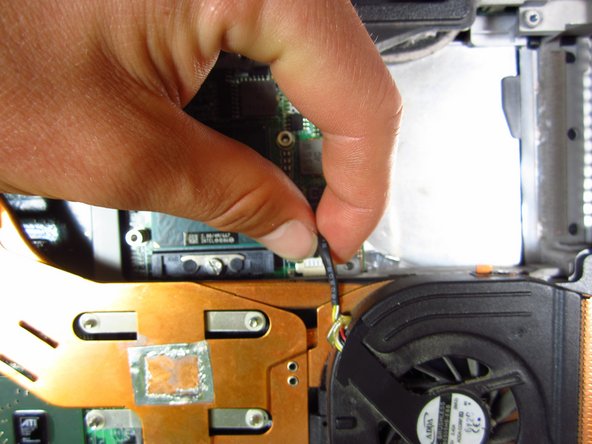
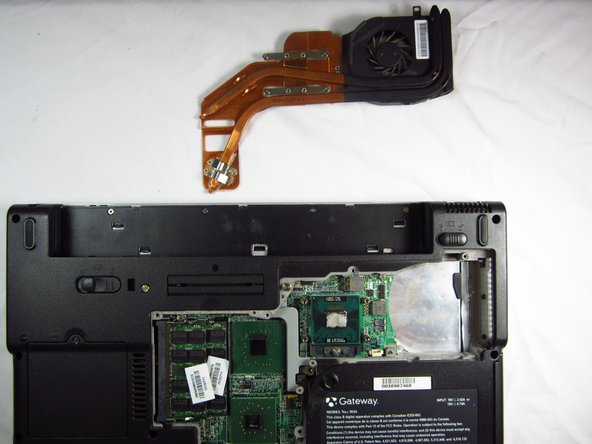
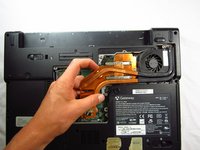
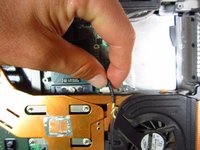
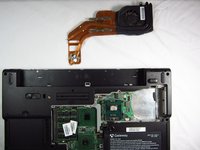
    4. Substituição do conjunto do display do laptop Gateway MA6, Remoção do fan de refrigeração: passo 10, imagem 1 %32 Substituição do conjunto do display do laptop Gateway MA6, Remoção do fan de refrigeração: passo 10, imagem 2 %32 Substituição do conjunto do display do laptop Gateway MA6, Remoção do fan de refrigeração: passo 10, imagem 3 %32
      • Com cuidado, levante o conjunto de refrigeração para evitar romper a fiação que o prende ao computador e coloque-o de cabeça para baixo.

      • Com cuidado, segure a fiação conectada ao computador e puxe-a para fora da porta.

      • O fan de refrigeração agora pode ser removido com segurança.

      Pergunte ao FixBot

      Comentar

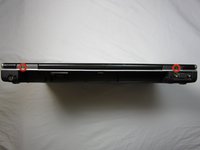
    5. Substituição do conjunto do display do laptop Gateway MA6, Remoção dos parafusos e da peça plástica: passo 11, imagem 1 %32 Substituição do conjunto do display do laptop Gateway MA6, Remoção dos parafusos e da peça plástica: passo 11, imagem 2 %32
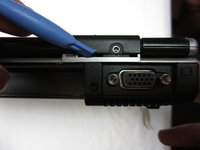
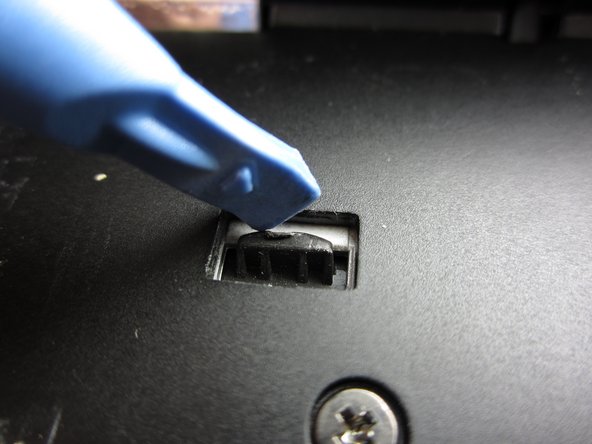
      • Com o computador na vertical e a parte traseira voltada para você, remova os dois parafusos Phillips #0 de 3 mm.

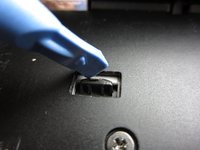
      • Use a Ferramenta de abertura para alavancar a parte inferior da peça plástica que cobre o orifício do parafuso no lado direito. Faça o mesmo no lado esquerdo.

      • A peça plástica saltará para cima e uma pequena lacuna aparecerá, conforme mostrado. Certifique-se de que ela permaneça nessa posição para a próxima etapa.

      Pergunte ao FixBot

      Comentar

    6. Substituição do conjunto do display do laptop Gateway MA6, Remoção da capa superior: passo 12, imagem 1 %32 Substituição do conjunto do display do laptop Gateway MA6, Remoção da capa superior: passo 12, imagem 2 %32 Substituição do conjunto do display do laptop Gateway MA6, Remoção da capa superior: passo 12, imagem 3 %32
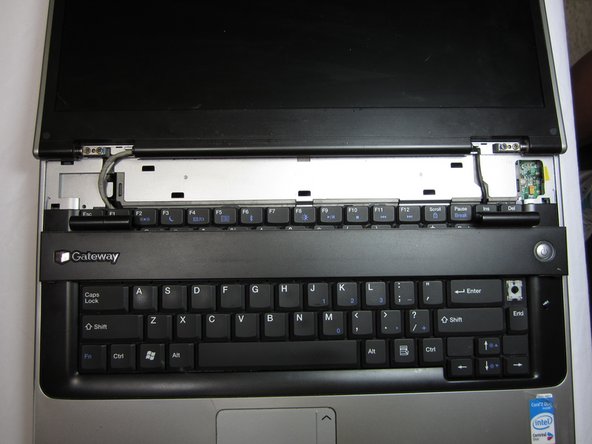
      • Coloque o computador cuidadosamente sobre o teclado, com a tela aberta.

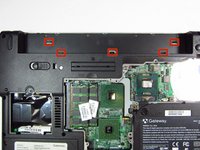
      • Existem cinco pinos de plástico que prendem a capa superior. Com a Ferramenta de abertura, faça alavanca para baixo em cada um dos pinos de plástico para soltá-los um de cada vez.

      • A capa superior estará agora solta.

      • Vire o computador de volta com cuidado e remova a capa superior solta.

      Pergunte ao FixBot

      Comentar

    7. Substituição do conjunto do display do laptop Gateway MA6: passo 13, imagem 1 %32
      • Vire o computador de modo que a parte inferior fique voltada para cima.

      • Remova os dois parafusos Phillips #0 de 5 mm.

      Pergunte ao FixBot

      Comentar

    8. Substituição do conjunto do display do laptop Gateway MA6, Remoção do teclado: passo 14, imagem 1 %32 Substituição do conjunto do display do laptop Gateway MA6, Remoção do teclado: passo 14, imagem 2 %32 Substituição do conjunto do display do laptop Gateway MA6, Remoção do teclado: passo 14, imagem 3 %32
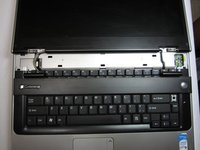
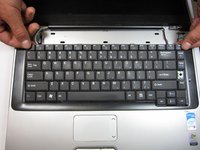
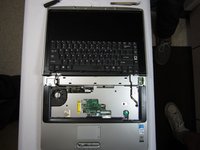
      • Vire o computador de volta e abra a tela. O teclado agora estará solto.

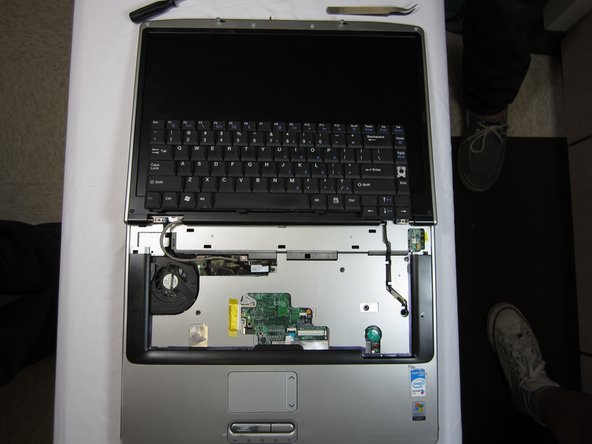
      • Existe um cabo plano que conecta o teclado ao computador; por isso, não o puxe completamente para evitar que ele se rasgue.

      • Puxe gentilmente em direção à tela em ambos os lados do teclado e deslize-o para cima. Coloque-o de cabeça para baixo sobre a área do touchpad.

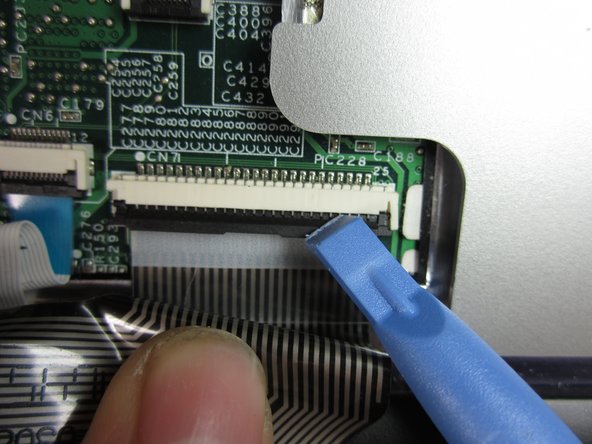
      • Usando a ferramenta de abertura, faça alavanca cuidadosamente entre a parte preta e a parte branca da conexão. Ela se soltará com uma força moderada.

      • Remova o teclado.

      Pergunte ao FixBot

      Comentar

    9. Substituição do conjunto do display do laptop Gateway MA6: passo 15, imagem 1 %32 Substituição do conjunto do display do laptop Gateway MA6: passo 15, imagem 2 %32 Substituição do conjunto do display do laptop Gateway MA6: passo 15, imagem 3 %32
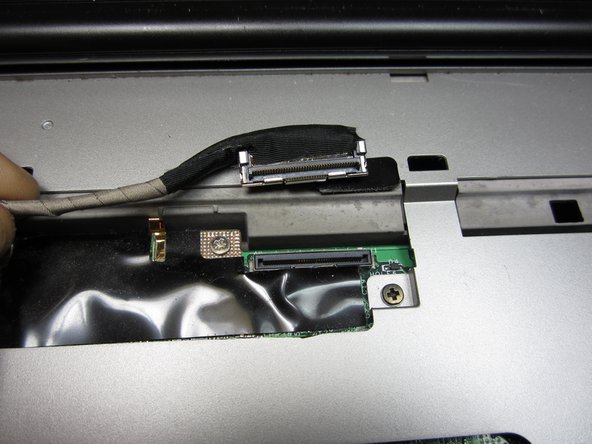
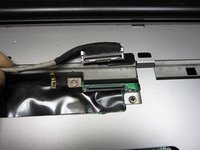
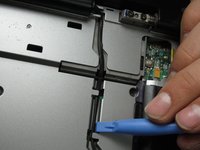
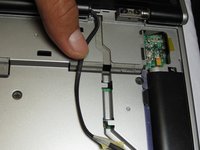
      • Com os dedos, levante cuidadosamente os dois pinos dourados que prendem o cabo de conexão para soltá-lo. Eles estão localizados na parte superior esquerda da carcaça, perto da dobradiça da tela.

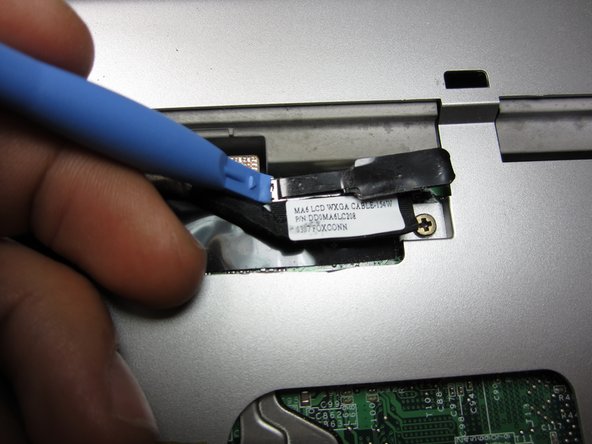
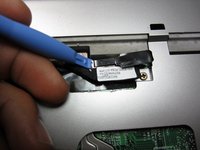
      • Usando a Ferramenta de abertura, levante a conexão da porta do cabo da tela. Ela se soltará com o mínimo de força.

      Pergunte ao FixBot

      Comentar

    10. Substituição do conjunto do display do laptop Gateway MA6: passo 16, imagem 1 %32 Substituição do conjunto do display do laptop Gateway MA6: passo 16, imagem 2 %32
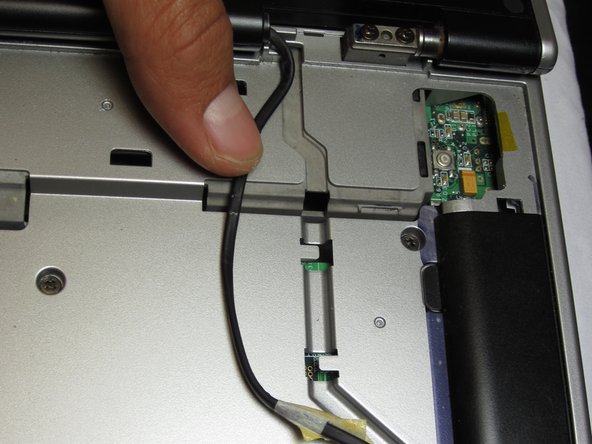
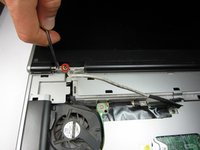
      • Use a Ferramenta de abertura para retirar o cabo do Wi-Fi que sai do lado direito da tela dos grampos que o mantêm no lugar.

      Pergunte ao FixBot

      Comentar

    11. Substituição do conjunto do display do laptop Gateway MA6, Remoção da tela: passo 17, imagem 1 %32 Substituição do conjunto do display do laptop Gateway MA6, Remoção da tela: passo 17, imagem 2 %32
      • Remova os dois parafusos Phillips #0 de 5 mm do lado esquerdo da dobradiça da tela.

      • Repita o procedimento para os dois parafusos Phillips #0 de 5 mm do lado direito.

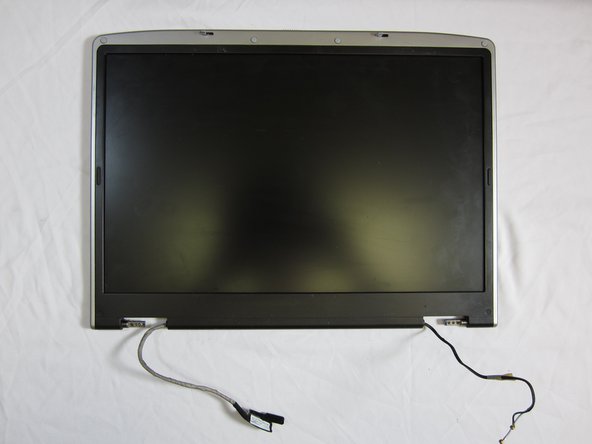
      • Puxe as laterais da tela para cima para separá-la completamente do computador.

      Pergunte ao FixBot

      Comentar

Conclusão

Para a remontagem de seu dispositivo, siga estas instruções na ordem inversa.

Cancelar: não concluí este guia.

2 outras pessoas executaram este guia.

Equipe

Cal Poly, Team 6-2, Forte Spring 2014 Membro de Cal Poly, Team 6-2, Forte Spring 2014

CPSU-FORTE-S14S6G2

5 Membros

Autoria de 132 guias

0Comentários do guia

Comentar

Visualizações:

Últimas 24 horas: 1

Últimos 7 dias: 32

Últimos 30 dias: 54

Ao todo: 1,853