Essa tradução foi gerada por um programa e ainda não foi revisada por uma pessoa. Falas essa língua? Dá uma olhada.
Introdução
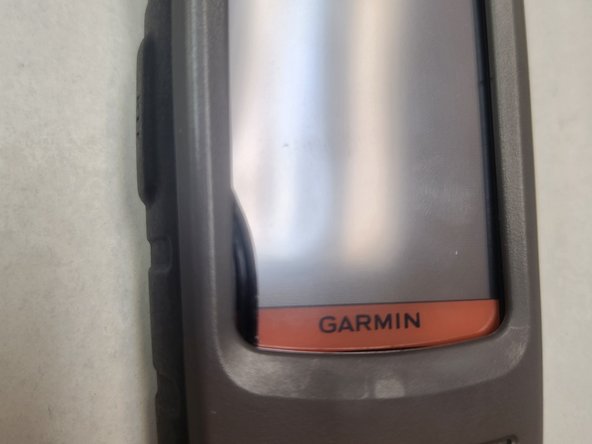
Se o seu GPS Garmin Rino estiver com a tela quebrada, com a resposta da tela tátil com defeito ou com a imagem do LCD distorcida, este guia irá orientá-lo na substituição da tela para que tudo volte a funcionar corretamente.
O que você precisa
-
-
-
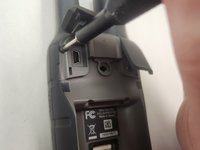
Na parte traseira do dispositivo, haverá um pino de metal com uma alça em formato de D.
-
Com a unha, levante essa alça até que ela fique na vertical.
-
Gire a alça 90 graus no sentido anti-horário e puxe para remover a bateria.
-
-
-
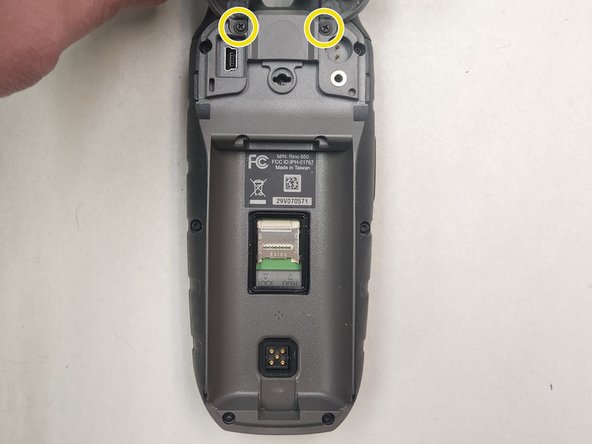
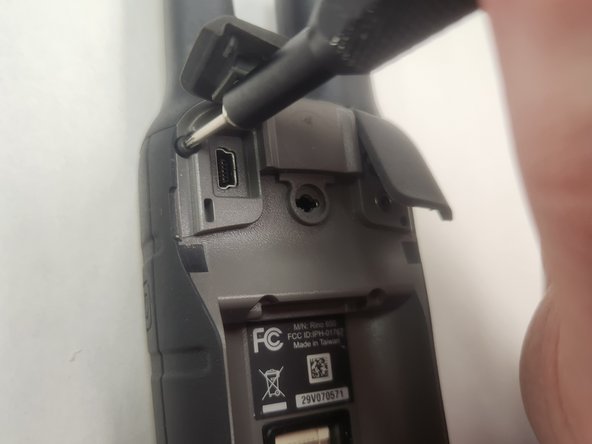
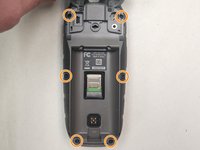
Existem 6 parafusos T6 ao redor das bordas da estrutura. Dois ficam na parte externa, dois estão sob a bateria e os dois finais estão sob as abas de silicone resistentes à água no topo do aparelho.
-
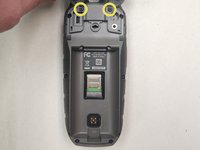
Observe os 2 parafusos Phillips aqui. Eles são do tipo PH1 e prendem as abas de silicone à carcaça. Você pode removê-los para facilitar o trabalho, mas é opcional.
-
Usando a ponta de chave T6, remova os 6 parafusos T6 e reserve-os. Eles são idênticos e não precisam ser mantidos separados.
-
-
-
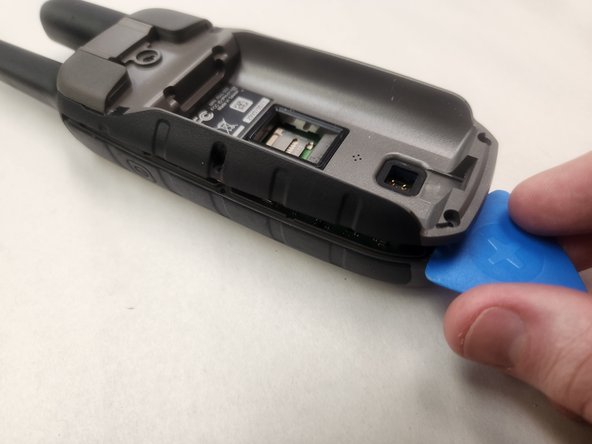
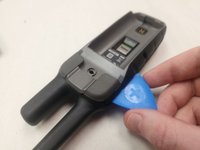
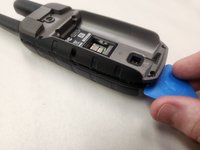
Insira a palheta de abertura no lado esquerdo, perto da parte superior. Balance-a levemente para separar a carcaça e continue em direção à parte inferior.
-
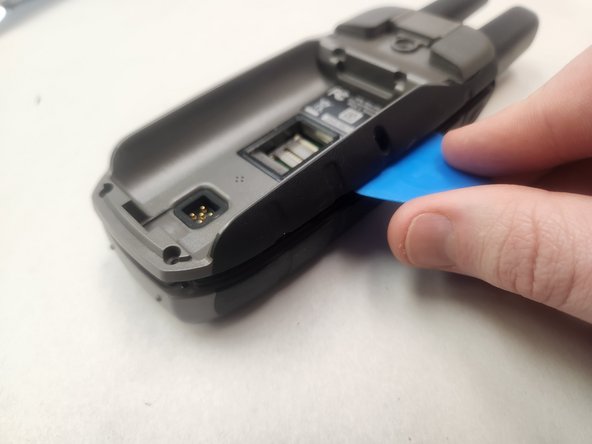
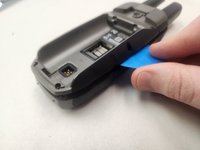
Continuando para baixo, contorne o canto na parte inferior, certificando-se sempre de que a carcaça esteja separada antes de prosseguir.
-
Ao contornar o segundo canto inferior, siga toda a lateral da carcaça até o topo novamente, separando-a ao longo do caminho.
-
-
Ferramenta utilizada neste passo:Tweezers$4.99
-
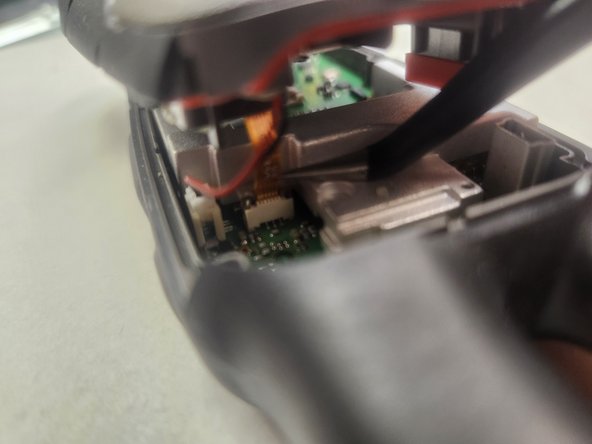
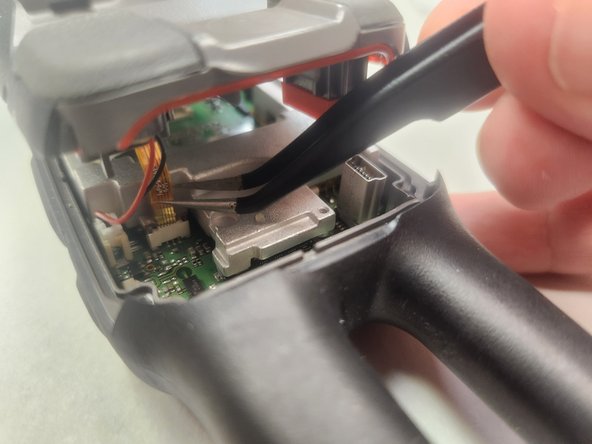
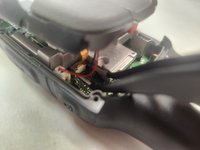
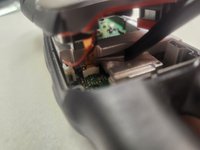
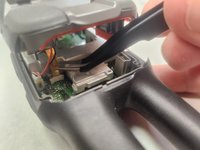
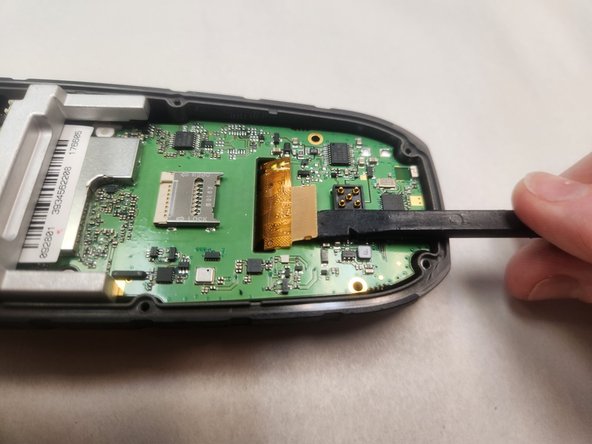
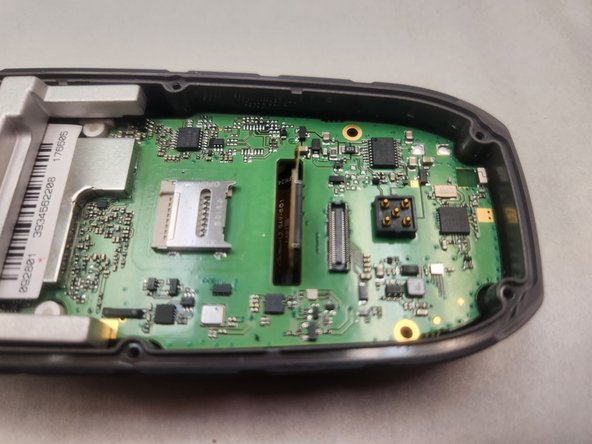
Use sua pinça para levantar a trava marrom que prende o cabo plano.
-
Segure o cabo plano com cuidado e puxe-o para cima e para fora.
-
-
-
-
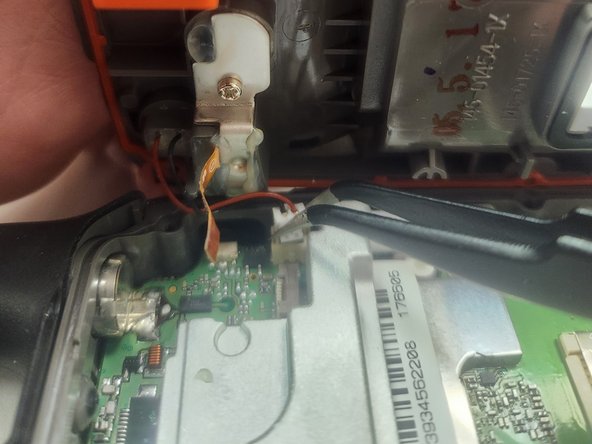
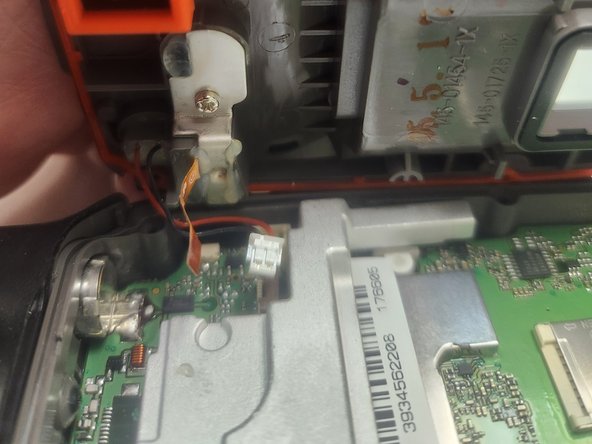
Com uma pinça, levante o conector plástico que prende os fios à placa-mãe. Assim que estiver separado, será possível remover a parte traseira da estrutura com segurança.
-
-
-
Existem dois orifícios para parafusos de aterramento na placa-mãe. Embora não houvesse parafusos presentes no meu modelo, a base está intacta onde os parafusos serão fixados. Se esses parafusos estiverem presentes no seu modelo, será necessário removê-los antes de continuar.
-
-
-
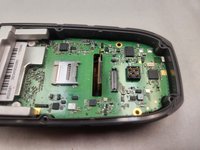
Usando a ponta chata da sua espátula, force delicadamente o conector press-fit para cima. Levante até que o conector se separe completamente e dobre-o levemente para trás até que ele não atrapalhe.
-
-
-
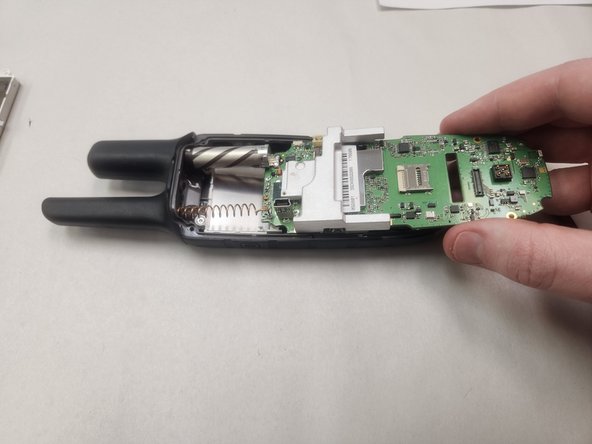
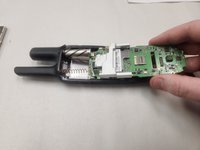
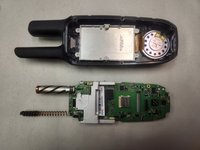
Levante delicadamente a placa-mãe pela parte inferior e comece a puxá-la, lenta e firmemente, em direção à parte de baixo do dispositivo.
-
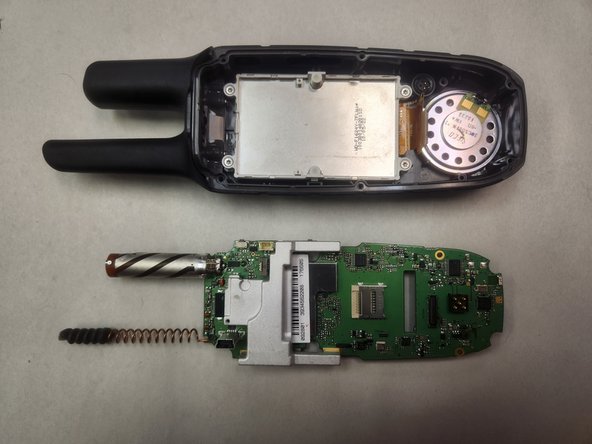
Continue puxando com força constante e uniforme para remover as antenas de seus alojamentos. As antenas podem estar presas e não querer se mover facilmente. Simplesmente continue aplicando pressão constante e lenta.
-
Assim que as antenas soltarem, puxe em linha reta até que a placa-mãe seja completamente removida do dispositivo.
-
-
-
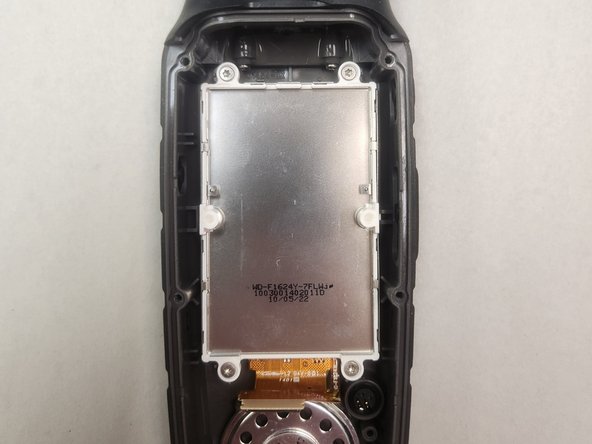
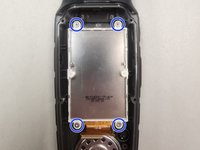
Existem quatro parafusos prateados T6 prendendo a tela à estrutura.
-
Remova estes quatro parafusos e coloque-os de lado. Eles são idênticos e intercambiáveis, portanto, não é necessário mantê-los organizados.
-
-
-
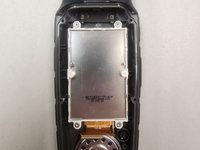
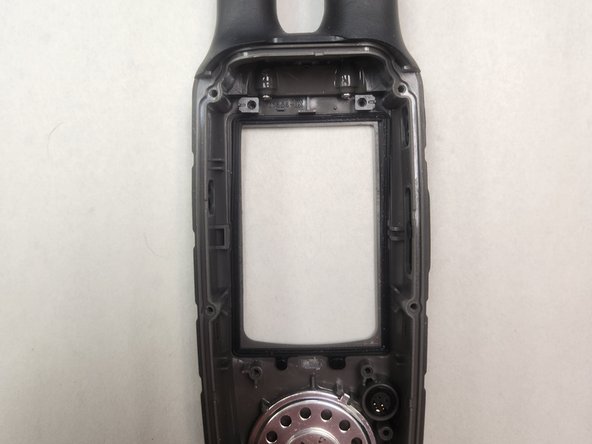
Existe uma junta de vedação preta entre a tela e a estrutura. Tenha cuidado ao remover a tela, pois essa junta de vedação pode ser facilmente danificada.
-
Caso ela caia, existem duas abas na parte inferior que se encaixam precisamente em alguns entalhes na estrutura. A junta de vedação só pode ser colocada de uma maneira, por isso não tente forçá-la.
-
Durante a remontagem, preste muita atenção para aplicar pressão uniforme e consistente na tela. Se isso não for feito, essa junta de vedação pode se soltar e ficar presa incorretamente entre a tela e a estrutura, como mostrado aqui.
-
-
-
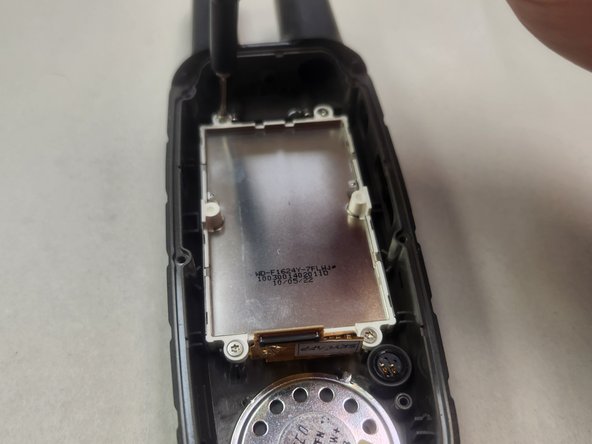
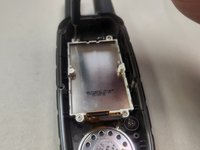
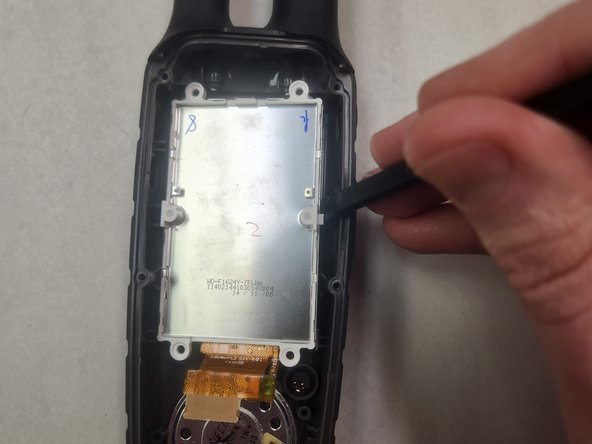
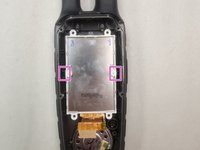
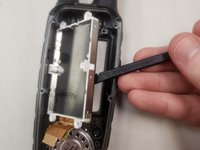
Existem duas abas de plástico que travam sob a moldura. Depois que os parafusos são removidos, essas abas são a única coisa que mantém a tela no lugar.
-
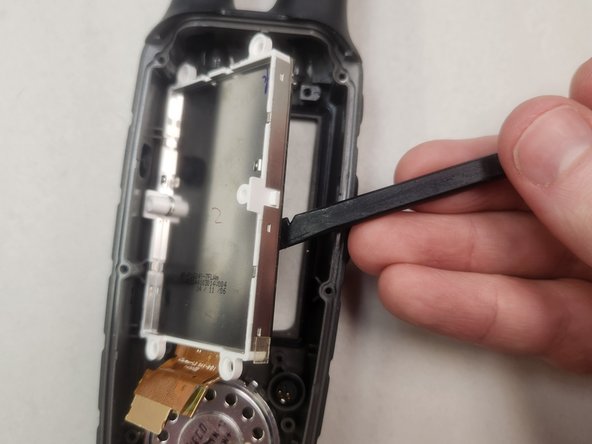
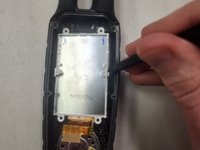
Usando a ponta chata da sua espátula, aplique pressão contra o lado direito do conjunto da tela e empurre-o para a esquerda para soltar a aba de trava de plástico à direita.
-
Assim que a aba de trava de plástico estiver fora da moldura, levante a tela gentilmente e ela deve sair facilmente.
-
-
-
Como o Garmin Rino 650 utiliza pressão e juntas de vedação de borracha, em vez de adesivos, para oferecer resistência à água, a limpeza é muito fácil!
-
Certifique-se apenas de remover quaisquer cacos de vidro de uma tela quebrada (se aplicável), recicle a tela antiga de forma responsável e verifique se todas as juntas de vedação de borracha estão posicionadas corretamente antes da remontagem.
-

 Pergunte ao FixBot











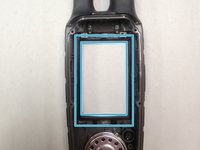
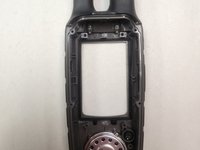


Para a remontagem de seu dispositivo, siga estas instruções na ordem inversa. Preste atenção especial às seções mencionadas sobre a vedação resistente a intempéries.
Cancelar: não concluí este guia.
3 outras pessoas executaram este guia.

12Comentários do guia
Hello..I ordered this screen and followed your procedure all went well👍👍…but turning on the gps the menu icon screen is not fully in the viewing are icon page is off the top and to the left and not fully visible…is this a fault of the screen or something I did or needs to be calibrated..any help would be appreciated
Hi there Stan. Glad my guide could help.
I am not an expert on these specific devices or associated with Garmin in any way. I simply do a lot of repairs in my shop and when there's no good guide for a device and I have to figure things out on my own, I make the guide to help the next person.
During my repair, no calibration was necessary. I can't offer you an explanation on how to fix that, I am very sorry.
Unfortunately it appears the specific listing I have ordered doesn't link properly. It is this one: https://www.ebay.com/itm/313992288429.
However, there were two different versions of the screen (version A and B). Compare your original screen with the new one you received, and compare it between A and B on that link. Did you get the right one? If i were to hazard a guess I'd suspect the different version has some role and you perhaps got the wrong one leading to this issue.
If you can confirm that I'll add a note to the guide detailing such for future repairs.
Thank you..I will check ,and if the versions are different I will report back..also left a message for the supplier recommended on your site as that is how I found them,and will advise you of any solutions ..thanks again.
Ok..yes the issue was I ordered the incorrect version.the site I was looking on did not
Mention 2 versions ..I would add to your guide that there are 2 versions part # located on the amber ribbon connector seen in step 9 pictures at bottom..thanks again for your help
Thank you for the update Stan.
I have added an extra note (step 1) to the guide to try and ensure people do not accidentally run into the same issue you did. I have also changed the part link and it seems to be working properly now.
Glad you were able to get your device working properly again. I hope you have a great day.
