Essa tradução foi gerada por um programa e ainda não foi revisada por uma pessoa. Falas essa língua? Dá uma olhada.
Introdução
Mostrarei apenas como configurar uma Duet 2 WiFi ou um clone da Fysetc Duet 2 WiFi executando a versão de lançamento estável mais recente do Reprap Firmware v3 com um PC com Windows 10, pois não possuo uma máquina executando Mac OSX ou Linux.
As instruções de configuração também podem ser encontradas aqui.
Você precisará baixar as versões de firmware mais recentes no Github da Duet3D.
A versão mais recente é a 3.4.0
Este passo pode ser feito antes ou depois que a placa for montada.
Nota: Durante estes passos, desconecte tudo da placa, incluindo a fonte de alimentação (PSU)
-
-
-
Conecte o seu Duet ao seu PC com o cabo USB fornecido. Não conecte nenhum dispositivo adicional ou fonte de alimentação (PSU).
-
Windows: Baixe e extraia os arquivos USB a partir aqui.
-
Abra o Gerenciador de Dispositivos clicando com o botão direito no ícone Iniciar e clique em "Gerenciador de Dispositivos".
-
Procure por qualquer dispositivo com um triângulo amarelo ou "USB genérico". Isso indica que o driver do Duet não está instalado.
-
Clique com o botão direito no dispositivo. Clique em Instalar Driver e navegue até onde você extraiu os arquivos do driver baixados. Clique em "Avançar" até que o driver esteja instalado.
 Pergunte ao FixBot
-
-
-
Para configurar a rede, devemos usar um programa de emulação de terminal para nos comunicarmos com o Duet via cabo USB.
-
Recomendamos o download do YAT. Outros programas de emulação de terminal podem funcionar, como o PuTTY, mas consideramos o YAT o mais confiável.
-
-
-
Faça o download e instale o YAT usando as opções padrão e, em seguida, abra-o. Se a tela de Configurações do Terminal (Terminal Settings) não abrir automaticamente, selecione o menu "Terminal" e depois "Settings".
-
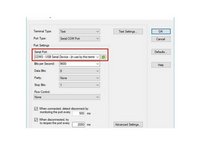
Selecione a porta COM.
-
Se não tiver certeza sobre o número da porta COM, verifique-o em devmgmt.msc. O seu Duet aparecerá em Portas (COM & LPT) como USB Serial Device (COM#) ou algo semelhante. Use o COM# como a Porta Serial no YAT.
-
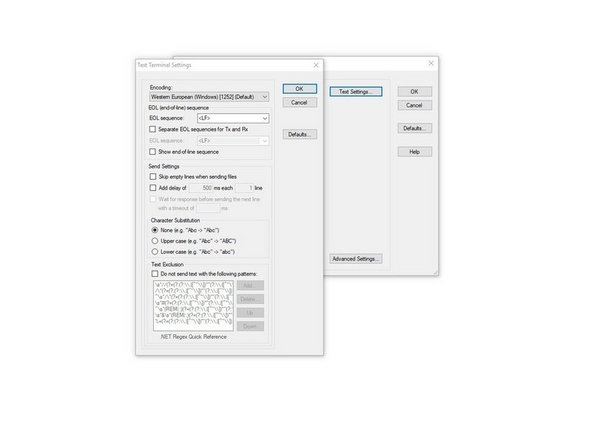
Configure o YAT para usar <LF> como caractere de fim de linha. Isso melhorará a legibilidade das mensagens vindas do Duet. Clique em "Text Settings" em "Terminal Settings" e altere "EOL sequence:" para <LF>. Clique em "OK" para fechar as Configurações de Texto. Clique em "OK" novamente para fechar as Configurações do Terminal.
-
Selecione o menu "Terminal" e depois "Open/Start" para se conectar ao seu Duet. Ou clique na marca de verificação verde na barra de ferramentas. Você pode ver muitas mensagens de "WiFi reported error: no known networks found". Não se preocupe, isso é normal e significa que o Duet está funcionando!
-
-
-
O seu Duet WiFi terá um LED de status azul no módulo WiFi ou um LED de status verde ao lado do módulo WiFi. Ele pisca uma vez quando a energia é conectada e permanece aceso permanentemente quando conectado a uma rede Wi-Fi. O Duet 2 WiFi com antena externa não possui LED de status WiFi. Se você tiver um Duet com antena externa, não se esqueça de conectar a antena externa!
-
Se você não desligou o Wi-Fi, pode ser que receba muitas mensagens como "WiFi reported error: no known networks found" (O Wi-Fi relatou um erro: nenhuma rede conhecida encontrada). A configuração padrão liga o Wi-Fi, mas ele ainda não está configurado para se conectar a uma rede. Para desligar o Wi-Fi, envie M552 S-1
-
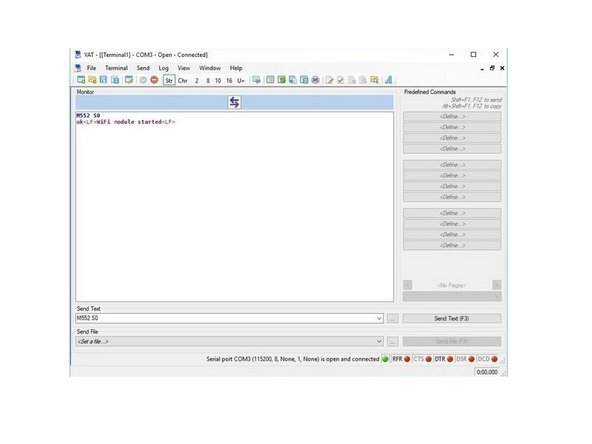
Envie M552 para verificar o status. Ele deverá informar "WiFi module is disabled" (O módulo WiFi está desativado). Agora, coloque-o em modo de espera enviando o comando M552 S0. Envie M552 novamente para verificar se ele está em espera e, em seguida, prossiga.
-
-
-
-
Use o comando M587 conforme mostrado abaixo. Substitua o SSID e a senha do Wi-Fi pelos da sua rede. Digite os caracteres exatos do SSID e da senha da sua rede, respeitando as maiúsculas e minúsculas. É necessário usar aspas duplas simples (não aspas curvas). Assim que pressionar Enter, aguarde a resposta 'ok'.
-
M587 S"seu-ssid-de-rede" P"sua-senha-de-rede"
-
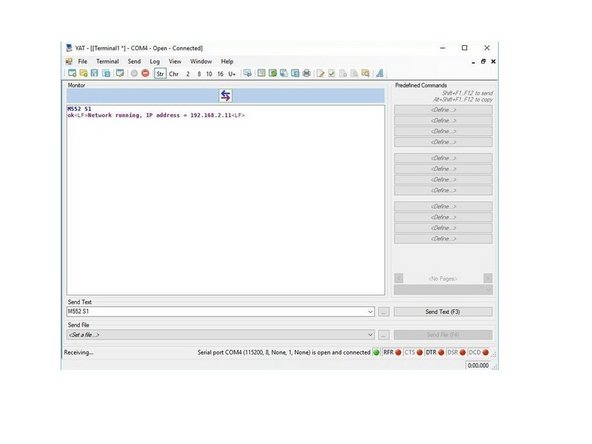
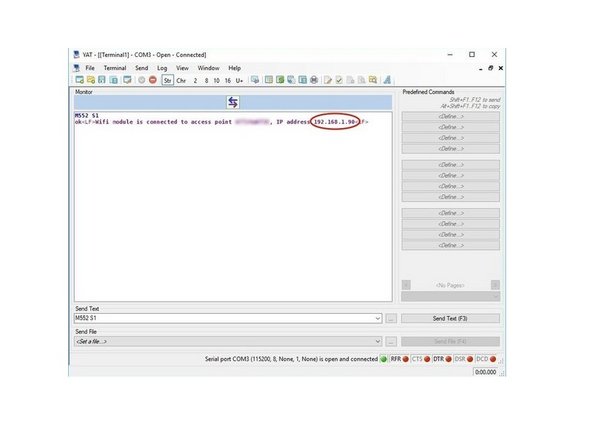
Envie M552 S1 para conectar ao Wi-Fi. A Duet confirmará a conexão e o endereço de IP do controlador Duet (anote o endereço de IP para mais tarde). O LED azul no módulo Wi-Fi piscará enquanto estiver conectando e deverá permanecer aceso constantemente após a conexão. Se o SSID do seu roteador estiver oculto ou se você quiser se conectar a um SSID específico, envie M552 S1 P"meu_SSID"
-
Se receber um erro, verifique o SSID da rede e a senha que você inseriu com o comando M587. Certifique-se de que o Wi-Fi esteja em modo inativo antes de enviar o M587, usando o M552 S0. Envie M587 para obter uma lista de redes memorizadas, embora isso não mostre a senha.
-
Neste ponto, a sua Duet deve estar na rede Wi-Fi. O próximo passo é conectar ao Duet Web Control (DWC)
-
-
-
O Duet Web Control (também conhecido como DWC) é a interface de usuário usada através de uma conexão de rede em um navegador para configurar e controlar um Duet. O manual para o uso do DWC está aqui: Manual do Duet Web Control v2 e v3 (DWC)
-
Abra o seu navegador e digite o endereço de IP atribuído ao Duet no passo 5
-
Agora que nos conectamos ao Wi-Fi e ao DWC, podemos realizar a atualização do firmware
-
-
-
Verifique a versão do firmware executando M115 na janela do terminal
-
Se a sua Firmware_Version for 3.0.0 ou superior, pule para a etapa 9
-
Se a sua Firmware_Version for anterior à v3, precisamos realizar uma atualização para a RRF v3.0.0, pois os binários são grandes demais para serem instalados pelo programa IAP para a RRF v1 e v2.
-
-
-
Faça o download do "Duet2and3Firmware-3.0.zip" no github deles. Não extraia o arquivo.
-
Faça o upload e instale esse arquivo através do Duet Web Control.
-
Quando a instalação terminar, envie o comando M115 para verificar se a sua versão do firmware agora é a RRF v3.
-
Agora que a sua placa possui a RRF v3.0.0, podemos prosseguir com a instalação da versão mais recente. Você deve conseguir atualizar o firmware fazendo o upload do "Duet2and3Firmware-3.x.zip" no DWC e instalando a atualização do firmware.
-
A versão de lançamento mais recente está no github deles.
-
Após terminar a instalação do seu firmware, verifique se o RRF, o DWC e o Duet WiFi Server estão nas versões mais recentes.
-
Faça o upload dos arquivos de configuração do Duet a partir do meu github
-
-
-
Navegue até o config.g acessando a aba System > config.g.
-
Verifique se o comando M552 S1 está próximo ao início e não possui um ";" antes dele. Se houver um ";", essa linha será ignorada.
-
Você pode configurar o Duet para usar um endereço de IP fixo. Observe que, se usar um endereço fixo, é preciso ter cuidado para que ele não entre em conflito com outros dispositivos na rede. Altere a linha M552 P192.168.1.14 para o endereço de IP que deseja usar, por exemplo: M552 P192.168.0.15
-
Desligue e ligue a placa novamente. O Duet deve se conectar automaticamente ao seu Wi-Fi e você deverá conseguir acessar o DWC.
-
-
-
Se precisar de ajuda adicional, acesse [linkhttps://docs.duet3d.com/User_manual/RepR...]
-
-






Cancelar: não concluí este guia.
6 outras pessoas executaram este guia.

