Essa tradução foi gerada por um programa e ainda não foi revisada por uma pessoa. Falas essa língua? Dá uma olhada.
Introdução
O meu próprio TP-Link HS110 apresentou mau funcionamento logo após o término da garantia (dentro de uma semana...), então decidi consertá-lo eu mesmo. Consegui encontrar uma maneira de desmontá-lo de forma não destrutiva, mas ainda não consegui consertá-lo.
Ele continua ligando e desligando sozinho, indicando que não está conectado ao Wi-Fi. Pressionar qualquer botão nele não resolve o problema. Se você for uma pessoa com conhecimentos técnicos, adoraria receber orientações sobre como consertar os componentes internos.
O que você precisa
-
-
-
Existe 1 parafuso que prende a placa de cobertura. Para abrir a carcaça, você precisa removê-lo.
-
O parafuso está escondido sob o adesivo. Você pode tentar remover o adesivo inteiro. Eu apenas raspei com a espátula para expor o parafuso. (Isso anula a sua garantia!)
-
Remova o parafuso. Usei uma ponta de chave Phillips PH0.
-
-
-
-
Para remover a placa de cobertura, usei a espátula de metal.
-
Comece na parte inferior da placa. Existe uma pequena abertura logo acima do botão de conexão de reinicialização (Reset Connection). A espátula encaixa perfeitamente nessa pequena abertura e você pode soltar os primeiros clipes esticando-a.
-
Acredito que esta tenha sido a chave para todo o processo.
-
Depois disso, basta percorrer o contorno com a espátula e soltar todos os clipes, um por um.
-
-
-
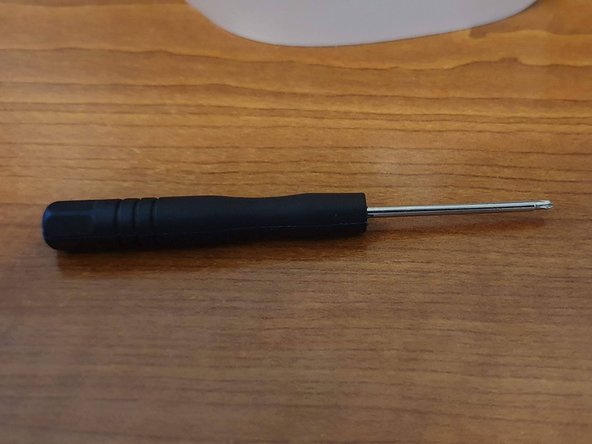
Infelizmente, a chave do Pro Tech Tool Kit não coube no pequeno espaço que leva aos parafusos. Por isso, tive que improvisar com uma chave de pequeno porte de um kit genérico de HD.
-
-
-
Após remover os dois parafusos pequenos, você pode tirar a peça inteira da carcaça.
-
Se o seu dispositivo apresentar o mesmo defeito que o meu e você conseguir consertá-lo, por favor, entre em contato comigo para que eu possa colocar minha tomada inteligente de volta em funcionamento! Obrigado!
-

 Pergunte ao FixBot


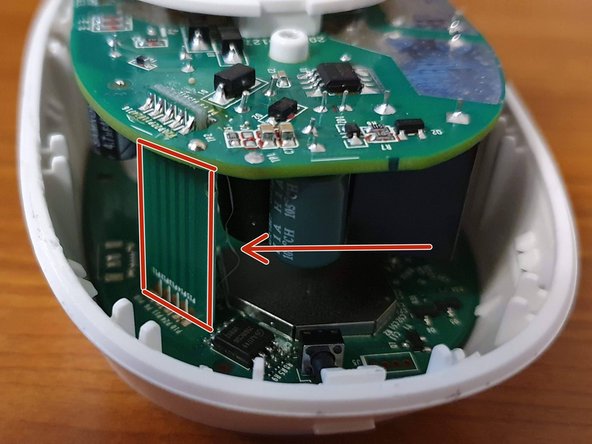
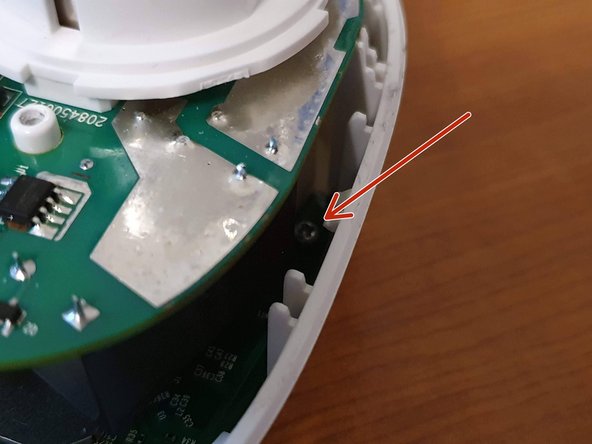


Para a remontagem de seu dispositivo, siga estas instruções na ordem inversa.
Cancelar: não concluí este guia.
2 outras pessoas executaram este guia.

2Comentários do guia
To repair the device, you must replace the capacitor C4 = 470 mf 16V that you see on the back of the the red arrow on step 5.
If you check, it have a bulge on the top, on my device happened the same, now it works.
Hello, I also have a problem with this equipment. Unlike you, I have a good WIFI connection and it doesn't switch off unexpectedly. However, when I press the switch or turn it off via the app, the power still flows. I think it could be the relay but I'm not sure. Do you think this could be the cause? How can I test it? Thanks
