Introdução
Informações gerais: A minha alavanca analógica esquerda começou a apresentar problemas de drift e comandos fantasma para a esquerda e para a direita, por isso este controle já estava condenado.
Para a desmontagem, precisei furar dois parafusos porque não queria esperar por uma chave T6 mais longa, portanto este controle está permanentemente danificado, tanto fisicamente quanto eletronicamente (como já estava antes).
O que você precisa
-
-
-
Comece removendo os 4 parafusos visíveis, dois em cada lado.
-
Você precisará de uma chave T6 de pescoço longo para retirá-los sem danificá-los. (Pelo menos 25 mm.)
-
O Kit de ferramentas Pro Tech não possui uma chave longa o suficiente, então usei uma chave hexagonal levemente adaptada em dois deles (o que causou um parafuso espanado) e acabei tendo que furar os outros dois, pois a chave hexagonal não se encaixava bem.
-
-
-
Eles estão escondidos sob a etiqueta; basta usar uma lâmina afiada ou simplesmente perfurar a etiqueta com algo pontiagudo.
-
Há dois na parte superior, logo fora dos orifícios que mostram o metal, e um próximo ao centro da parte inferior.
-
Os dois na parte superior são muito mais profundos, mas minha chave T6 comum encaixa perfeitamente.
-
-
-
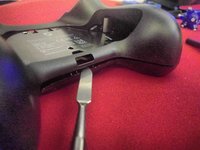
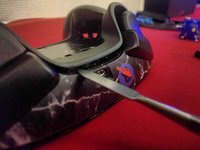
Começar pelo centro da parte inferior parece ser o mais fácil e deixa a menor quantidade de arranhões visíveis.
-
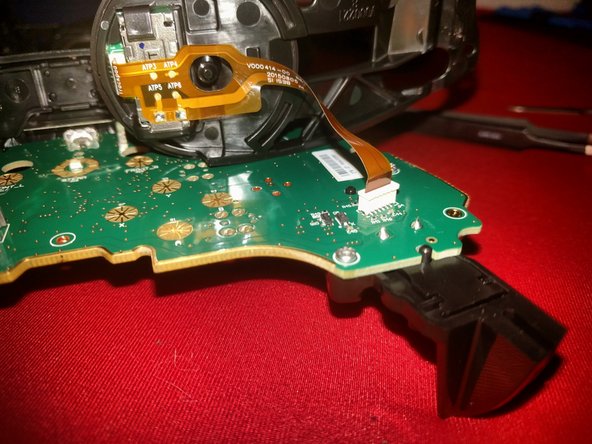
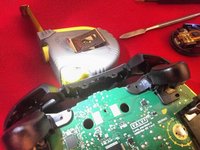
Siga por toda a volta, passando abaixo/por trás da porta USB. (veja a segunda imagem)
-
-
-
-
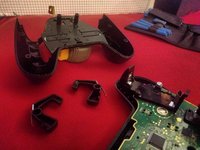
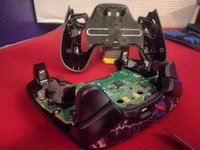
Ao remover a placa traseira, haverá duas dobradiças da bateria que podem se soltar de qualquer um dos lados.
-
Recomendo mantê-las na placa traseira para a remontagem posteriormente.
-
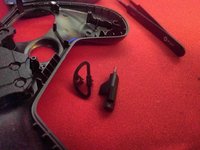
Em seguida, há o interruptor de liberação da placa traseira, composto por duas peças plásticas e duas molas.
-
Veja a terceira imagem dessas peças.
-
-
-
Dois parafusos perto do centro superior.
-
Dois parafusos nas extremidades laterais, sobre os suportes plásticos da bateria.
-
-
-
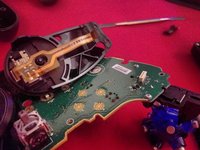
Dois parafusos prendem cada touchpad no lugar. Eles são espelhados.
-
Talvez você precise levantar a placa-mãe na largura de um dedo para alcançar dois dos quatro parafusos. (Eles ficam ligeiramente abaixo do plástico do suporte da bateria.)
-
-
-
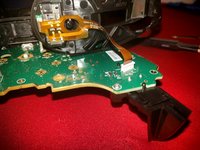
A única coisa conectada aos Trackpads são os cabos planos; tenha cuidado ao levantar a placa-mãe da parte plástica da face frontal.
-
-
Ferramenta utilizada neste passo:Tweezers$4.99
-
Estes cabos planos são muito fáceis de retirar; basta puxar suavemente para fora da placa.
-
Recomendamos o uso de uma pinça antiestática para a reinserção, já que as extremidades rígidas são muito pequenas e difíceis de segurar.
-
-
-
Esta peça simplesmente solta-se usando duas travas de pressão de plástico. Puxe-a na direção em que o cabo USB sairia da placa-mãe.
-
-
-
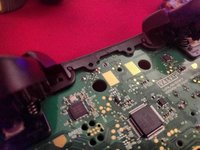
O parafuso para as configurações do para-choque está no lado oposto da placa-mãe, abaixo do local do Trackpad.
-


 Pergunte ao FixBot












5Comentários do guia
Thanks for the pictures, one of the two springs at part 5 jumped out, And I could for the life of me not figure out where it belonged.
Much appreciated! I'm about to pop mine over to give them a good clean!
Thank you, i finally got around to ordering some long torx to be able to disassemble this. Added some tape to the top bumpers to make them less stiff, and swapped the stick to a convex one. I hate screws under stickers lol.
@christianl49355 A year late, but one of the springs goes to the side of the battery cover release switch, on a small plastic peg, and the other goes inside the small square hole that the D-shaped component of the release switch pushes into. You can just see the one inside the square hole in the photo above.
I have a T6 torx (it's the same one that I've used to undo hard drive screws), and I can't for the life of me actually get it to bind to any of the screws in the Steam Controller to actually unscrew them. Is there a trick I'm missing? I'm afraid just blindly pushing and spinning is just going to strip them.
