Introdução
O G3 All-In-One foi projetado para o mercado educacional. Era claramente uma fusão dos antigos computadores bege e os futuros iMacs. Esta máquina de transição apresentava uma CPU de 233 MHz ou 266 MHz, incluía três slots PCI abertos e tinha um monitor de 15" integrado. Esperamos que isto ajude as pessoas que adquiriram uma destas pequenas peças de nostalgia.
O que você precisa
-
-
-
Você pode querer usar uma mesa para trabalhar no computador. Ele é bem grande.
-
Dimensões: largura x altura x profundidade
-
38 cm x 51 cm x 43 cm
-
15 pol. x 20 pol. x 17 pol.
 Pergunte ao FixBot
-
-
-
Parte A: Use uma chave para remover os quatro parafusos na parte de trás do computador.
-
Parte B: Puxe a bandeja para fora até a metade com CUIDADO. Os cabos conectados à placa de vídeo/placa de som podem ser danificados se você puxar a bandeja para fora demais.
-
-
-
Dois tipos de placas de vídeo/placa de som foram instalados no AIO. Deve haver portas de vídeo e cabos planos em ambos os modelos.
-
Parte A: Remova o cabo plano da parte superior da placa de som. A etiqueta acima deste cabo deve indicar AIO.
-
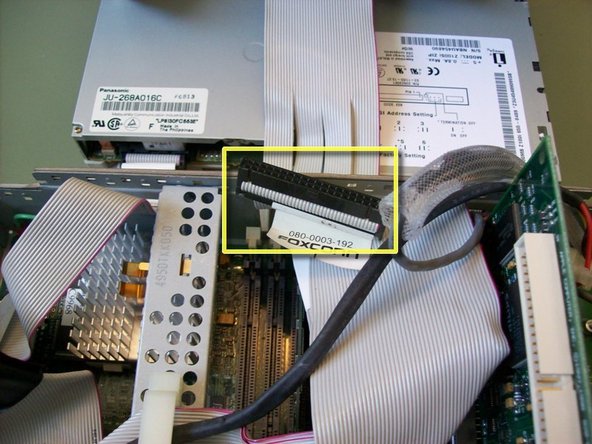
Parte B: Solte os clipes do conector preto para remover o cabo da placa de vídeo/placa de som. A etiqueta acima do conector preto deve indicar AIO Video Card.
-
-
-
-
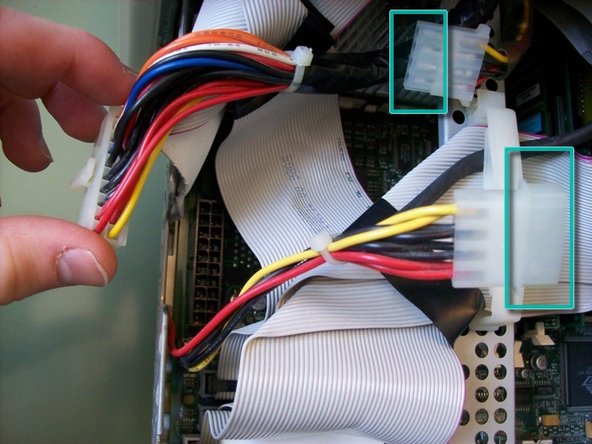
Parte A: Use o dedo indicador para apertar o clipe no conector de alimentação principal enquanto o puxa para cima a partir da placa-mãe.
-
Parte B: Separe o conector de alimentação molex de 4 pinos.
-
-
-
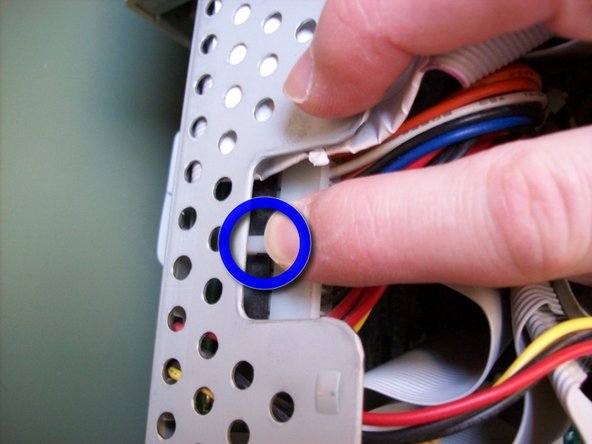
Parte A: Aplique pressão nas abas esquerda e direita na parte inferior da bandeja da placa-mãe para deslizá-la para fora.
-
Parte B: Ao deslizar a bandeja para fora, certifique-se de que o cabo da placa de som não fique preso na bandeja.
-
-
-
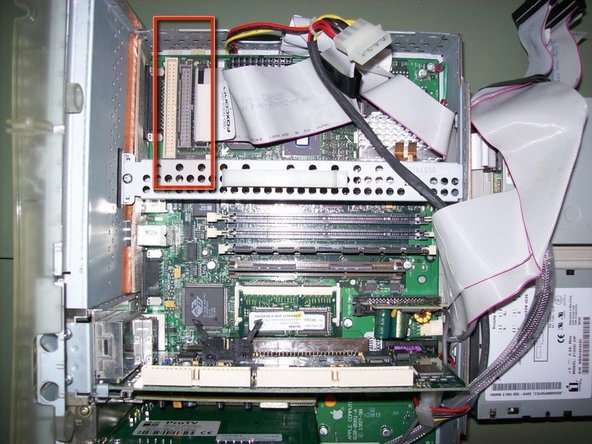
Parte A: Abra o clipe na barra de aço central.
-
Parte B: Desconecte o cabo plano SCSI e o cabo plano IDE e reserve os cabos.
-
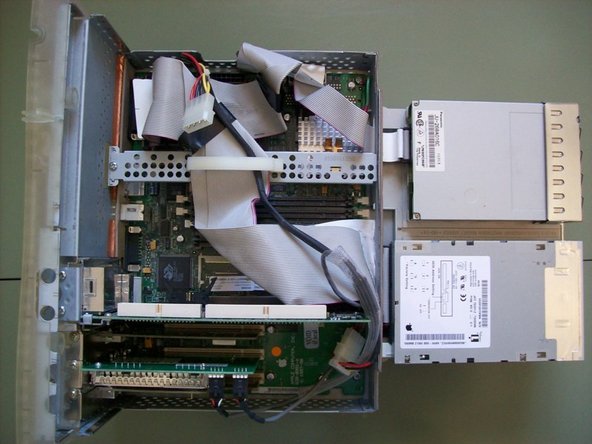
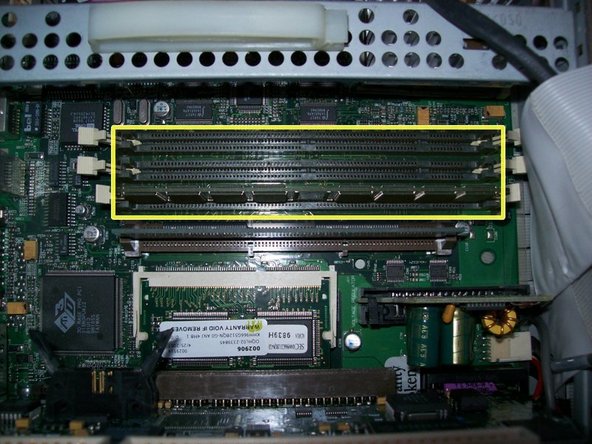
Parte C: Agora você deve conseguir acessar os três slots de memória RAM.
-
-
-
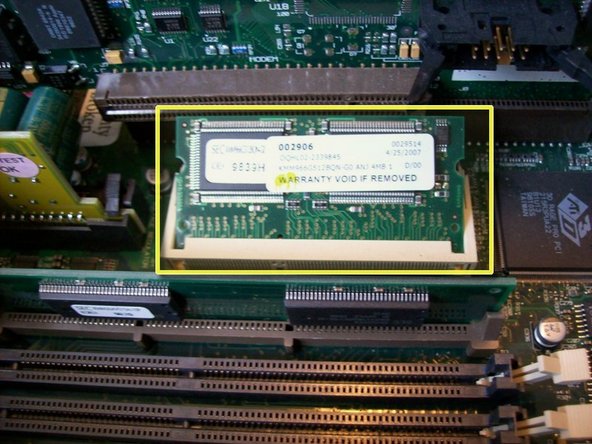
O slot de VideoRAM/SGRAM está localizado entre a placa de vídeo/placa de som e o slot ROM.
-
Parte A: Insira a SGRAM no slot em um ângulo. Não force a SGRAM. Se você for gentil, a SGRAM deslizará para dentro do slot e ficará posicionada em um ângulo.
-
Parte B: GENTILMENTE aplique pressão nos cantos da SGRAM até que ela fique plana no slot. O slot branco possui pequenos clipes que irão "travar" a SGRAM no lugar. Você pode ouvir pequenos estalos quando a SGRAM estiver travada no lugar.
-
-











Um agradecimento especial a esses tradutores:
100%

Sandra Hiller está nos ajudando a consertar o mundo! Quer contribuir?
Comece a traduzir ›

7Comentários do guia
Specifications on my G3 All-In-One are:
Operating System: OS 9.2.2 and OS 10.1
Open Firmware Version: 2.0f1
CPU: Sonnet ZIF 500Mhz Upgrade
Hard Drive: 80GB <-3 Partitions
RAM: 256MB <-3.3v 100Mhz 168PIN SDRAM
SGRAM: 6MB
Video/Sound Card: Whisper Model#
Zip Drive: Functional
Floppy Drive: Functional
CDROM Drive: Functional
PCI slot 1-USB 1.1
PCI slot 2-ProTV
PCI slot 3-FireWire 400
First: OS 9.2.2 was installed on the 2nd partition of 2GB. This was so the CPU upgrade would install properly.
Second: OS 10.1 was installed on the 1st partition of 8GB in order for the upgrades and operating system to work properly.
The 3rd partition is storage
This computer was very picky when I tried to put RAM in it. Make sure you use the correct type.
Great Teardown!
What a strange machine. I unpacked and set up a computer lab of about 50 of them back in the day. The shape always reminded me of a tooth, for some reason.
Citação de Kyle Wiens:
What a strange machine. I unpacked and set up a computer lab of about 50 of them back in the day. The shape always reminded me of a tooth, for some reason.
Haha, it does look like a tooth. Great teardown!
Citação de Kyle Wiens:
What a strange machine. I unpacked and set up a computer lab of about 50 of them back in the day. The shape always reminded me of a tooth, for some reason.
The "Molar Mac" had that impression on a lot of people.
Thanks for the feedback guys.
