Introdução
Teardown do Mac Mini M2 (início de 2023). O objetivo deste guia é fornecer uma análise detalhada dos componentes internos do dispositivo. Este teardown não deve ser seguido como um guia de reparo.
Aviso legal
O vídeo identifica incorretamente vários parafusos diferentes como Torx T5, especificamente no que diz respeito à ventoinha da CPU, à fonte de alimentação (PSU) e ao alto-falante. No modelo M1 anterior, o guia de reparo oficial da Apple identifica esses parafusos como parafusos Torx T6. Embora o Mac Mini M2 deva ser um design atualizado do M1, o design geral permanece, em grande parte, inalterado.
O que você precisa
Vídeo de Apresentação
-
-
-
Este teardown aplica-se ao modelo base M2 do Mac mini. Este guia utiliza as seguintes especificações:
-
System on Chip M2 com CPU de 8 núcleos, sendo 4 de alto desempenho e 4 de eficiência
-
8 GB de memória
-
Duas portas Thunderbolt 4 com suporte para resolução de 6K a 60 Hz.
-
256 GB de armazenamento SSD.
 Pergunte ao FixBot
-
-
-
Na parte traseira da unidade, encontramos as nossas portas de E/S. O modelo básico M2 possui duas portas Thunderbolt 4, embora o modelo M2 Pro tenha quatro portas. Também temos duas portas USB-A, uma porta HDMI 2.0, uma porta Gigabit Ethernet e uma entrada para fone de ouvido padrão de 3,5 mm.
-
-
Ferramenta utilizada neste passo:iFixit Opening Tool$1.99
-
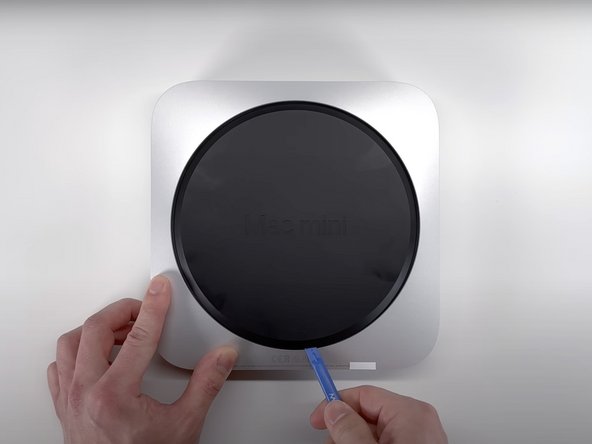
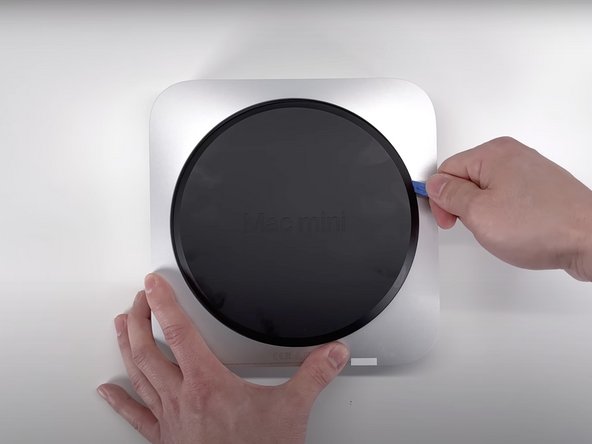
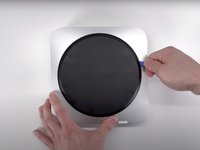
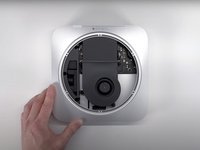
Ao virar o dispositivo, podemos ver a icônica tampa inferior com o logotipo do Mac mini moldado nela. A remoção da tampa pode ser feita facilmente com uma ferramenta de abertura iFixit, embora a Apple tenha recomendado usar uma espátula para isso em seu guia para o Mac mini com chip M1.
-
-
Ferramenta utilizada neste passo:TR6 Torx Security Screwdriver$5.99
-
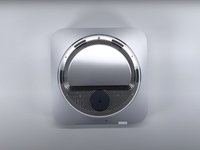
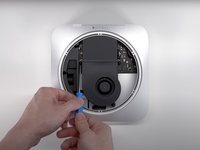
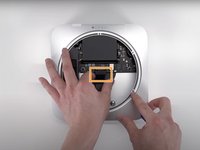
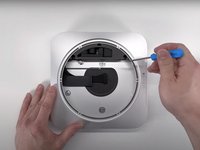
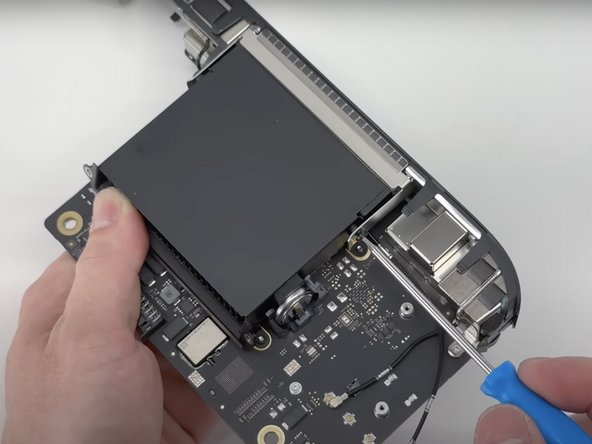
Com a tampa removida, podemos ver a placa da antena. Ela é presa com seis parafusos Torx Security T6, que podem ser removidos com a chave apropriada.
-
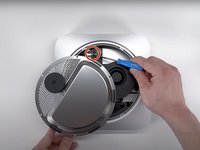
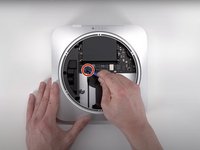
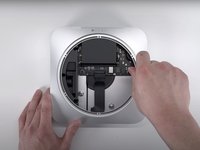
Movendo cuidadosamente a placa para o lado, obtemos espaço suficiente para expor o cabo coaxial da antena, preso com um clipe de aterramento e outro parafuso T6.
-
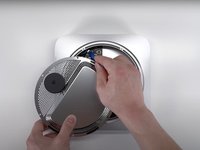
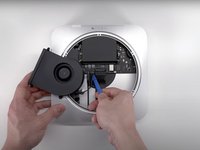
Com o parafuso removido, você pode usar uma espátula para soltar a placa da antena. Alternativamente, você pode usar uma Ferramenta de abertura para isso.
-
-
-
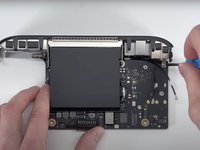
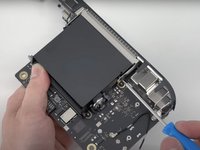
Com a placa da antena removida, podemos acessar a ventoinha única, assim como a bateria PRAM.
-
A ventoinha pode ser removida facilmente após afrouxar os quatro parafusos Torx T5.
-
-
-
Vale ressaltar que, com o fan de refrigeração removido, fica evidente que há muito espaço vazio, especialmente se considerarmos que toda a placa lógica ocupa apenas cerca da metade do volume total do dispositivo.
-
-
-
Após remover a ventoinha, podemos desconectar o cabo flex do indicador luminoso levantando a trava do conector ZIF e retirando o cabo de seu alojamento.
-
Também podemos remover o cabo da fonte de alimentação retirando a película de poliéster de cima do conector e puxando cuidadosamente o cabo para fora do conector.
-
-
-
Ferramenta utilizada neste passo:TR10 Torx Security Screwdriver$5.99
-
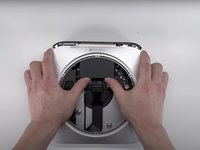
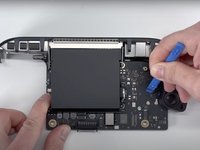
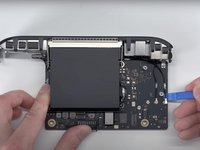
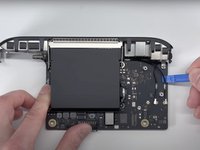
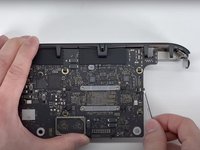
A placa lógica é fixada apenas por dois parafusos Torx T10.
-
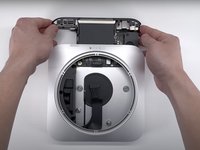
Assim que os parafusos forem removidos, podemos deslizar a placa para fora da sua carcaça sem dificuldade.
-
-
Ferramenta utilizada neste passo:Tweezers$4.99
-
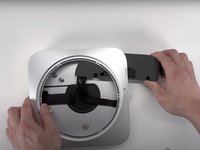
Para retirar a fonte de alimentação do compartimento, remova primeiro os três parafusos T6 da fonte de alimentação.
-
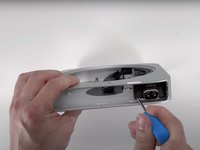
Com um conjunto de pinças, retire o clipe de retenção debaixo da entrada AC. Isso permitirá girar a entrada. Girar a entrada 90 graus no sentido anti-horário permitirá deslizar a fonte de alimentação para fora do compartimento.
-
-
-
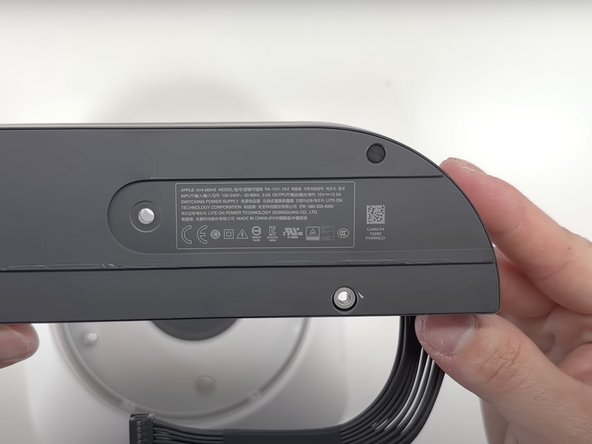
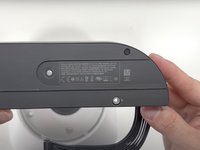
A fonte de alimentação em si não possui marcações na maior parte, exceto pela pequena etiqueta na parte inferior que indica as suas especificações.
-
Número da peça: 614-00045
-
Entrada: 100-240 V, 50-60 Hz, 2,0 A
-
Saída: 12 V, 12,5 A
-
-
-
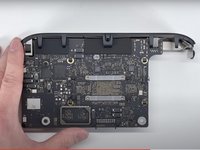
Passando para a montagem da placa lógica, o layout geral dos componentes permanece inalterado. Tudo, desde o alto-falante até a placa de E/S e até mesmo o dissipador de calor, tem o mesmo layout do Mac mini M1.
-
-
-
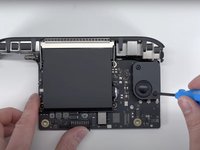
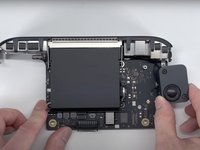
O alto-falante é preso por dois parafusos T6.
-
Ao mover o alto-falante, você verá o conector dele na placa lógica. Use uma Ferramenta de abertura para desconectar o alto-falante.
-
-
-
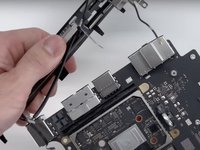
A antena Bluetooth é uma conexão coaxial simples. Ela é desfeita com uma Ferramenta de abertura.
-
Há também três clipes de aterramento que mantêm os cabos no lugar. Eles também são facilmente soltos com a Ferramenta de abertura.
-
-
-
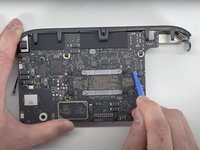
Na parte traseira, encontramos a conexão para o botão LIGA/DESLIGA. Trata-se de uma conexão ZIF simples que pode ser facilmente desfeita usando a Ferramenta de abertura para levantar o clipe.
-
-
-
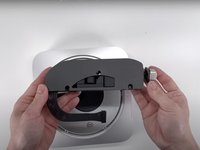
Depois de desconectar todos os cabos, a única coisa que mantém a placa de E/S no lugar são cinco parafusos Torx T6. Um dos parafusos está preso à placa lógica, e os outros quatro estão presos aos dois lados da proteção do dissipador de calor.
-
-
Ferramenta utilizada neste passo:Dust Blower$5.99
-
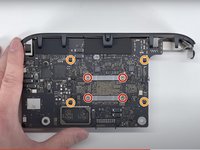
Os últimos componentes que podem ser removidos são a capa do dissipador de calor e o próprio dissipador de calor. Ambos os conjuntos de parafusos são parafusos Torx T6.
-
Todos os quatro parafusos da capa estão cobertos por uma pequena borracha, aderida aos próprios parafusos.
-
O dissipador de calor está fixado à placa lógica com quatro parafusos, além de dois suportes.
-
-
-
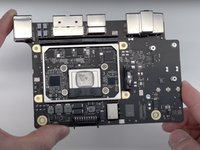
Como é típico da Apple, vemos uma pequena quantidade de pasta térmica cobrindo a CPU. Limpar a pasta revela o logotipo característico da Apple.
-
-
-
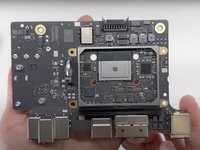
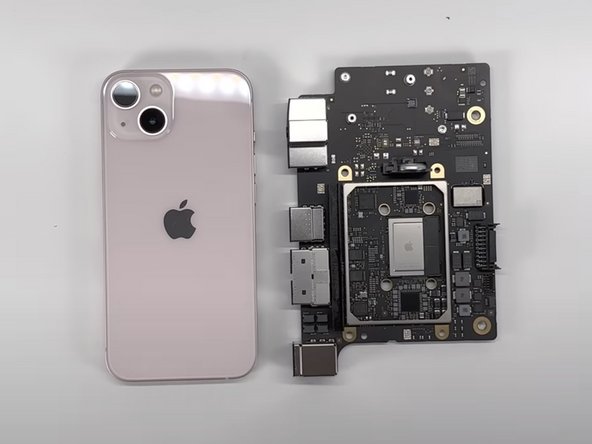
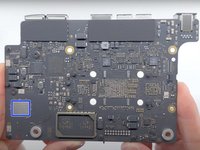
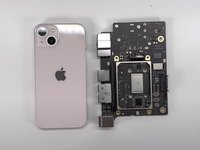
A área total da placa em si é apenas um pouco mais larga do que a do iPhone 13.
-
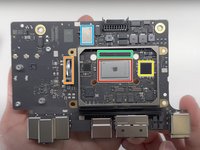
SoC (sistema em um chip) M2 de 8 núcleos e 64 bits.
-
Memória SDRAM LPDDR5 de 8 GB (2 x 4 GB)
-
Compartimento da bateria PRAM
-
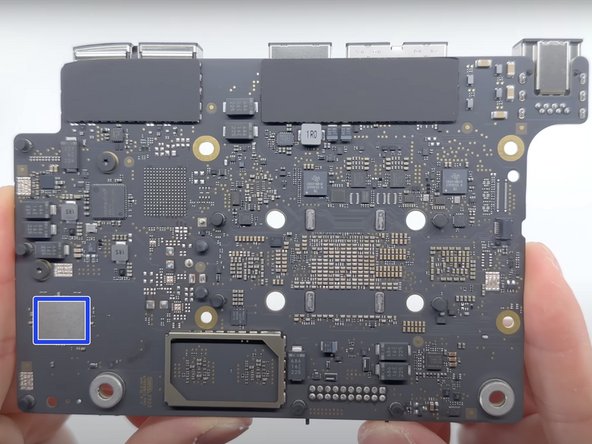
Memória Flash NAND de 256 GB
-
Controlador Ethernet PMIC
-
Módulo Wi-Fi/Bluetooth
-
-
-
Nenhum adesivo resistente mantém o Mac mini M2 ou seus componentes reféns.
-
Com o uso de algumas ferramentas de reparo comuns, a desmontagem é direta.
-
A desmontagem não difere significativamente do Mac mini M1, o que torna muitos reparos familiares.
-
A aplicação ruim de pasta térmica por parte da Apple pode se tornar um problema mais tarde.
-
Todas as portas de E/S são soldadas diretamente à placa lógica. Se uma quebrar, a placa inteira precisará ser substituída.
-
Atualizar componentes como armazenamento ou memória é quase impossível devido à integração com o processador.
-
A CPU e o armazenamento são ambos soldados à placa lógica e não podem ser atualizados pelo usuário.
-
-




























Um agradecimento especial a esses tradutores:
100%

Sandra Hiller está nos ajudando a consertar o mundo! Quer contribuir?
Comece a traduzir ›

12Comentários do guia
I'd give it a 3/10 repairability score, since every major component (CPU/RAM/SSD) is soldered and unreplaceable/not upgradeable. At least it's easy to open.
Howdy, my thought process for the score is that while it does not feature upgradeability for the major components, the disassembly is very similar to the late 2018 Mac mini and also reduces the number of tools needed for disassembly.
Seeing the similarities in the housing design of both the M2 model and the 2018 model, is it feasible that I should be able to switch the housing between the two without any trouble?
I strongly agree with Federico Barutto. This score feels rooted in the wrong place. A 9/10 repairability score when the CPU, RAM, and SSD can't be swapped? How is this a 9/10, when 63% of all desktops in the world (Windows desktops) have all of those things hotswappable? Since all Windows desktops are more repairable than this 9/10 system, does that mean that 63% of all desktops in the world have a reparability score of 10/10? Easily upgradeable CPU, RAM, and storage only merits a single point increase?
This should be a 5 or below on reparability. A rare miss from an otherwise excellent iFixit.
Score is 6/10
