Essa tradução foi gerada por um programa e ainda não foi revisada por uma pessoa. Falas essa língua? Dá uma olhada.

Desmontagem do Kano Computer Kit Touch

Kevin Borah e 3 outros colaboradores
Última atualização em 7 de ago de 2026
Visualizações: 2,7 mil
Visualizar Estatísticas:
- Últimas 24 horas:
- 1
- Últimos 7 dias:
- 18
- Últimos 30 dias:
- 89
- Ao todo:
- 2.688
Comentários: 2
2 guide comments.
Go to guide commentsConcluído: 0 1
Ninguém marcou este guia como "concluído". Será você o primeiro?
1 pessoa marcou este guia como "concluído". Você — ótimo trabalho!
Favorites: 0 1
Ninguém favoritou (e se inscreveu) neste guia como favorito. Você será o primeiro?
1 pessoa marcou como favorito (e assinou) este guia — você!
Guia colaborativo
Foi um incrível membro de nossa comunidade quem criou este guia. Não foi ninguém da equipe iFixit, não.
-
-
-
O primeiro passo é colocar o dispositivo virado para baixo em uma superfície plana para remover o teclado.
-
Com o dispositivo virado para baixo e a tela apoiada sobre a mesa, remova o teclado.
-
Após remover o teclado, há um orifício na carcaça destinado a permitir o fluxo de ar. Use este orifício para inserir o dedo e auxiliar na remoção da carcaça.
 Pergunte ao FixBot
-
-
-
A primeira foto mostra o interior do computador.
-
Desconecte os conectores USB da bateria.
-
Remova a bateria do gabinete.
-
-
-
-
Após remover a bateria, é sempre uma boa ideia pressionar e segurar o botão LIGA/DESLIGA por 3 segundos para garantir que você não receba um pequeno choque.
-
-
-
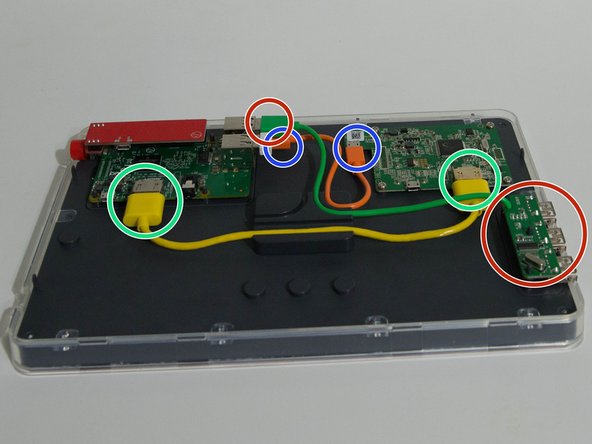
Lembra do cabo de alimentação que removemos da bateria? Vamos retirá-lo do caminho. Ele está conectado à placa de circuito principal que usamos anteriormente e à placa de controle de vídeo à direita da imagem.
-
Em seguida, vamos retirar este alto-falante do caminho. O alto-falante circulado na extremidade esquerda possui um plugue de 3,5 mm circulado no meio, que transmite o sinal de áudio, e um conector USB circulado à direita, que fornece energia para o alto-falante.
-
O cabo amarelo aqui é o nosso cabo HDMI, que transmite o sinal de vídeo para a tela. Vamos removê-lo desconectando-o.
-
Este pequeno cabo laranja é um cabo USB que permite o funcionamento da tela tátil. Tudo o que precisamos fazer para removê-lo é desconectá-lo.
-
Este cabo verde é um hub USB de 3 portas que nos permite conectar mais de 4 dispositivos USB. Vamos removê-lo desconectando-o e, em seguida, levantando o hub circulado à direita.
-
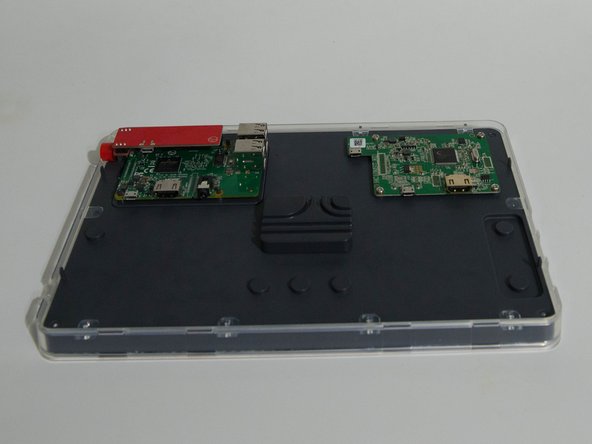
A última imagem mostra todos os cabos removidos.
-
-
-
Remova a placa de alimentação dos conectores do Raspberry Pi simplesmente puxando-a para cima.
-
A remoção do Raspberry Pi é tão simples quanto levantá-lo e retirá-lo da carcaça.
-
Após o Pi estar fora, vire-o e remova o cartão Micro SD.
-
-




Para a remontagem de seu dispositivo, siga estas instruções na ordem inversa.

2Comentários do guia
Hi there, I am looking for an info on the other board in this kit that controls the display. Would you happen to know anything about it? The display itself works perfectly for a project but I’m wanting to connect a different pc. THANKS!
Hi Bernard, I know a bit, what questions did you have?
