Essa tradução foi gerada por um programa e ainda não foi revisada por uma pessoa. Falas essa língua? Dá uma olhada.
Introdução
A BUSY Bar é um dispositivo personalizável de produtividade e gestão da atenção que possui uma tela principal grande (LED, 72 × 16), uma tela traseira monocromática pequena (OLED, 160 × 80) e controles físicos. Ele se integra a aplicativos móveis e de desktop, oferece suporte a serviços de terceiros e possui uma API HTTP aberta.
O dispositivo suporta Wi-Fi 6, Bluetooth Low Energy e USB Virtual LAN. Ele também se integra a sistemas de casa inteligente via Matter e funciona com bateria para uso totalmente autônomo.
O que você precisa
-
-
-
Use um cartão de plástico para soltar um dos clipes próximo ao centro, na parte inferior da capa traseira.
-
Solte os clipes restantes com cuidado até que a capa traseira saia completamente.
 Pergunte ao FixBot
-
-
-
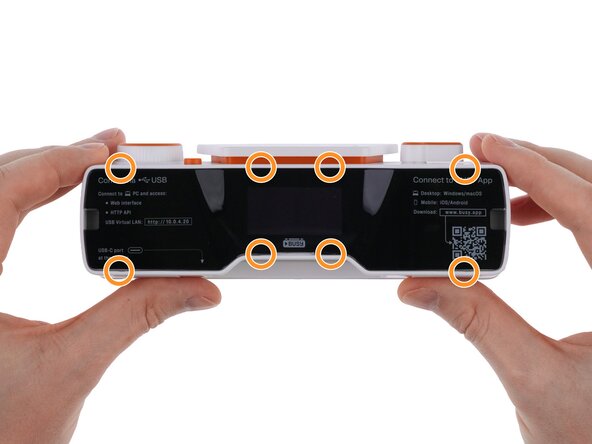
Use uma chave Phillips PH1 para remover 1 parafuso da parte inferior e 4 parafusos da parte traseira do dispositivo.
-
-
-
Use um cartão de plástico para soltar as duas travas na parte superior do display frontal.
-
Puxe delicadamente a unidade de display frontal para a direita.
-
-
-
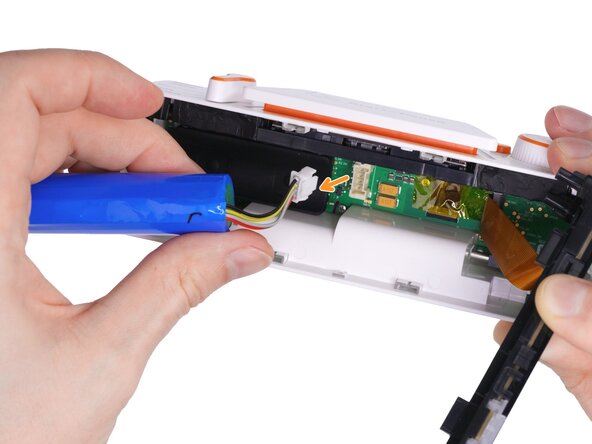
Mova a bateria suavemente para a esquerda para acessar o conector.
-
Use uma pinça ou a ponta dos dedos para pressionar a trava do conector.
-
Puxe o conector da bateria para desconectá-lo da PCI.
-
-
-
Use uma espátula para soltar a trava do conector para cabo de display.
-
Puxe o cabo na direção indicada pela seta.
-
Remova a unidade de display frontal.
-
-
-
Use os dedos para levantar e remover a almofada de silicone da bateria.
-
-
-
Use uma pinça para remover a fita amarela do conector na PCI principal.
-
Use uma espátula para liberar a trava do conector.
-
Use uma pinça para desconectar o cabo do conector.
-
-
-
-
Use uma espátula halberd para soltar a trava no conector do display.
-
Pressione suavemente o cabo flex com o dedo e deslize-o para fora do conector.
-
-
-
Use uma espátula para alavancar o conector do alto-falante e desconectá-lo.
-
Use uma pinça para remover o alto-falante da carcaça do dispositivo.
-
-
-
Use uma espátula ou uma ferramenta de abertura para remover a roda de rolagem, segurando-a com a outra mão para evitar que entorte.
-
Com as duas mãos, levante o botão de Iniciar/Pausar para removê-lo.
-
Use uma espátula ou uma ferramenta de abertura para remover a tampa do seletor de modo.
-
-
-
Use uma chave Phillips PH1 para remover os três parafusos que prendem a PCI.
-
Com cuidado, levante a PCI para fora da carcaça do dispositivo.
-
-
-
Retire os dois adesivos pretos da unidade de controle.
-
Use uma espátula para soltar os dois clipes nas laterais da unidade.
-
Use uma espátula halberd para soltar os dois clipes próximos ao centro.
-
Remova a unidade de controle da carcaça do dispositivo.
-
-
-
Remova os dois guias de luz do indicador luminoso brancos, levantando-os pela borda com o dedo.
-
Use uma espátula para soltar a trava que prende a tampa do botão Voltar.
-
Remova a tampa do botão Voltar.
-
-
-
Remova os três parafusos da parte inferior da unidade de controle.
-
Remova o suporte do estabilizador.
-
-
-
Puxe a PCI com cuidado para fora da carcaça plástica. Você pode puxar pela roda de rolagem ou pelo seletor de modo.
-
Solte as travas dobrando-as para fora da PCI usando o dedo, uma espátula ou uma ferramenta de abertura.
-
Após soltar todas as travas, remova a PCI da carcaça.
-
-
-
Use uma espátula para liberar cuidadosamente a trava do conector.
-
Remova o cabo flex.
-
-
-
Use uma espátula ou um cartão de plástico para liberar com cuidado as travas ao redor da tela frontal.
-
Remova a capa traseira da unidade de tela frontal.
-
-
-
Remova a PCI de tela do conjunto da tela frontal.
-
Remova o separador de luz.
-
Remova a película difusora de luz.
-
-
-
Incline o guia de luz do sensor de luz ambiente para a frente para desconectá-lo da PCI do display.
-
Use uma espátula para liberar a trava do conector do cabo flex.
-
Puxe o cabo flex na direção indicada pela seta para removê-lo.
-
-
-
Use uma espátula para deslizar os dois elementos de fricção em direção ao centro do dispositivo. Eles se movem junto com os eixos metálicos curtos e podem então ser removidos da carcaça.
-
Pressione a perna do suporte para baixo em direção ao centro do dispositivo (seguindo a seta laranja).
-
Ao mesmo tempo, empurre a perna do suporte lateralmente (seguindo a seta vermelha) para soltá-la do encaixe.
-
Repita estes passos no lado oposto da perna para removê-la.
-
-




Para remontar o dispositivo, siga estes passos na ordem inversa.
Cancelar: não concluí este guia.
3 outras pessoas executaram este guia.
Um agradecimento especial a esses tradutores:
100%

Sandra Hiller está nos ajudando a consertar o mundo! Quer contribuir?
Comece a traduzir ›

