Ir para o conteúdo principal
Participe da comunidade de reparos - Criar conta

Essa tradução foi gerada por um programa e ainda não foi revisada por uma pessoa. Falas essa língua? Dá uma olhada.

Substituição da tela do Dell XPS M140

O que você precisa

    1. Substituição da tela do Dell XPS M140, Vire o laptop: passo 1, imagem 1 %32
      • Vire o laptop.

      Pergunte ao FixBot
      Comentar

    2. Substituição da tela do Dell XPS M140, Remoção da bateria: passo 2, imagem 1 %32 Substituição da tela do Dell XPS M140, Remoção da bateria: passo 2, imagem 2 %32 Substituição da tela do Dell XPS M140, Remoção da bateria: passo 2, imagem 3 %32
      • Abra a trava deslizante e retire a bateria.

      Pergunte ao FixBot
      Comentar

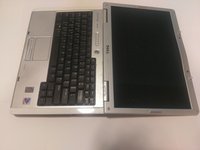
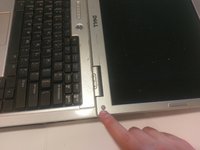
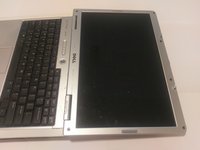
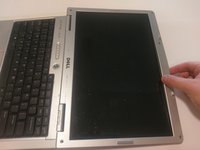
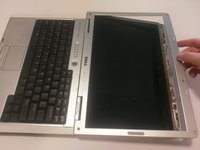
    1. Substituição da tela do Dell XPS M140, Tela: passo 3, imagem 1 %32 Substituição da tela do Dell XPS M140, Tela: passo 3, imagem 2 %32 Substituição da tela do Dell XPS M140, Tela: passo 3, imagem 3 %32
      • A carcaça plástica ao redor da tela possui um círculo de borracha cinza que contorna o perímetro da estrutura.

      • Remova a carcaça destacando-a. Isso exporá os parafusos abaixo dela.

      Pergunte ao FixBot
      Comentar

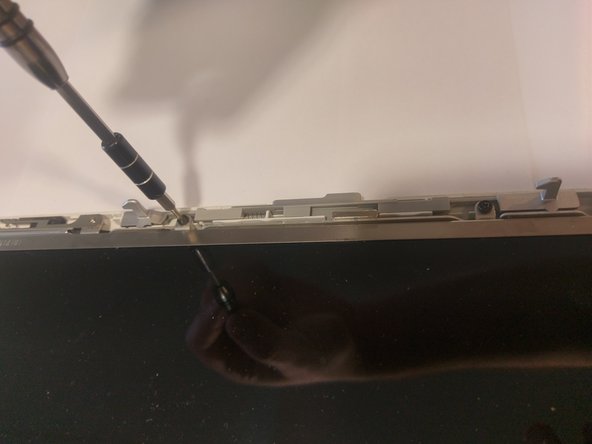
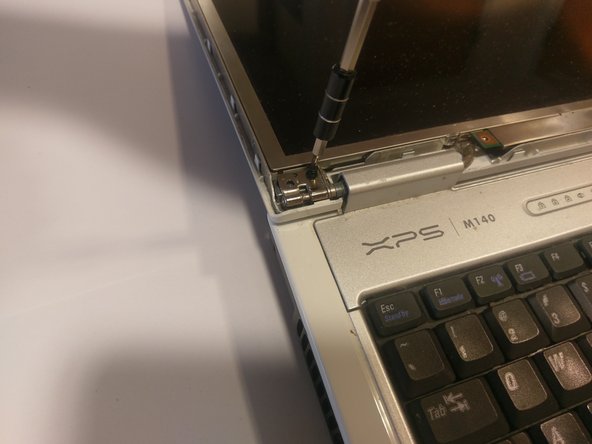
    2. Substituição da tela do Dell XPS M140, Remoção dos parafusos da carcaça: passo 4, imagem 1 %32
      • Desparafuse os parafusos da carcaça que você acabou de expor.

      Pergunte ao FixBot
      Comentar

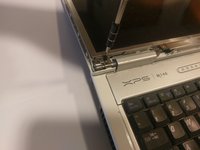
    3. Substituição da tela do Dell XPS M140: passo 5, imagem 1 %32 Substituição da tela do Dell XPS M140: passo 5, imagem 2 %32 Substituição da tela do Dell XPS M140: passo 5, imagem 3 %32
      • Com cuidado, solte os clipes de plástico ao redor da carcaça.

      • Passe a mão, ou uma ferramenta, em todo o perímetro para remover a carcaça.

      Pergunte ao FixBot
      Comentar

    4. Substituição da tela do Dell XPS M140: passo 6, imagem 1 %32 Substituição da tela do Dell XPS M140: passo 6, imagem 2 %32 Substituição da tela do Dell XPS M140: passo 6, imagem 3 %32
      • Depois de remover a carcaça, mais parafusos devem ficar expostos.

      • Remova todos os parafusos.

      Pergunte ao FixBot

      Comentar

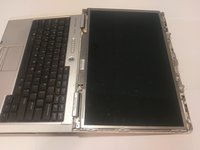
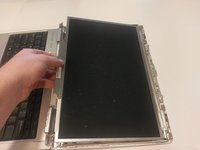
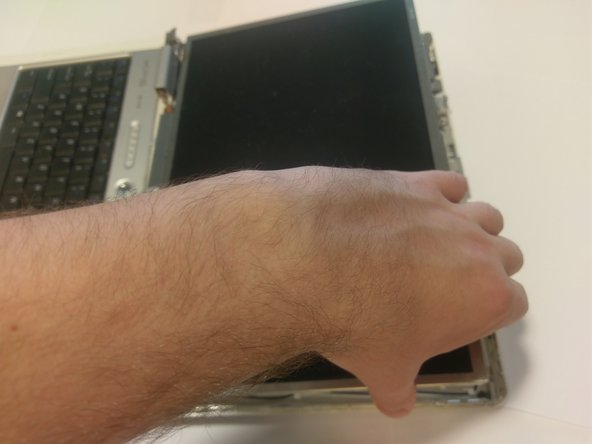
    5. Substituição da tela do Dell XPS M140: passo 7, imagem 1 %32 Substituição da tela do Dell XPS M140: passo 7, imagem 2 %32 Substituição da tela do Dell XPS M140: passo 7, imagem 3 %32
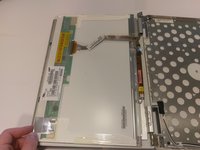
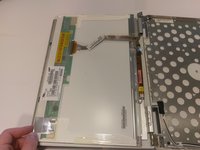
      • Depois de remover todos os parafusos, a tela deve estar solta.

      • Levante-a com cuidado e coloque-a virada para baixo sobre o teclado.

      Pergunte ao FixBot
      Comentar

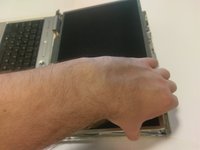
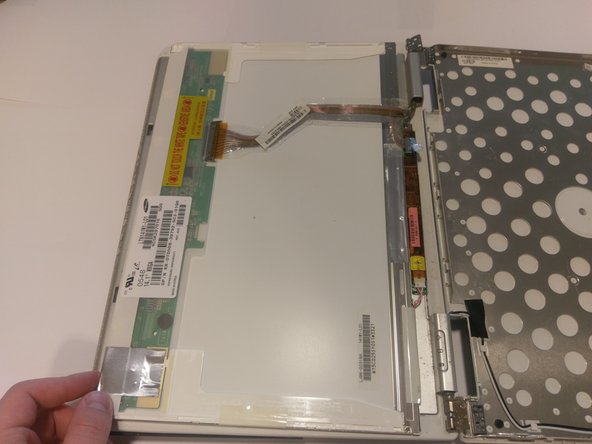
    6. Substituição da tela do Dell XPS M140: passo 8, imagem 1 %32 Substituição da tela do Dell XPS M140: passo 8, imagem 2 %32 Substituição da tela do Dell XPS M140: passo 8, imagem 3 %32
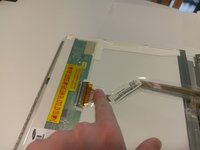
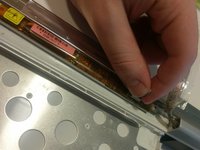
      • Deve haver duas conexões.

      • Uma com uma alça azul e outra com clipes.

      • Para remover a conexão com clipes, aperte os dois clipes e puxe o cabo plano.

      • Para remover a conexão com a alça azul, puxe suavemente a alça; ela deve sair facilmente.

      Pergunte ao FixBot
      Comentar

Conclusão

Para a remontagem de seu dispositivo, siga estas instruções na ordem inversa.

Cancelar: não concluí este guia.

Equipe

0Comentários do guia

Comentar

Visualizações:

Últimas 24 horas: 0

Últimos 7 dias: 5

Últimos 30 dias: 17

Ao todo: 566