Ir para o conteúdo principal
Participe da comunidade de reparos - Criar conta

Essa tradução foi gerada por um programa e ainda não foi revisada por uma pessoa. Falas essa língua? Dá uma olhada.

Substituição da unidade de disco óptico (drive de CD) do Dell Studio 1737

O que você precisa

    1. Substituição da unidade de disco óptico (drive de CD) do Dell Studio 1737, Remoção da bateria: passo 1, imagem 1 %32 Substituição da unidade de disco óptico (drive de CD) do Dell Studio 1737, Remoção da bateria: passo 1, imagem 2 %32
      • Deslize a trava de liberação da bateria totalmente para a direita e empurre a bateria para fora da parte traseira do computador

      Pergunte ao FixBot

      Comentar

    1. Substituição da unidade de disco óptico (drive de CD) do Dell Studio 1737, Remoção do painel: passo 2, imagem 1 %32 Substituição da unidade de disco óptico (drive de CD) do Dell Studio 1737, Remoção do painel: passo 2, imagem 2 %32 Substituição da unidade de disco óptico (drive de CD) do Dell Studio 1737, Remoção do painel: passo 2, imagem 3 %32
      • Desparafuse os 8 parafusos Phillips marcados na foto.

      • Mesmo quando os parafusos estiverem totalmente soltos, eles não sairão do painel.

      • Use uma ferramenta de abertura de plástico para desencaixar o painel do corpo do laptop.

      • Levante o painel para removê-lo.

      Pergunte ao FixBot

      Comentar

    1. Substituição da unidade de disco óptico (drive de CD) do Dell Studio 1737, Desencaixe do painel plástico: passo 3, imagem 1 %32
      • Use uma ferramenta de abertura de plástico para desencaixar as travas internas (marcadas com caixas vermelhas na foto) e soltar o pequeno painel de plástico acima do teclado

      • Este painel ainda não sai por completo; este passo serve apenas para facilitar o processo no momento da remoção

      Pergunte ao FixBot

      Comentar

    2. Substituição da unidade de disco óptico (drive de CD) do Dell Studio 1737, Remoção do parafuso Phillips de 4 mm sob a bateria: passo 4, imagem 1 %32
      • Remova o parafuso Phillips #1 de 4 mm localizado sob a bateria

      Pergunte ao FixBot

      Comentar

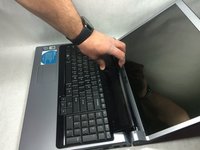
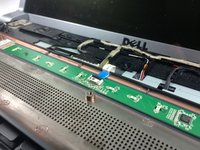
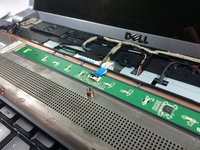
    3. Substituição da unidade de disco óptico (drive de CD) do Dell Studio 1737, Remoção do painel: passo 5, imagem 1 %32 Substituição da unidade de disco óptico (drive de CD) do Dell Studio 1737, Remoção do painel: passo 5, imagem 2 %32 Substituição da unidade de disco óptico (drive de CD) do Dell Studio 1737, Remoção do painel: passo 5, imagem 3 %32
      • Desencaixe o painel preto do corpo do notebook, começando pela base da tela

      • Tenha cuidado ao virar o painel, pois ele ainda está preso pelo cabo plano frágil

      • Vire o painel sobre o teclado

      • Desconecte o cabo plano da placa-mãe conforme mostrado

      Pergunte ao FixBot

      Comentar

    4. Substituição da unidade de disco óptico (drive de CD) do Dell Studio 1737: passo 6, imagem 1 %32
      • Começando pela parte superior, onde você acabou de remover o painel preto, force o bisel preto para fora da borda do teclado

      Pergunte ao FixBot

      Comentar

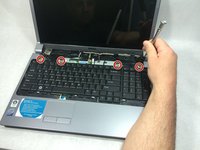
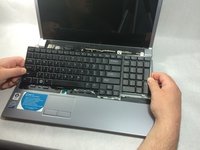
    5. Substituição da unidade de disco óptico (drive de CD) do Dell Studio 1737, Remoção do teclado: passo 7, imagem 1 %32 Substituição da unidade de disco óptico (drive de CD) do Dell Studio 1737, Remoção do teclado: passo 7, imagem 2 %32
      • Use uma chave de fenda pequena para remover os 4 parafusos PH1 de 4 mm ao longo da parte superior do teclado

      • Levante a partir da parte superior do teclado e vire-o sobre o descanso para as mãos

      • Novamente, tenha muito cuidado com o cabo plano que o prende, pois eles são facilmente danificados

      Pergunte ao FixBot

      Comentar

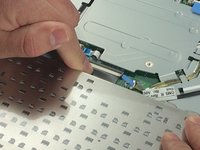
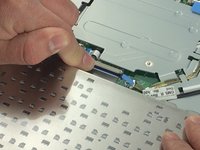
    6. Substituição da unidade de disco óptico (drive de CD) do Dell Studio 1737: passo 8, imagem 1 %32 Substituição da unidade de disco óptico (drive de CD) do Dell Studio 1737: passo 8, imagem 2 %32
      • Remova o cabo plano conforme mostrado

      Pergunte ao FixBot

      Comentar

    1. Substituição da unidade de disco óptico (drive de CD) do Dell Studio 1737, Remoção dos parafusos: passo 9, imagem 1 %32
      • Remova os oito parafusos Phillips PH1 de 8 mm (vermelho)

      • Remova também o parafuso Phillips PH1 de 4 mm (azul)

      Pergunte ao FixBot

      Comentar

    2. Substituição da unidade de disco óptico (drive de CD) do Dell Studio 1737, Remoção dos cabos da antena: passo 10, imagem 1 %32
      • Desconecte os cabos da antena da(s) placa(s) de rede sem fio

      • Dependendo da configuração do notebook, podem existir até três placas de rede sem fio, e todas as antenas devem ser desconectadas

      Pergunte ao FixBot

      Comentar

    3. Substituição da unidade de disco óptico (drive de CD) do Dell Studio 1737, Remoção dos parafusos do painel do alto-falante: passo 11, imagem 1 %32
      • Remova os dois parafusos Phillips #1 de 4 mm ao longo do painel preto ao qual os alto-falantes estão fixados.

      • Um dos parafusos está localizado sob um canal de fiação e pode ser difícil de encontrar; observe atentamente a foto para garantir que você encontre o parafuso correto.

      Pergunte ao FixBot

      Comentar

    4. Substituição da unidade de disco óptico (drive de CD) do Dell Studio 1737: passo 12, imagem 1 %32
      • Desconecte os seis cabos marcados da placa-mãe

      • Os conectores que não são plugues padrão ou cabos planos são desconectados simplesmente puxando-os para cima, afastando-os do computador

      • Puxe os cabos da antena para fora através da placa-mãe, solte-os de seus canais de cabos e posicione-os de forma que não interfiram na próxima etapa

      Pergunte ao FixBot

      Comentar

    5. Substituição da unidade de disco óptico (drive de CD) do Dell Studio 1737, Remoção do apoio para as mãos: passo 13, imagem 1 %32
      • Usando uma Ferramenta de abertura de plástico, desencaixe o apoio para as mãos do corpo do notebook, percorrendo toda a extensão de uma dobradiça à outra e desconectando todos os clipes internos pelo caminho.

      • Levante e remova o apoio para as mãos do notebook.

      • Uma pequena parte deste painel ficará presa sob o ponto de fixação da dobradiça esquerda; basta deslizar o painel levemente para a direita para liberá-lo.

      Pergunte ao FixBot

      Comentar

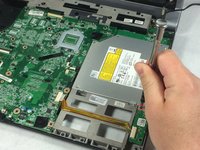
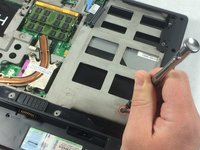
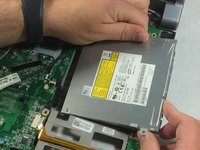
    1. Substituição da unidade de disco óptico (drive de CD) do Dell Studio 1737, Remoção da unidade de disco óptico: passo 14, imagem 1 %32 Substituição da unidade de disco óptico (drive de CD) do Dell Studio 1737, Remoção da unidade de disco óptico: passo 14, imagem 2 %32 Substituição da unidade de disco óptico (drive de CD) do Dell Studio 1737, Remoção da unidade de disco óptico: passo 14, imagem 3 %32
      • Desparafuse o parafuso PH1 de 2 mm localizado na primeira foto

      • Vire o notebook e desparafuse o parafuso de 8 mm localizado na segunda foto

      • Vire o notebook novamente, levante a unidade de disco óptico e puxe-a para fora

      • A unidade de disco óptico possui um conector no lado voltado para a placa-mãe, portanto, ao remover a unidade, ela deve ser deslizada horizontalmente para fora do computador

      Pergunte ao FixBot

      Comentar

Conclusão

Para a remontagem de seu dispositivo, siga estas instruções na ordem inversa.

Cancelar: não concluí este guia.

2 outras pessoas executaram este guia.

Ben Green

Membro desde: 03/06/17

143 Reputação

Autoria de 1 guia

Equipe

0Comentários do guia

Comentar

Visualizações:

Últimas 24 horas: 0

Últimos 7 dias: 7

Últimos 30 dias: 28

Ao todo: 1,245