Ir para o conteúdo principal
Participe da comunidade de reparos - Criar conta

Essa tradução foi gerada por um programa e ainda não foi revisada por uma pessoa. Falas essa língua? Dá uma olhada.

Substituição do painel LCD da Dell Photo Printer 540

O que você precisa

    1. Substituição do painel LCD da Dell Photo Printer 540, Giro da impressora fotográfica: passo 1, imagem 1 %32
      • Gire a impressora fotográfica de modo que a parte inferior da carcaça fique voltada para cima.

      Pergunte ao FixBot

      Comentar

    2. Substituição do painel LCD da Dell Photo Printer 540: passo 2, imagem 1 %32
      • Use uma chave Phillips #2 para remover os três parafusos Phillips de 5,65 mm do painel inferior da carcaça no sentido anti-horário.

      Pergunte ao FixBot

      Comentar

    3. Substituição do painel LCD da Dell Photo Printer 540: passo 3, imagem 1 %32
      • Gire o dispositivo para que fique na posição vertical novamente. Sob o painel de LCD, há um parafuso de 9,62 mm; desparafuse-o usando uma chave Phillips #2.

      Pergunte ao FixBot

      Comentar

    4. Substituição do painel LCD da Dell Photo Printer 540: passo 4, imagem 1 %32
      • Remova o painel traseiro da carcaça puxando-o diretamente para trás.

      • Pode ser necessária uma força aplicada com cuidado para remover esta peça.

      Pergunte ao FixBot

      Comentar

    5. Substituição do painel LCD da Dell Photo Printer 540: passo 5, imagem 1 %32
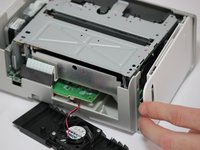
      • Gire a impressora fotográfica para que o painel inferior fique voltado para cima novamente. Agora, retire o painel inferior da carcaça para acessar todos os componentes internos.

      Pergunte ao FixBot

      Comentar

    6. Substituição do painel LCD da Dell Photo Printer 540, Remoção do painel lateral: passo 6, imagem 1 %32 Substituição do painel LCD da Dell Photo Printer 540, Remoção do painel lateral: passo 6, imagem 2 %32
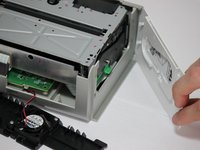
      • Por fim, remova o painel lateral com a porta do cartucho de tinta segurando o lado direito e puxando para trás com o lado esquerdo.

      • Cuidado! O painel lateral é preso por abas; não as quebre.

      Pergunte ao FixBot

      Comentar

    1. Substituição do painel LCD da Dell Photo Printer 540, Fan de refrigeração: passo 7, imagem 1 %32
      • Com cuidado, remova os componentes internos do dispositivo, levantando-os para fora da carcaça.

      Pergunte ao FixBot

      Comentar

    2. Substituição do painel LCD da Dell Photo Printer 540: passo 8, imagem 1 %32
      • Localize o cabo vermelho e preto que conecta a ventoinha ao topo da placa lógica.

      Pergunte ao FixBot

      Comentar

    3. Substituição do painel LCD da Dell Photo Printer 540, Remoção do fan de refrigeração: passo 9, imagem 1 %32
      • Com cuidado, remova o cabo vermelho e preto da placa lógica puxando suavemente para separar o fan de refrigeração do dispositivo.

      Pergunte ao FixBot

      Comentar

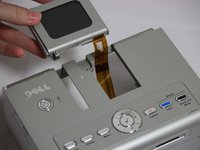
    1. Substituição do painel LCD da Dell Photo Printer 540, Painel LCD: passo 10, imagem 1 %32
      • Localize o cabo flexível de dados que conecta o painel LCD à placa-mãe.

      • Solte cuidadosamente o cabo da placa-mãe.

      • Separe a tampa superior da base inferior e vire-a para cima, de modo que o painel LCD fique voltado para cima para o próximo passo

      Pergunte ao FixBot

      Comentar

    2. Substituição do painel LCD da Dell Photo Printer 540: passo 11, imagem 1 %32 Substituição do painel LCD da Dell Photo Printer 540: passo 11, imagem 2 %32
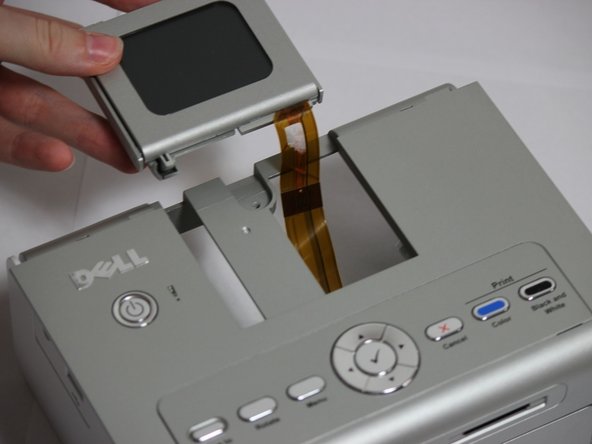
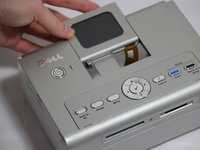
      • Deslize o painel de LCD para fora, afastando-o da estrutura da impressora.

      • Segure a parte inferior do painel de LCD e levante a tela em um ângulo de 70 graus. Coloque a tela virada para baixo para o próximo passo.

      Pergunte ao FixBot

      Comentar

    3. Substituição do painel LCD da Dell Photo Printer 540: passo 12, imagem 1 %32
      • Use uma chave Phillips 00 para remover os quatro parafusos Phillips de 5,4 mm localizados atrás da tela LCD.

      Pergunte ao FixBot

      Comentar

    4. Substituição do painel LCD da Dell Photo Printer 540: passo 13, imagem 1 %32
      • Agora você pode separar as peças umas das outras, deixando a tela acessível para a substituição.

      Pergunte ao FixBot

      Comentar

Conclusão

Para a remontagem de seu dispositivo, siga estas instruções na ordem inversa.

Cancelar: não concluí este guia.

Ashley Lopez

Membro desde: 04/04/12

1 Reputação

Autoria de 1 guia

Equipe

Cal Poly, Team 14-7, Forte Spring 2012 Membro de Cal Poly, Team 14-7, Forte Spring 2012

CPSU-FORTE-S12S14G7

4 Membros

Autoria de 72 guias

0Comentários do guia

Comentar

Visualizações:

Últimas 24 horas: 1

Últimos 7 dias: 6

Últimos 30 dias: 16

Ao todo: 876