Ir para o conteúdo principal
Participe da comunidade de reparos - Criar conta

Essa tradução foi gerada por um programa e ainda não foi revisada por uma pessoa. Falas essa língua? Dá uma olhada.

Substituição do teclado do Dell Inspiron n5050

O que você precisa

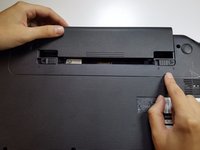
    1. Substituição do teclado do Dell Inspiron n5050, Virar o notebook: passo 1, imagem 1 %32
      • Vire o notebook para ver a parte inferior e localizar as duas travas.

      Pergunte ao FixBot

      Comentar

    2. Substituição do teclado do Dell Inspiron n5050, Desbloqueio da bateria: passo 2, imagem 1 %32
      • Deslize as duas travas para direções opostas.

      • Deslizar essas travas soltará a bateria para permitir a remoção.

      Pergunte ao FixBot

      Comentar

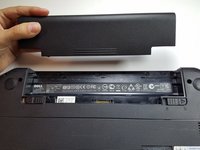
    3. Substituição do teclado do Dell Inspiron n5050, Remoção da bateria: passo 3, imagem 1 %32 Substituição do teclado do Dell Inspiron n5050, Remoção da bateria: passo 3, imagem 2 %32
      • Puxe a bateria para fora do laptop.

      • A bateria do seu laptop deve estar completamente removida.

      Pergunte ao FixBot

      Comentar

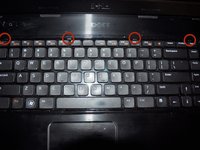
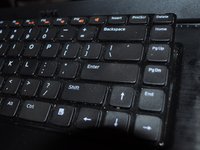
    1. Substituição do teclado do Dell Inspiron n5050, Remoção do teclado: passo 4, imagem 1 %32 Substituição do teclado do Dell Inspiron n5050, Remoção do teclado: passo 4, imagem 2 %32
      • Vire o laptop com o lado certo para cima. Abra o laptop.

      • Pressione suavemente as quatro linguetas de travamento ao longo da parte superior do teclado com uma espátula, uma por vez.

      • Depois que a primeira lingueta for liberada, levante o teclado suavemente para que não trave novamente. Destrave as outras três linguetas enquanto levanta o teclado com cuidado. O teclado abrirá como uma dobradiça ao longo da parte inferior.

      Pergunte ao FixBot

      Comentar

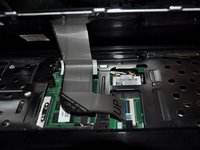
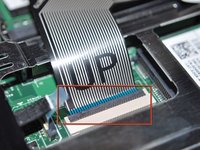
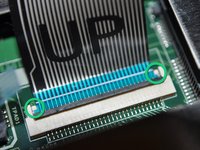
    2. Substituição do teclado do Dell Inspiron n5050, Desconexão do cabo de dados: passo 5, imagem 1 %32 Substituição do teclado do Dell Inspiron n5050, Desconexão do cabo de dados: passo 5, imagem 2 %32 Substituição do teclado do Dell Inspiron n5050, Desconexão do cabo de dados: passo 5, imagem 3 %32
      • Com a ponta chata da espátula, gire delicadamente a trava do cabo de dados para afastá-la do cabo.

      • Levante o cabo para fora.

      • Ao reinstalar o cabo, observe as duas abas de retenção nas laterais que se encaixam na parte inferior da área da trava do cabo. Quando essas abas estiverem no lugar, o cabo estará inserido corretamente.

      • Para remover a unidade de disco óptico, não é necessário desconectar o cabo plano do teclado.

      Pergunte ao FixBot

      Comentar

Conclusão

Para a remontagem de seu dispositivo, siga estas instruções na ordem inversa.

Cancelar: não concluí este guia.

6 outras pessoas executaram este guia.

Tyler

Membro desde: 06/19/12

5.088 Reputação

Autoria de 16 guias

Equipe

TechForce Membro de TechForce

Business

2 Membros

Autoria de 185 guias

4Comentários do guia

dis has realy helped me sir... love you!

jovialcom - Responder Compartilhar

Dell Inspiron 15 - M5040 N5040 N5050 disassembly

https://youtu.be/3c5P0pJgckg

mohamed - Responder Compartilhar

Here’s a video guide to replacing the keyboard on this (or similar) laptop: https://www.youtube.com/watch?v=6T3xgkC-...

Paul Freeman-Powell - Responder Compartilhar

My keyboard is not have a clips what i do?

BurIsm - Responder Compartilhar

Comentar

Visualizações:

Últimas 24 horas: 3

Últimos 7 dias: 29

Últimos 30 dias: 90

Ao todo: 10,897