Essa tradução foi gerada por um programa e ainda não foi revisada por uma pessoa. Falas essa língua? Dá uma olhada.
Introdução
Este guia ensinará como remover e substituir o teclado do seu Dell Inspiron M5030.
O que você precisa
-
-
-
Remova todos os catorze parafusos Phillips #0 de 7/16" da parte inferior do laptop.
-
Remova os dois parafusos Phillips #0 de 5/16" da parte inferior do laptop.
 Pergunte ao FixBot
-
-
-
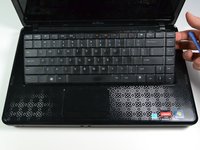
Vire o notebook e abra a tampa.
-
Localize as três abas acima da primeira fileira de teclas na parte superior do teclado, encontradas acima das teclas F1, F6 e PrntScr.
-
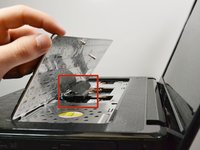
Com uma das mãos, empurre a aba mais à esquerda para baixo com a ferramenta de abertura (acima da tecla F1). Com a outra mão, levante o lado esquerdo do teclado.
-
Empurre a aba do meio para baixo com a ferramenta de abertura e continue levantando do lado esquerdo do teclado para o lado direito (acima da tecla F6).
-
Empurre a aba mais à direita para baixo com a ferramenta de abertura e continue levantando do lado esquerdo do teclado para o lado direito (acima da tecla PrntScr). Após esses passos, o teclado deve estar solto do notebook.
-
-
-
-
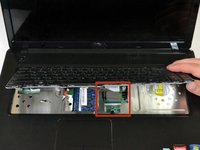
Depois que a borda superior do teclado estiver solta, puxe o teclado gentilmente para cima.
-
-
-
Puxe a parte inferior do teclado e localize o cabo flat que conecta o teclado à placa-mãe.
-
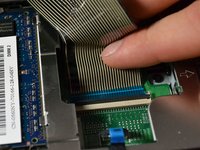
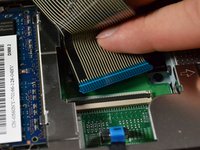
Localize a extremidade azul do cabo flat que está conectada à placa-mãe.
-
Levante a aba preta do conector e puxe suavemente o cabo flat para fora do conector, mantendo-o paralelo à placa-mãe.
-
Levante o teclado para retirá-lo da placa-mãe. Desconecte a extremidade azul do cabo flat do conector.
-
-




Para a remontagem de seu dispositivo, siga estas instruções na ordem inversa.
Cancelar: não concluí este guia.
4 outras pessoas executaram este guia.

Equipe

Cal Poly, Team 3-44, Maness Spring 2014 Membro de Cal Poly, Team 3-44, Maness Spring 2014
CPSU-MANESS-S14S3G44
4 Membros
Autoria de 72 guias
2Comentários do guia
Do you know any ways to replace 4 keys Spacebar,B,N and the Slash/Question Mark are broken plz help
The keyboard is best handled as a whole part replacement. You can find M5030 replacement keyboards for about $10 on Amazon/eBay.
