Ir para o conteúdo principal
Participe da comunidade de reparos - Criar conta

Essa tradução foi gerada por um programa e ainda não foi revisada por uma pessoa. Falas essa língua? Dá uma olhada.

Substituição da tela de LCD do Dell Inspiron M5010

O que você precisa

    1. Substituição da tela de LCD do Dell Inspiron M5010, Bateria: passo 1, imagem 1 %32 Substituição da tela de LCD do Dell Inspiron M5010, Bateria: passo 1, imagem 2 %32
      • Certifique-se de que o laptop esteja desligado antes de remover a bateria.

      • Deslize as duas abas com seta em direção à borda externa do computador para liberar a bateria.

      • A bateria não é mostrada.

      Pergunte ao FixBot

      Comentar

    1. Substituição da tela de LCD do Dell Inspiron M5010, Remoção do parafuso de fixação do teclado: passo 2, imagem 1 %32
      • Remova o parafuso de fixação do teclado da parte inferior do laptop.

      Pergunte ao FixBot

      Comentar

    2. Substituição da tela de LCD do Dell Inspiron M5010: passo 3, imagem 1 %32 Substituição da tela de LCD do Dell Inspiron M5010: passo 3, imagem 2 %32 Substituição da tela de LCD do Dell Inspiron M5010: passo 3, imagem 3 %32
      • Insira uma régua de metal de 15 cm ou outro objeto plano nos orifícios na parte superior esquerda, superior central e superior direita do teclado para soltá-lo do computador.

      • Existem vários parafusos na parte inferior que precisam ser removidos antes que o teclado possa ser levantado.

      Pergunte ao FixBot

      Comentar

    3. Substituição da tela de LCD do Dell Inspiron M5010, Levantamento do teclado: passo 4, imagem 1 %32
      • Levante o teclado ligeiramente e empurre-o para a frente para soltar as abas inferiores.

      Pergunte ao FixBot

      Comentar

    4. Substituição da tela de LCD do Dell Inspiron M5010: passo 5, imagem 1 %32
      • Puxe a aba preta para cima e, em seguida, puxe o conector do teclado para a esquerda para soltá-lo.

      Pergunte ao FixBot

      Comentar

    1. Substituição da tela de LCD do Dell Inspiron M5010, Remoção da tampa inferior: passo 6, imagem 1 %32
      • Vire o notebook com a parte inferior voltada para cima.

      • Remova os sete parafusos Phillips #000 de 6,0 mm indicados, utilizando a chave Phillips #000.

      Pergunte ao FixBot

      Comentar

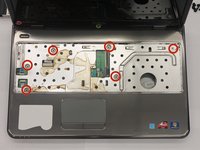
    2. Substituição da tela de LCD do Dell Inspiron M5010: passo 7, imagem 1 %32 Substituição da tela de LCD do Dell Inspiron M5010: passo 7, imagem 2 %32
      • Vire o laptop de volta, de modo que a parte superior do laptop fique voltada para cima.

      • Abra o laptop.

      • Remova todos os parafusos de 6,0 mm indicados com a chave Phillips #000.

      Pergunte ao FixBot

      Comentar

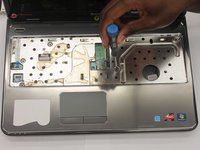
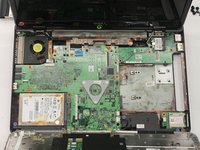
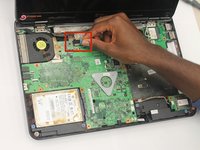
    3. Substituição da tela de LCD do Dell Inspiron M5010, Desconexão dos cabos do apoio para as mãos: passo 8, imagem 1 %32
      • Desconecte os cabos do apoio para as mãos levantando a aba preta e puxando pelas abas azuis.

      Pergunte ao FixBot

      Comentar

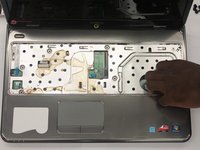
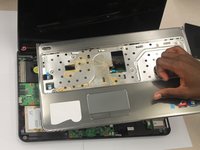
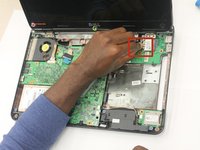
    4. Substituição da tela de LCD do Dell Inspiron M5010: passo 9, imagem 1 %32 Substituição da tela de LCD do Dell Inspiron M5010: passo 9, imagem 2 %32 Substituição da tela de LCD do Dell Inspiron M5010: passo 9, imagem 3 %32
      • Com cuidado, desencaixe e remova o apoio para as mãos.

      • Coloque os dedos dentro do círculo grande no canto inferior direito para obter uma boa aderência.

      Pergunte ao FixBot

      Comentar

    1. Substituição da tela de LCD do Dell Inspiron M5010, Remoção dos parafusos: passo 10, imagem 1 %32
      • Vire o notebook para o lado de trás.

      • Usando a chave Phillips #000, remova os seis parafusos Phillips #000 de 6,0 mm indicados.

      Pergunte ao FixBot

      Comentar

    2. Substituição da tela de LCD do Dell Inspiron M5010: passo 11, imagem 1 %32
      • Vire o laptop para o lado frontal e abra-o.

      • Remova os quatro parafusos Phillips #000 de 6,0 mm que prendem a tela à base do laptop usando uma chave Phillips #000.

      Pergunte ao FixBot

      Comentar

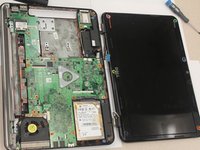
    3. Substituição da tela de LCD do Dell Inspiron M5010: passo 12, imagem 1 %32 Substituição da tela de LCD do Dell Inspiron M5010: passo 12, imagem 2 %32
      • Puxe ambos os cabos, o preto e o branco, para soltar a tela completamente.

      Pergunte ao FixBot

      Comentar

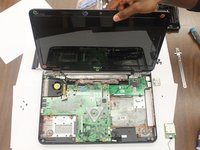
    4. Substituição da tela de LCD do Dell Inspiron M5010, Levantamento da tela: passo 13, imagem 1 %32 Substituição da tela de LCD do Dell Inspiron M5010, Levantamento da tela: passo 13, imagem 2 %32
      • Levante a tela da base do laptop.

      Pergunte ao FixBot

      Comentar

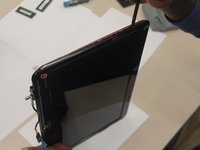
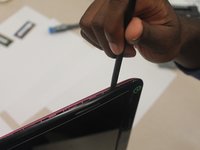
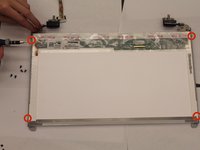
    5. Substituição da tela de LCD do Dell Inspiron M5010: passo 14, imagem 1 %32 Substituição da tela de LCD do Dell Inspiron M5010: passo 14, imagem 2 %32
      • Use uma espátula para separar e remover o quadro de plástico na frente da tela.

      Pergunte ao FixBot

      Comentar

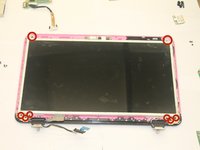
    6. Substituição da tela de LCD do Dell Inspiron M5010, Remoção dos parafusos Phillips: passo 15, imagem 1 %32 Substituição da tela de LCD do Dell Inspiron M5010, Remoção dos parafusos Phillips: passo 15, imagem 2 %32
      • Use uma chave Phillips #000 para remover os 8 parafusos Phillips #000 de 6,0 mm marcados na imagem.

      Pergunte ao FixBot

      Comentar

    7. Substituição da tela de LCD do Dell Inspiron M5010, Levantamento da tela LCD: passo 16, imagem 1 %32
      • Levante a tela LCD do quadro de plástico.

      Pergunte ao FixBot

      Comentar

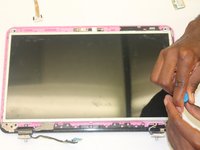
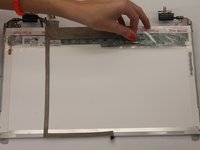
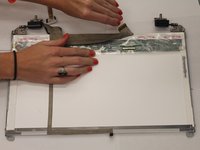
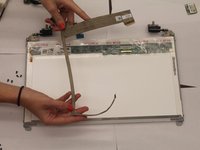
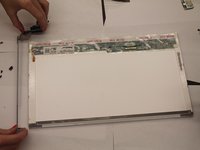
    8. Substituição da tela de LCD do Dell Inspiron M5010, Virar a tela LCD: passo 17, imagem 1 %32 Substituição da tela de LCD do Dell Inspiron M5010, Virar a tela LCD: passo 17, imagem 2 %32 Substituição da tela de LCD do Dell Inspiron M5010, Virar a tela LCD: passo 17, imagem 3 %32
      • Vire a tela LCD para visualizar a parte traseira.

      • Levante a aba marrom no centro da tela e puxe para remover a peça inteira.

      Pergunte ao FixBot

      Comentar

    9. Substituição da tela de LCD do Dell Inspiron M5010, Remoção dos quadros metálicos: passo 18, imagem 1 %32 Substituição da tela de LCD do Dell Inspiron M5010, Remoção dos quadros metálicos: passo 18, imagem 2 %32
      • Use uma chave Phillips #000 para remover os quatro parafusos indicados (dois de cada lado).

      • Puxe os quadros metálicos para longe da tela LCD.

      • O quadro metálico de cada lado é removido separadamente; certifique-se de anotar de qual lado cada um foi retirado.

      Pergunte ao FixBot

      Comentar

Conclusão

Para a remontagem de seu dispositivo, siga estas instruções na ordem inversa.

Cancelar: não concluí este guia.

April Poucher

Membro desde: 10/13/14

1.164 Reputação

Autoria de 10 guias

Equipe

Clemson, Team 1-5, Benson Fall 2014 Membro de Clemson, Team 1-5, Benson Fall 2014

CLEM-BENSON-F14S1G5

4 Membros

Autoria de 99 guias

0Comentários do guia

Comentar

Visualizações:

Últimas 24 horas: 2

Últimos 7 dias: 4

Últimos 30 dias: 19

Ao todo: 1,250