Ir para o conteúdo principal
Participe da comunidade de reparos - Criar conta

Essa tradução foi gerada por um programa e ainda não foi revisada por uma pessoa. Falas essa língua? Dá uma olhada.

Substituição do fan de refrigeração do Dell Inspiron B130

O que você precisa

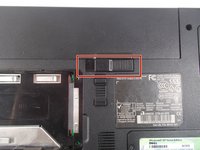
    1. Substituição do fan de refrigeração do Dell Inspiron B130, Bateria: passo 1, imagem 1 %32 Substituição do fan de refrigeração do Dell Inspiron B130, Bateria: passo 1, imagem 2 %32 Substituição do fan de refrigeração do Dell Inspiron B130, Bateria: passo 1, imagem 3 %32
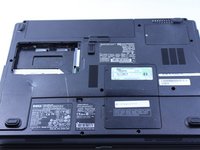
      • Primeiro, certifique-se de que seu computador esteja desligado.

      • Remova a bateria movendo as duas travas embaixo dela e puxando-a para fora

      Pergunte ao FixBot

      Comentar

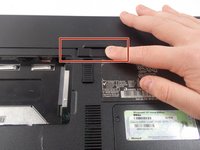
    2. Substituição do fan de refrigeração do Dell Inspiron B130: passo 2, imagem 1 %32 Substituição do fan de refrigeração do Dell Inspiron B130: passo 2, imagem 2 %32 Substituição do fan de refrigeração do Dell Inspiron B130: passo 2, imagem 3 %32
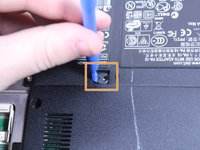
      • Empurre a aba da bateria para baixo para destravar a bateria.

      • A aba deve estar na posição ao lado do indicador de destravado.

      Pergunte ao FixBot

      Comentar

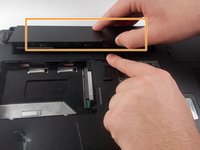
    3. Substituição do fan de refrigeração do Dell Inspiron B130: passo 3, imagem 1 %32 Substituição do fan de refrigeração do Dell Inspiron B130: passo 3, imagem 2 %32 Substituição do fan de refrigeração do Dell Inspiron B130: passo 3, imagem 3 %32
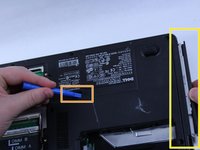
      • Agora, empurre a outra aba (aquela logo abaixo da bateria) da direita para a esquerda.

      • A bateria estará solta; levante a bateria e retire-a do computador.

      Pergunte ao FixBot

      Comentar

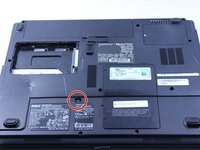
    1. Substituição do fan de refrigeração do Dell Inspiron B130, Leitor de disco: passo 4, imagem 1 %32 Substituição do fan de refrigeração do Dell Inspiron B130, Leitor de disco: passo 4, imagem 2 %32 Substituição do fan de refrigeração do Dell Inspiron B130, Leitor de disco: passo 4, imagem 3 %32
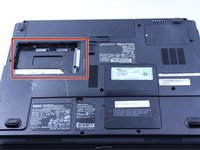
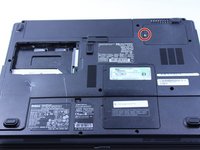
      • Remova o parafuso de 8 mm

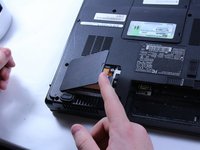
      • Use a ferramenta de abertura de plástico para empurrar a unidade de disco para fora.

      • Puxe a unidade de disco com a mão oposta.

      Pergunte ao FixBot

      Comentar

    2. Substituição do fan de refrigeração do Dell Inspiron B130: passo 5, imagem 1 %32
      • Agora você pode remover a unidade de disco.

      Pergunte ao FixBot

      Comentar

    1. Substituição do fan de refrigeração do Dell Inspiron B130, Disco rígido: passo 6, imagem 1 %32 Substituição do fan de refrigeração do Dell Inspiron B130, Disco rígido: passo 6, imagem 2 %32 Substituição do fan de refrigeração do Dell Inspiron B130, Disco rígido: passo 6, imagem 3 %32
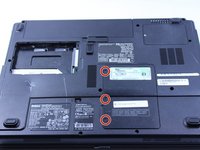
      • Este computador em particular não possui o disco rígido.

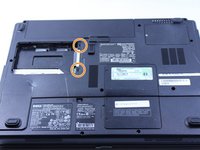
      • Remova os dois parafusos.

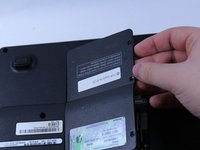
      • Remova a tampa de plástico levantando-a a partir da ranhura conforme indicado.

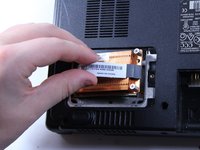
      • Remova o disco rígido do computador levantando-o e puxando-o para fora.

      Pergunte ao FixBot

      Comentar

    1. Substituição do fan de refrigeração do Dell Inspiron B130, Teclado: passo 7, imagem 1 %32
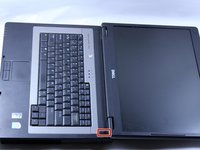
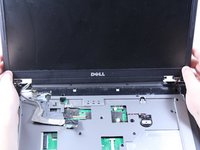
      • Coloque o computador sobre uma superfície e abra a tela.

      • Existe uma peça de plástico longa abaixo da tela que você precisará remover.

      Pergunte ao FixBot

      Comentar

    2. Substituição do fan de refrigeração do Dell Inspiron B130: passo 8, imagem 1 %32 Substituição do fan de refrigeração do Dell Inspiron B130: passo 8, imagem 2 %32 Substituição do fan de refrigeração do Dell Inspiron B130: passo 8, imagem 3 %32
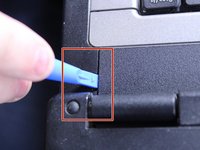
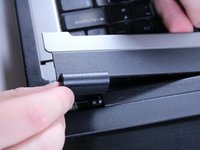
      • Ao alavancar a placa de plástico, seja cuidadoso e faça-o suavemente para não rachar o plástico.

      • Insira a Ferramenta de abertura de plástico na pequena fenda.

      • Levante suavemente e remova a tampa de plástico.

      Pergunte ao FixBot

      Comentar

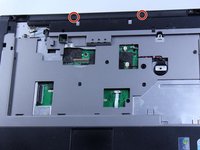
    3. Substituição do fan de refrigeração do Dell Inspiron B130, Remoção dos parafusos do teclado: passo 9, imagem 1 %32
      • Remova os dois parafusos de 4 mm na parte superior do teclado.

      • O teclado agora está solto, mas não o remova ainda. Ele ainda está conectado por baixo. Levante o teclado com cuidado para não danificar essa conexão.

      Pergunte ao FixBot

      Comentar

    4. Substituição do fan de refrigeração do Dell Inspiron B130, Remoção do teclado: passo 10, imagem 1 %32 Substituição do fan de refrigeração do Dell Inspiron B130, Remoção do teclado: passo 10, imagem 2 %32
      • Levante o teclado levemente para visualizar a conexão do teclado.

      • Esta aba preta precisa ser levantada para remover o teclado.

      • Coloque o dedo sob a aba e puxe suavemente para trás conforme indicado.

      • Agora você pode remover o teclado.

      Pergunte ao FixBot

      Comentar

    1. Substituição do fan de refrigeração do Dell Inspiron B130, Tela: passo 11, imagem 1 %32 Substituição do fan de refrigeração do Dell Inspiron B130, Tela: passo 11, imagem 2 %32
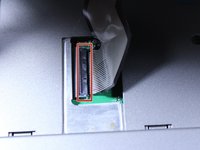
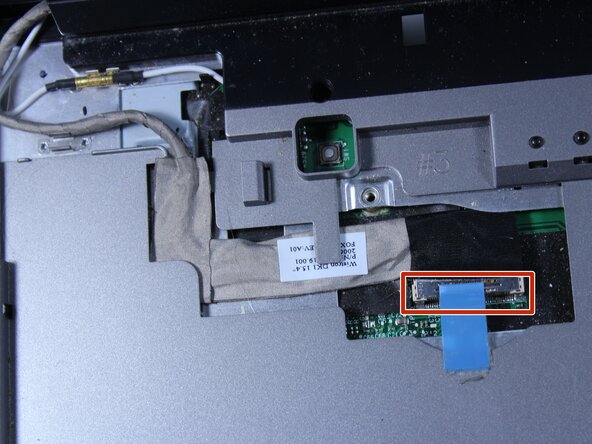
      • Desconecte o conector de tela azul.

      Pergunte ao FixBot

      Comentar

    2. Substituição do fan de refrigeração do Dell Inspiron B130, Desconexão do conector: passo 12, imagem 1 %32 Substituição do fan de refrigeração do Dell Inspiron B130, Desconexão do conector: passo 12, imagem 2 %32
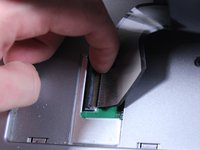
      • Desconecte o conector puxando as duas extremidades para lados opostos.

      • Evite torcer ou puxar em um ângulo para evitar danos.

      Pergunte ao FixBot

      Comentar

    3. Substituição do fan de refrigeração do Dell Inspiron B130: passo 13, imagem 1 %32
      • Use uma chave Phillips #1 para remover dois parafusos Phillips de 6 mm.

      Pergunte ao FixBot

      Comentar

    4. Substituição do fan de refrigeração do Dell Inspiron B130, Substituição da tela: passo 14, imagem 1 %32 Substituição do fan de refrigeração do Dell Inspiron B130, Substituição da tela: passo 14, imagem 2 %32
      • Feche o computador e vire-o de modo que a parte traseira fique voltada para cima.

      • Remova os dois parafusos de 6 mm que ficam atrás de cada um dos pontos de articulação da tela usando uma chave Phillips #1.

      • Abra a tela; agora ela pode ser levantada e removida do computador.

      Pergunte ao FixBot

      Comentar

    1. Substituição do fan de refrigeração do Dell Inspiron B130, CPU: passo 15, imagem 1 %32 Substituição do fan de refrigeração do Dell Inspiron B130, CPU: passo 15, imagem 2 %32
      • Remova o parafuso de 6 mm.

      • Retire a tampa de plástico.

      Pergunte ao FixBot

      Comentar

    2. Substituição do fan de refrigeração do Dell Inspiron B130, Remoção do dissipador de calor: passo 16, imagem 1 %32 Substituição do fan de refrigeração do Dell Inspiron B130, Remoção do dissipador de calor: passo 16, imagem 2 %32
      • Afrouxe os 4 parafusos.

      • Esses parafusos permanecem conectados ao dissipador de calor.

      • Remova o dissipador de calor do computador.

      Pergunte ao FixBot

      Comentar

    3. Substituição do fan de refrigeração do Dell Inspiron B130, Remoção da CPU: passo 17, imagem 1 %32
      • Use uma chave de fenda para girar o parafuso um quarto de volta para a posição de destravamento.

      • Remova a CPU.

      Pergunte ao FixBot

      Comentar

    1. Substituição do fan de refrigeração do Dell Inspiron B130, Remoção da tampa de plástico: passo 18, imagem 1 %32 Substituição do fan de refrigeração do Dell Inspiron B130, Remoção da tampa de plástico: passo 18, imagem 2 %32
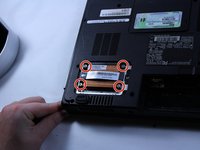
      • Remova os três parafusos de 6 mm.

      • Levante a tampa de plástico para revelar a memória RAM e o módulo de Wi-Fi.

      Pergunte ao FixBot

      Comentar

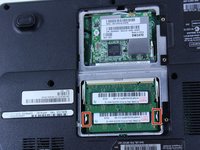
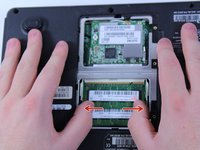
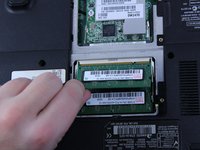
    2. Substituição do fan de refrigeração do Dell Inspiron B130: passo 19, imagem 1 %32 Substituição do fan de refrigeração do Dell Inspiron B130: passo 19, imagem 2 %32 Substituição do fan de refrigeração do Dell Inspiron B130: passo 19, imagem 3 %32
      • Para remover o RAM, empurre as hastes metálicas para fora.

      • O primeiro RAM saltará, para que você possa simplesmente puxá-lo para fora.

      • Repita o primeiro passo novamente para remover o segundo chip do RAM.

      • Para a remontagem, siga estes passos na ordem inversa.

      Pergunte ao FixBot

      Comentar

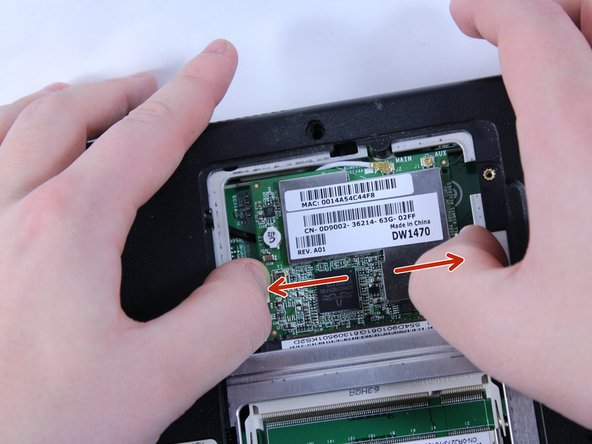
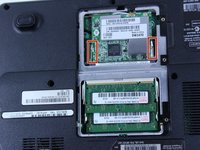
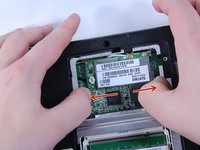
    3. Substituição do fan de refrigeração do Dell Inspiron B130: passo 20, imagem 1 %32 Substituição do fan de refrigeração do Dell Inspiron B130: passo 20, imagem 2 %32
      • Para remover o chip de rede sem fio, empurre seus dois suportes metálicos para fora.

      • Não remova o chip ainda, pois a fiação que conecta este chip precisa ser removida primeiro.

      Pergunte ao FixBot

      Comentar

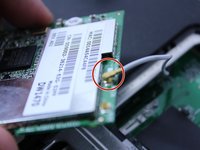
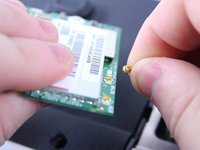
    4. Substituição do fan de refrigeração do Dell Inspiron B130: passo 21, imagem 1 %32 Substituição do fan de refrigeração do Dell Inspiron B130: passo 21, imagem 2 %32
      • Para remover a fiação, segure o chip sem fio firmemente e puxe o conector para cima, diretamente para fora do chip.

      Pergunte ao FixBot

      Comentar

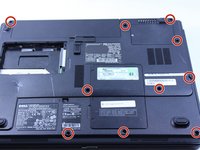
    1. Substituição do fan de refrigeração do Dell Inspiron B130, Remoção dos parafusos da base: passo 22, imagem 1 %32 Substituição do fan de refrigeração do Dell Inspiron B130, Remoção dos parafusos da base: passo 22, imagem 2 %32
      • Use uma chave Phillips #0 para remover os doze parafusos Phillips de 8 mm da base do laptop.

      • A imagem mostra tudo ainda instalado no computador. Neste momento, o processador (CPU), o chip do RAM, a bateria, o disco rígido e o chip de rede sem fio já devem ter sido removidos.

      Pergunte ao FixBot

      Comentar

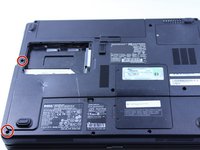
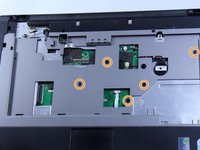
    2. Substituição do fan de refrigeração do Dell Inspiron B130, Remoção dos parafusos da base: passo 23, imagem 1 %32 Substituição do fan de refrigeração do Dell Inspiron B130, Remoção dos parafusos da base: passo 23, imagem 2 %32
      • Vire o laptop com o teclado voltado para cima.

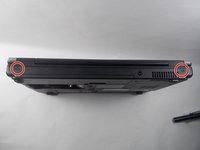
      • Remova os dois parafusos Phillips de 4 mm posicionados logo abaixo de onde ficaria a tela, usando uma chave Phillips #0.

      • Remova os cinco parafusos de 6 mm restantes.

      Pergunte ao FixBot

      Comentar

    3. Substituição do fan de refrigeração do Dell Inspiron B130: passo 24, imagem 1 %32 Substituição do fan de refrigeração do Dell Inspiron B130: passo 24, imagem 2 %32
      Ferramenta utilizada neste passo:
      Tweezers
      $4.99
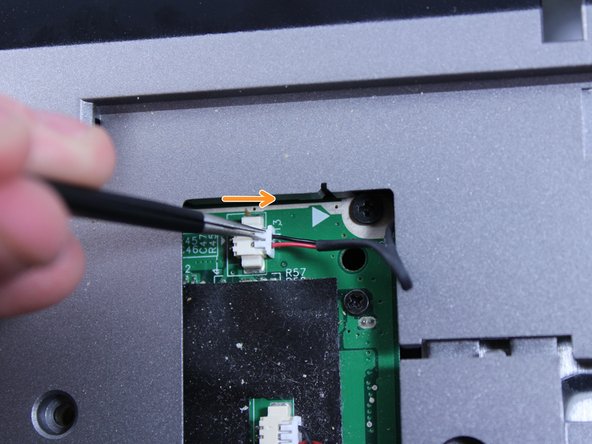
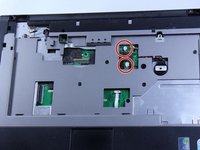
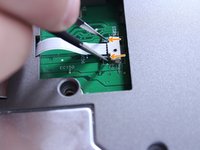
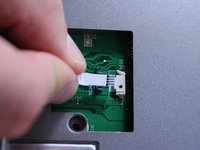
      • Desconecte as duas conexões com cuidado.

      • Não puxe pela fiação! Isso pode danificar a conexão. Use a pinça para segurar pela peça de plástico branca e empurre para fora.

      Pergunte ao FixBot

      Comentar

    4. Substituição do fan de refrigeração do Dell Inspiron B130: passo 25, imagem 1 %32 Substituição do fan de refrigeração do Dell Inspiron B130: passo 25, imagem 2 %32 Substituição do fan de refrigeração do Dell Inspiron B130: passo 25, imagem 3 %32
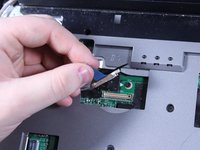
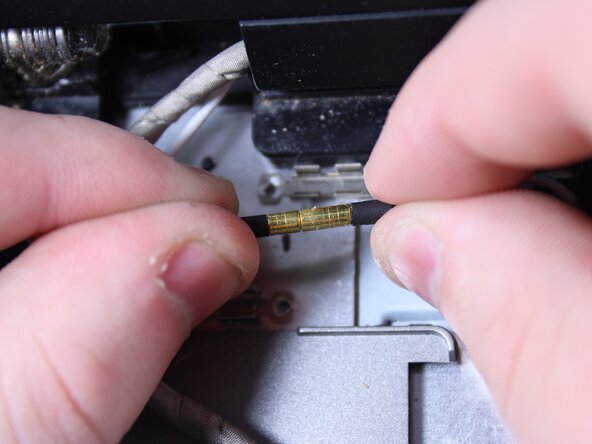
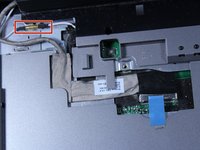
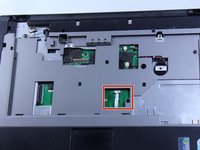
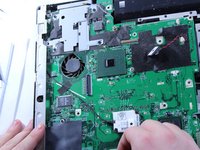
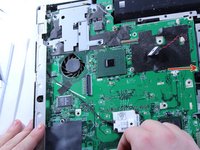
      • Desconecte este conector antes de prosseguir.

      • Use uma pinça para segurar o pequeno conector preto e puxe-o para trás, cuidadosamente, em linha reta. Evite puxar diretamente pela fiação, pois isso pode danificar o conector.

      • Você já pode desconectar este fio.

      Pergunte ao FixBot

      Comentar

    5. Substituição do fan de refrigeração do Dell Inspiron B130, Remoção da placa-mãe: passo 26, imagem 1 %32 Substituição do fan de refrigeração do Dell Inspiron B130, Remoção da placa-mãe: passo 26, imagem 2 %32 Substituição do fan de refrigeração do Dell Inspiron B130, Remoção da placa-mãe: passo 26, imagem 3 %32
      • Levante e remova todo o quadro da tampa superior da parte de cima da placa-mãe. Puxe suavemente para cima para soltá-lo sem usar força excessiva.

      • Remova a placa-mãe puxando-a para cima e deslizando-a para a direita. Tenha cuidado para não danificar nenhum conector ou componente restante. Se a placa-mãe parecer presa, verifique novamente se todos os parafusos e cabos foram desconectados.

      Pergunte ao FixBot

      Comentar

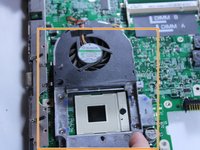
    1. Substituição do fan de refrigeração do Dell Inspiron B130, Remoção da ventoinha: passo 27, imagem 1 %32 Substituição do fan de refrigeração do Dell Inspiron B130, Remoção da ventoinha: passo 27, imagem 2 %32 Substituição do fan de refrigeração do Dell Inspiron B130, Remoção da ventoinha: passo 27, imagem 3 %32
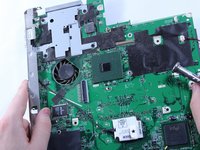
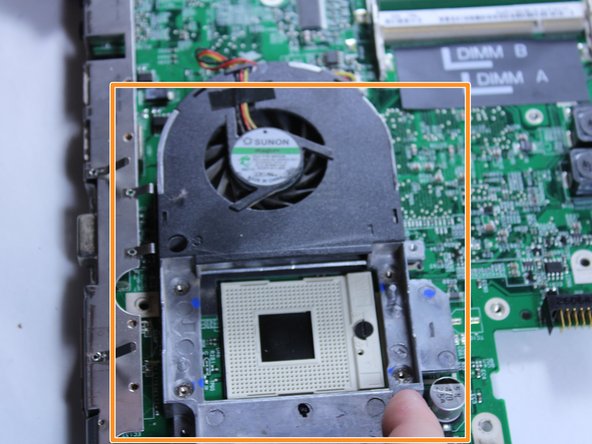
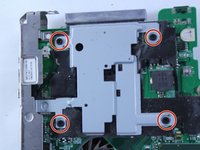
      • Remova estes quatro parafusos de 4 mm.

      • Vire a placa-mãe e levante a ventoinha.

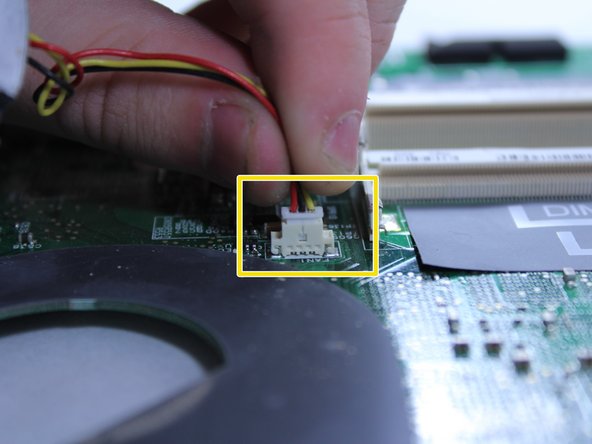
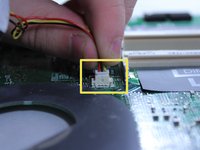
      • Desconecte a fiação que liga a ventoinha à placa-mãe puxando-a gentilmente para cima.

      • Agora você pode remover a ventoinha.

      Pergunte ao FixBot

      Comentar

Conclusão

Para a remontagem de seu dispositivo, siga estas instruções na ordem inversa.

Cancelar: não concluí este guia.

Uma outra pessoa concluiu este guia.

Equipe

UMass Dartmouth, Team 1-8, Catania Fall 2016 Membro de UMass Dartmouth, Team 1-8, Catania Fall 2016

UMASSD-CATANIA-F16S1G8

3 Membros

Autoria de 81 guias

0Comentários do guia

Comentar

Visualizações:

Últimas 24 horas: 0

Últimos 7 dias: 7

Últimos 30 dias: 21

Ao todo: 608