Essa tradução foi gerada por um programa e ainda não foi revisada por uma pessoa. Falas essa língua? Dá uma olhada.
Introdução
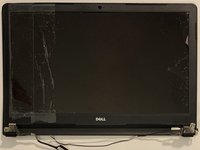
Se você estiver tendo problemas visuais com imagens ou vídeos, recomendamos usar este guia de reparo para substituir a tela LCD do Dell Inspiron 5555.
Basicamente, a tela LCD funciona através de correntes elétricas leves que controlam a quantidade de luz que passa pelas moléculas de cristal líquido na tela.
Para ter certeza de que a tela LCD é o componente com defeito, conecte o notebook a uma TV ou monitor. Se a imagem estiver nítida na TV ou no monitor, a tela LCD do notebook deve ser substituída. No entanto, se ela ainda não estiver nítida, a tela LCD não está afetando a qualidade da imagem ou do vídeo.
Antes de iniciar o reparo, verifique se o dispositivo não está conectado a uma fonte de energia e se está completamente desligado.
O que você precisa
-
-
-
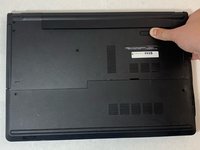
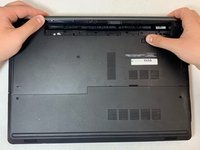
Feche o notebook e coloque-o sobre uma superfície plana, com o logotipo voltado para baixo.
-
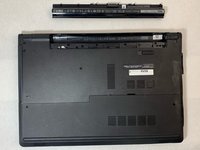
Certifique-se de que a bateria esteja visível e na parte superior do dispositivo.
 Pergunte ao FixBot
-
-
-
-
-
Vire o laptop e abra o dispositivo.
-
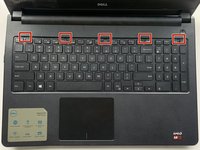
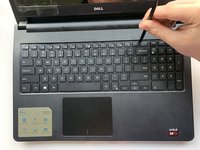
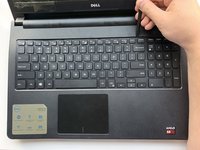
Insira a extremidade plana da espátula nos cinco entalhes localizados na parte superior do teclado e force o teclado para cima, empurrando para baixo e depois para cima.
-
-
-
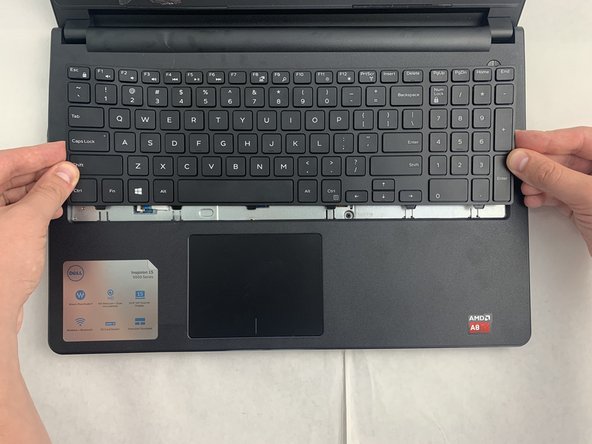
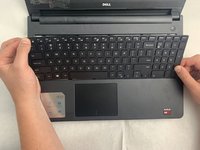
Levante e deslize para trás para soltar os seis encaixes da parte inferior do teclado.
-
-
-
Vire o teclado de cabeça para baixo para acessar o cabo do teclado.
-
Com a ponta chata da espátula, levante a aba preta que prende o cabo do teclado para removê-lo.
-
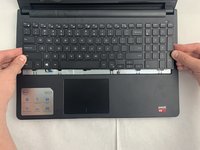
Remova o teclado levantando-o do laptop.
-
-
-
-
-
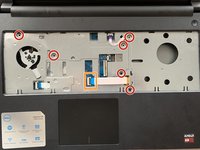
Remova os seis parafusos de 5 mm usando a chave Phillips #0.
-
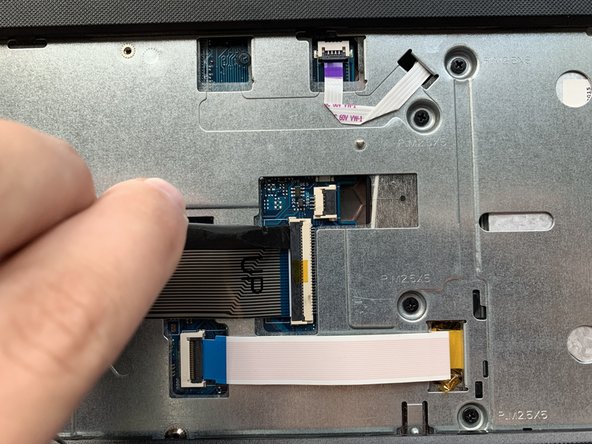
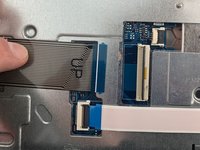
Use a espátula para levantar a aba preta do conector ZIF, removendo o cabo da unidade de disco óptico.
-
-
-
Ferramenta utilizada neste passo:Halberd Spudger$2.99
-
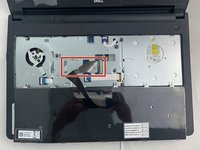
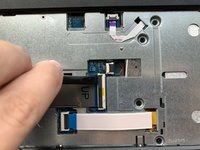
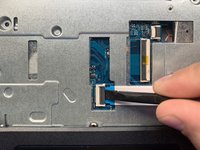
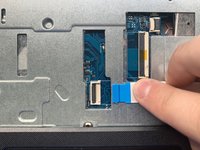
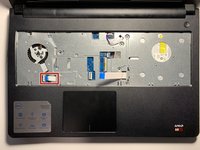
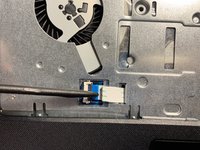
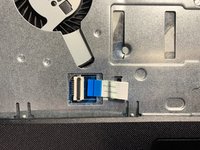
Usando a extremidade em gancho da Halberd Spudger, puxe a aba preta para a esquerda para expor o cabo do touchpad.
-
Feche o notebook e vire-o, de modo que a parte inferior fique voltada para cima.
-
-
-
Remova o parafuso de 5 mm usando a chave Phillips #0.
-
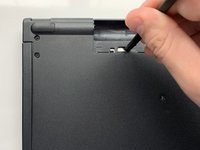
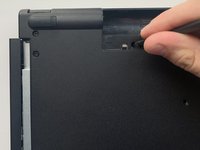
Use a ponta chata da espátula para deslizar a unidade de disco óptico para a esquerda, no ponto de pressão da chave de fenda.
-
-
-
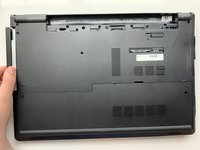
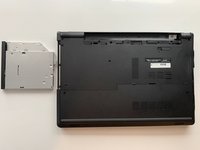
Puxe a unidade de disco óptico horizontalmente para a esquerda para removê-la do laptop.
-
-
-
Remova os dois parafusos de 8 mm com a chave Phillips #0.
-
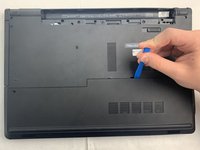
Use a ferramenta de abertura iFixit para forçar a abertura da porta de acesso empurrando para baixo e para cima no entalhe na parte superior da porta de acesso, deslizando-a ao longo das bordas.
-
-
-
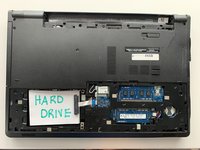
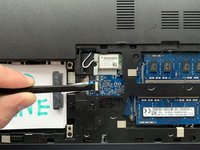
Use a ponta plana da espátula para levantar a aba branca que prende o cabo do disco rígido no lugar.
-
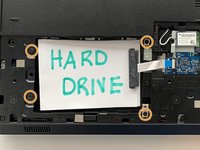
Remova os quatro parafusos Phillips de 8 mm com a chave Phillips #0.
-
Levante o disco rígido para fora do laptop.
-
-
-
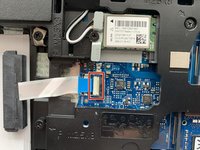
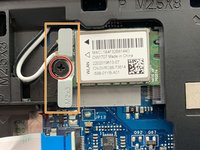
Remova o parafuso de 3 mm na placa de rede sem fio com uma chave Phillips #0.
-
Levante o suporte metálico para removê-lo.
-
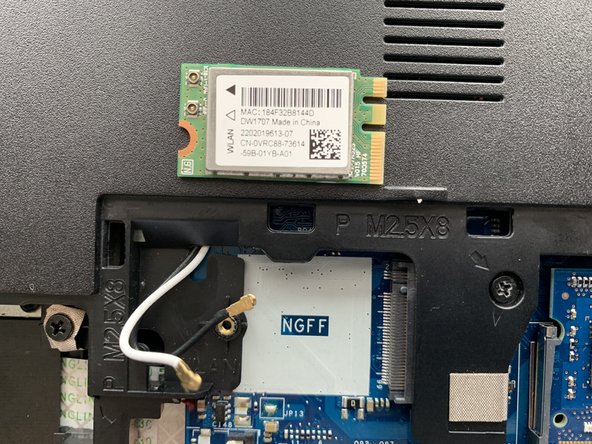
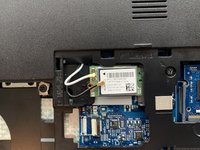
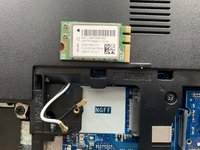
Desconecte os cabos da antena pela extremidade metálica dourada, puxando-os cuidadosamente para cima a partir da placa de rede sem fio (WLAN).
-
Levante a placa de rede sem fio (WLAN) do dispositivo.
-
-
-
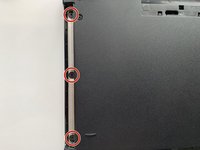
Remova os três parafusos wafer de 2 mm na porta da unidade de disco óptico com a chave Phillips #0.
-
Remova os dois parafusos da dobradiça de 8 mm com a chave Phillips #0.
-
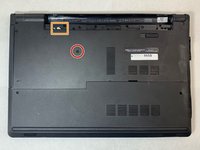
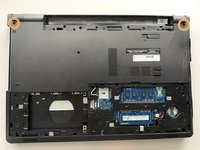
Remova os três parafusos de 5 mm da abertura da bateria com a chave Phillips #0.
-
Remova o parafuso de 5 mm com a chave Phillips #0.
-
-
-
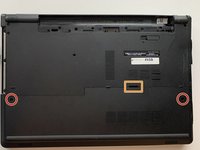
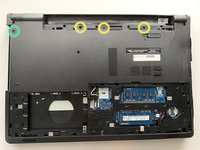
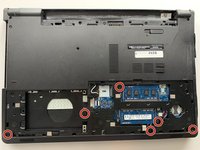
Remova os seis parafusos de 8 mm embaixo da tampa de acesso usando a chave Phillips #0.
-
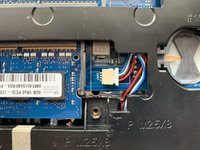
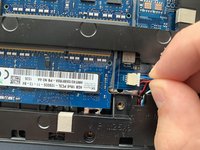
Desconecte a conexão do alto-falante usando os dedos e puxando-a cuidadosamente para a direita.
-
-
-
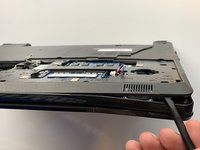
Com a ponta chata da espátula, force a base inferior do notebook para fora, inserindo a espátula pela fenda ao redor do perímetro e deslizando-a pelas bordas.
-
-
-
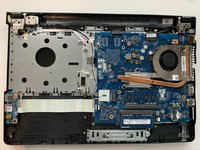
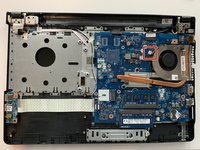
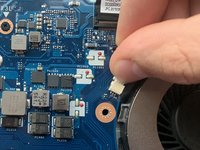
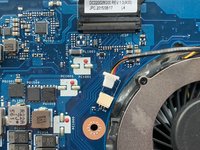
Use os dedos para puxar suavemente o cabo da ventoinha para fora da sua porta.
-
-
-
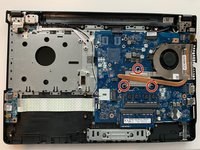
Solte os três parafusos imperdíveis fixados ao suporte de metal da ventoinha usando a chave Phillips #0.
-
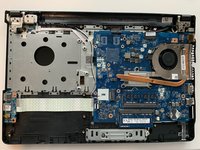
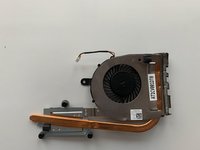
Com cuidado, levante a ventoinha para fora do notebook.
-
-
-
-
-
Use a ponta da espátula para descolar os cabos da antena.
-
-
Ferramenta utilizada neste passo:Halberd Spudger$2.99
-
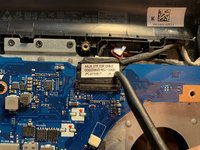
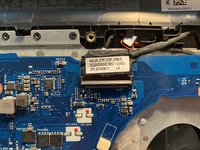
Com a extremidade em gancho da Halberd Spudger, prenda a aba preta que mantém o cabo do LCD no lugar e puxe-a para cima para levantá-lo.
-
-
-
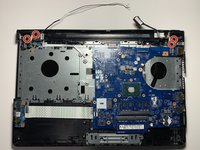
Remova os quatro parafusos de 8 mm das dobradiças da tela usando a chave Phillips #0.
-
Abra o notebook.
-
-

































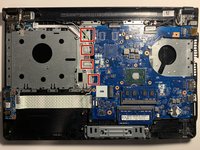
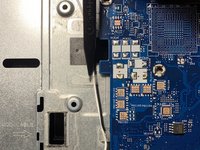
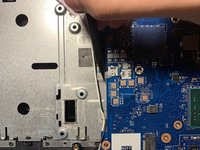


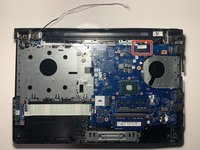


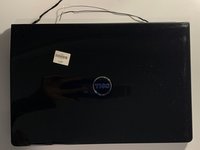
Para a remontagem de seu dispositivo, siga estas instruções na ordem inversa.

Equipe

Embry-Riddle Aeronautical University, Team S2-G6, Watkins Fall 2019 Membro de Embry-Riddle Aeronautical University, Team S2-G6, Watkins Fall 2019
ERAU-WATKINS-F19S2G6
4 Membros
Autoria de 45 guias
