Essa tradução foi gerada por um programa e ainda não foi revisada por uma pessoa. Falas essa língua? Dá uma olhada.
Introdução
Se o fan de refrigeração do seu Dell Inspiron 5555 não estiver funcionando corretamente ou estiver constantemente em alta velocidade, pode ser necessário substituí-lo. Este guia fornecerá instruções específicas sobre como realizar esta tarefa.
O principal objetivo do fan de refrigeração é resfriar o dispositivo durante o uso para evitar o superaquecimento.
Antes de usar este guia, permita que o laptop resfrie completamente e certifique-se de que todas as aberturas de ventilação estejam livres de poeira ou sujeira. Longos períodos de uso e o acúmulo de resíduos podem fazer com que o fan de refrigeração funcione incorretamente.
Antes de começar o guia, verifique se o laptop está desligado e se não está conectado a uma fonte de energia externa.
O que você precisa
-
-
-
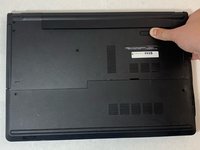
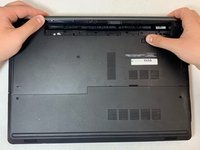
Feche o notebook e coloque-o sobre uma superfície plana, com o logotipo voltado para baixo.
-
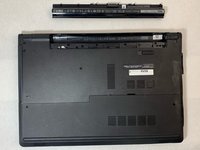
Certifique-se de que a bateria esteja visível e na parte superior do dispositivo.
 Pergunte ao FixBot
-
-
-
-
-
Vire o laptop e abra o dispositivo.
-
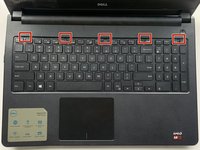
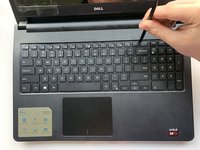
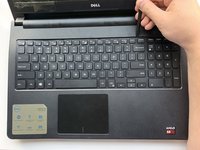
Insira a extremidade plana da espátula nos cinco entalhes localizados na parte superior do teclado e force o teclado para cima, empurrando para baixo e depois para cima.
-
-
-
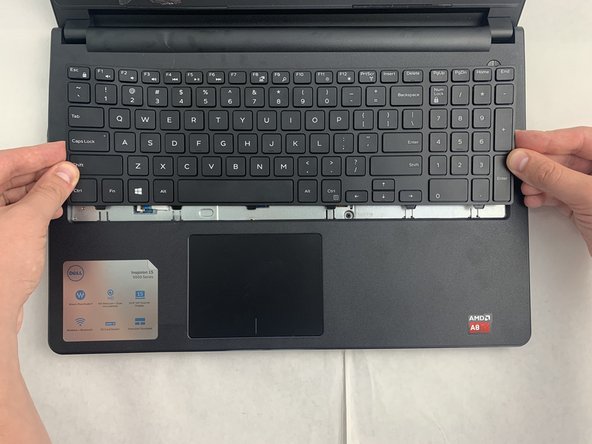
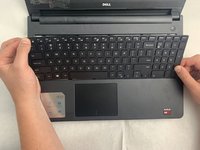
Levante e deslize para trás para soltar os seis encaixes da parte inferior do teclado.
-
-
-
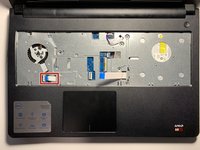
Vire o teclado de cabeça para baixo para acessar o cabo do teclado.
-
Com a ponta chata da espátula, levante a aba preta que prende o cabo do teclado para removê-lo.
-
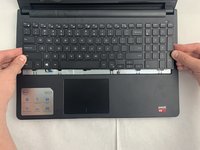
Remova o teclado levantando-o do laptop.
-
-
-
-
-
-
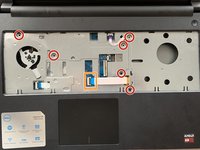
Remova os seis parafusos de 5 mm usando a chave Phillips #0.
-
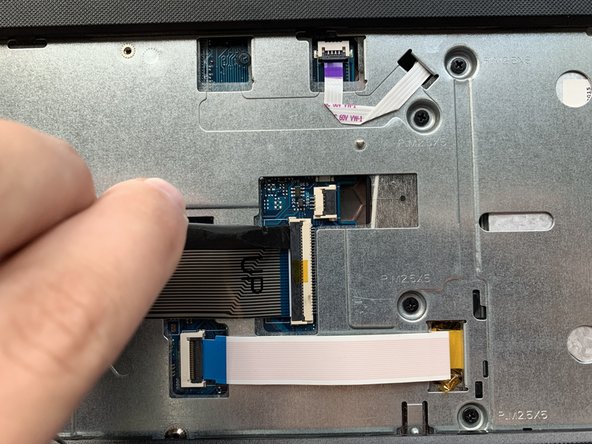
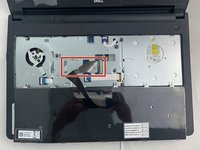
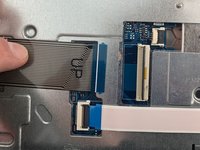
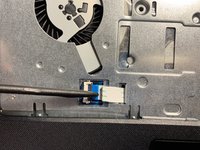
Use a espátula para levantar a aba preta do conector ZIF, removendo o cabo da unidade de disco óptico.
-
-
Ferramenta utilizada neste passo:Halberd Spudger$2.99
-
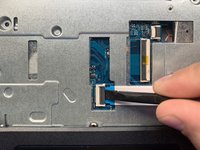
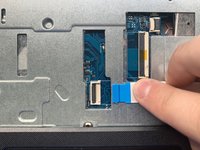
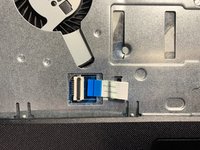
Usando a extremidade em gancho da Halberd Spudger, puxe a aba preta para a esquerda para expor o cabo do touchpad.
-
Feche o notebook e vire-o, de modo que a parte inferior fique voltada para cima.
-
-
-
Remova o parafuso de 5 mm usando a chave Phillips #0.
-
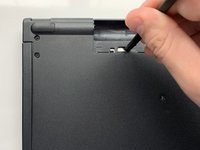
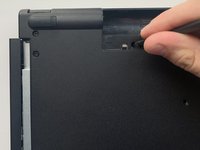
Use a ponta chata da espátula para deslizar a unidade de disco óptico para a esquerda, no ponto de pressão da chave de fenda.
-
-
-
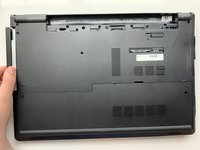
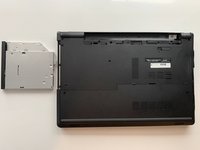
Puxe a unidade de disco óptico horizontalmente para a esquerda para removê-la do laptop.
-
-
-
Remova os dois parafusos de 8 mm com a chave Phillips #0.
-
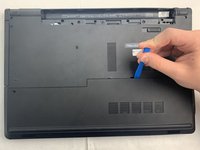
Use a ferramenta de abertura iFixit para forçar a abertura da porta de acesso empurrando para baixo e para cima no entalhe na parte superior da porta de acesso, deslizando-a ao longo das bordas.
-
-
-
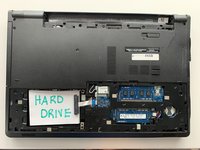
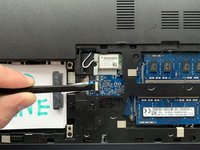
Use a ponta plana da espátula para levantar a aba branca que prende o cabo do disco rígido no lugar.
-
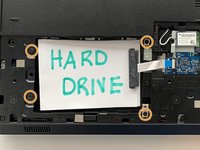
Remova os quatro parafusos Phillips de 8 mm com a chave Phillips #0.
-
Levante o disco rígido para fora do laptop.
-
-
-
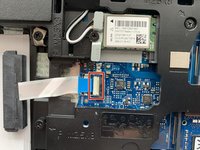
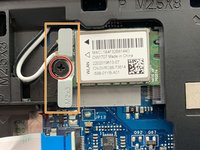
Remova o parafuso de 3 mm na placa de rede sem fio com uma chave Phillips #0.
-
Levante o suporte metálico para removê-lo.
-
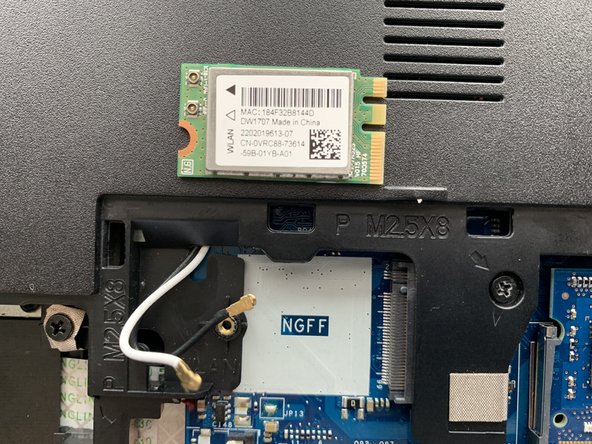
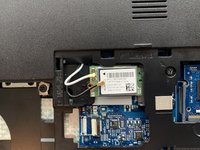
Desconecte os cabos da antena pela extremidade metálica dourada, puxando-os cuidadosamente para cima a partir da placa de rede sem fio (WLAN).
-
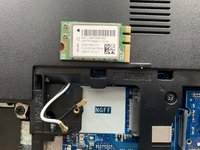
Levante a placa de rede sem fio (WLAN) do dispositivo.
-
-
-
Remova os três parafusos wafer de 2 mm na porta da unidade de disco óptico com a chave Phillips #0.
-
Remova os dois parafusos da dobradiça de 8 mm com a chave Phillips #0.
-
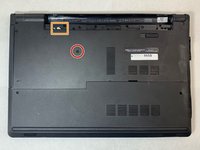
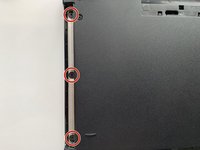
Remova os três parafusos de 5 mm da abertura da bateria com a chave Phillips #0.
-
Remova o parafuso de 5 mm com a chave Phillips #0.
-
-
-
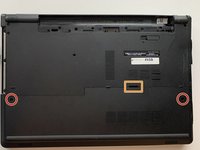
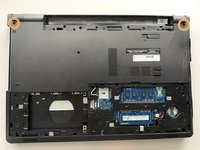
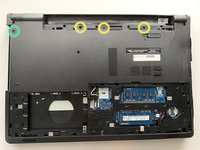
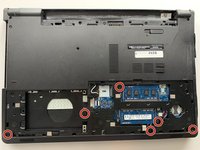
Remova os seis parafusos de 8 mm embaixo da tampa de acesso usando a chave Phillips #0.
-
Desconecte a conexão do alto-falante usando os dedos e puxando-a cuidadosamente para a direita.
-
-
-
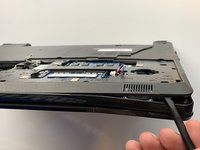
Com a ponta chata da espátula, force a base inferior do notebook para fora, inserindo a espátula pela fenda ao redor do perímetro e deslizando-a pelas bordas.
-
-
-
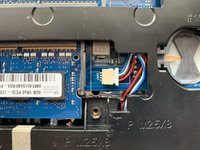
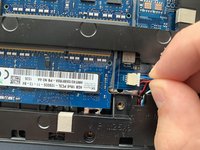
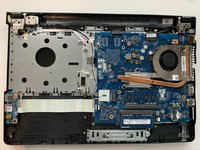
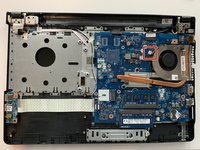
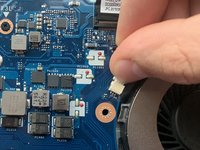
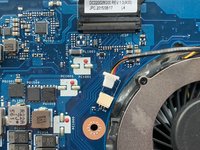
Use os dedos para puxar suavemente o cabo da ventoinha para fora da sua porta.
-
-
-
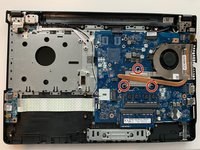
Solte os três parafusos imperdíveis fixados ao suporte de metal da ventoinha usando a chave Phillips #0.
-
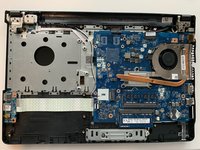
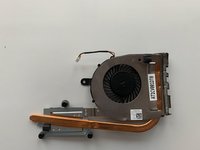
Com cuidado, levante a ventoinha para fora do notebook.
-
-































Para a remontagem de seu dispositivo, siga estas instruções na ordem inversa.

Equipe

Embry-Riddle Aeronautical University, Team S2-G6, Watkins Fall 2019 Membro de Embry-Riddle Aeronautical University, Team S2-G6, Watkins Fall 2019
ERAU-WATKINS-F19S2G6
4 Membros
Autoria de 45 guias
