Ir para o conteúdo principal
Participe da comunidade de reparos - Criar conta

Essa tradução foi gerada por um programa e ainda não foi revisada por uma pessoa. Falas essa língua? Dá uma olhada.

Substituição da ventoinha da CPU do Dell Inspiron 1564

O que você precisa

    1. Substituição da ventoinha da CPU do Dell Inspiron 1564, Ventoinha: passo 1, imagem 1 %32 Substituição da ventoinha da CPU do Dell Inspiron 1564, Ventoinha: passo 1, imagem 2 %32 Substituição da ventoinha da CPU do Dell Inspiron 1564, Ventoinha: passo 1, imagem 3 %32
      • Remoção da bateria

      • Localize a trava da bateria na parte inferior do computador e deslize-a para a direita.

      • Enquanto segura a trava da bateria, puxe a bateria para fora do dispositivo.

      Pergunte ao FixBot

      Comentar

    2. Substituição da ventoinha da CPU do Dell Inspiron 1564: passo 2, imagem 1 %32 Substituição da ventoinha da CPU do Dell Inspiron 1564: passo 2, imagem 2 %32
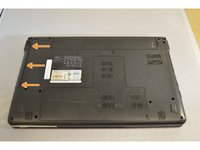
      • Remoção do painel de hardware

      • Com a ponta da chave (de fenda) J0, solte todos os parafusos da capa traseira oposta à bateria.

      • Remova a cobertura.

      Pergunte ao FixBot

      Comentar

    3. Substituição da ventoinha da CPU do Dell Inspiron 1564: passo 3, imagem 1 %32 Substituição da ventoinha da CPU do Dell Inspiron 1564: passo 3, imagem 2 %32
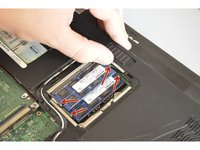
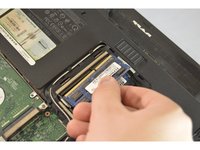
      • Remoção da memória RAM

      • Puxe suavemente os pequenos clipes ao longo da lateral de cada pente de memória RAM.

      • Levante a memória RAM suavemente para cima, de modo que ela fique inclinada.

      • Puxe a memória RAM para fora do dispositivo.

      • Repita os passos para o segundo pente de memória RAM

      Pergunte ao FixBot

      Comentar

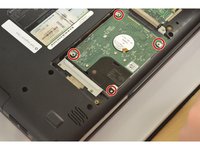
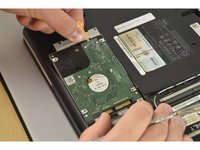
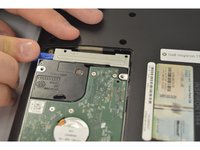
    4. Substituição da ventoinha da CPU do Dell Inspiron 1564, Remoção do disco rígido: passo 4, imagem 1 %32 Substituição da ventoinha da CPU do Dell Inspiron 1564, Remoção do disco rígido: passo 4, imagem 2 %32 Substituição da ventoinha da CPU do Dell Inspiron 1564, Remoção do disco rígido: passo 4, imagem 3 %32
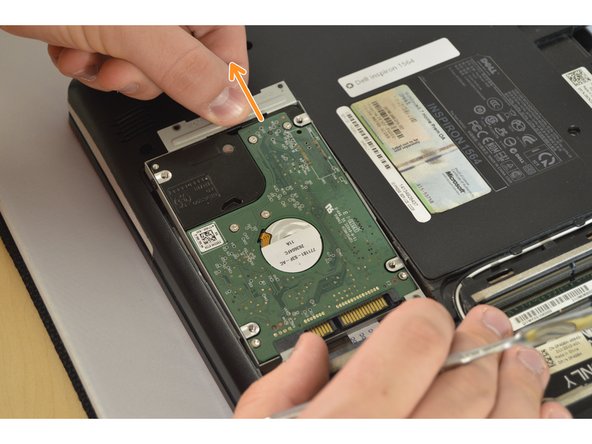
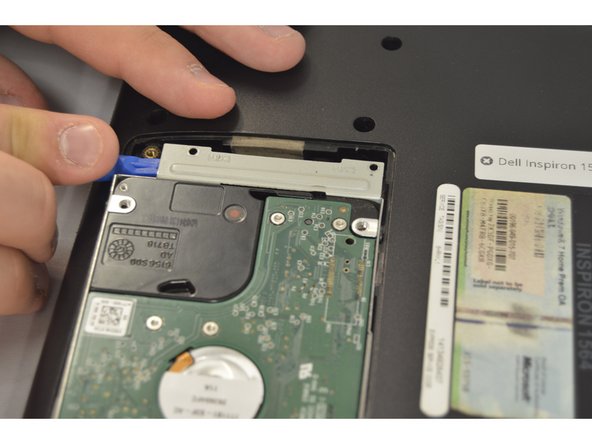
      • Remoção do disco rígido

      • Desparafuse os quatro parafusos que prendem o disco rígido.

      • Deslize o disco rígido para trás e para a esquerda para desconectá-lo.

      • Force o disco rígido para cima com uma espátula e puxe-o para fora do dispositivo.

      Pergunte ao FixBot

      Comentar

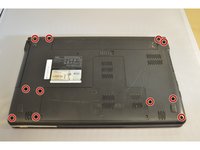
    5. Substituição da ventoinha da CPU do Dell Inspiron 1564: passo 5, imagem 1 %32 Substituição da ventoinha da CPU do Dell Inspiron 1564: passo 5, imagem 2 %32 Substituição da ventoinha da CPU do Dell Inspiron 1564: passo 5, imagem 3 %32
      • Remoção da unidade de CD

      • Com a chave Phillips #0, remova os 11 parafusos da parte inferior do computador.

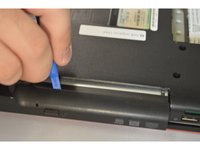
      • Localize a unidade de CD no lado esquerdo com o computador virado para baixo.

      • Afaste a unidade de CD do dispositivo gentilmente com uma espátula.

      Pergunte ao FixBot

      Comentar

    6. Substituição da ventoinha da CPU do Dell Inspiron 1564: passo 6, imagem 1 %32 Substituição da ventoinha da CPU do Dell Inspiron 1564: passo 6, imagem 2 %32
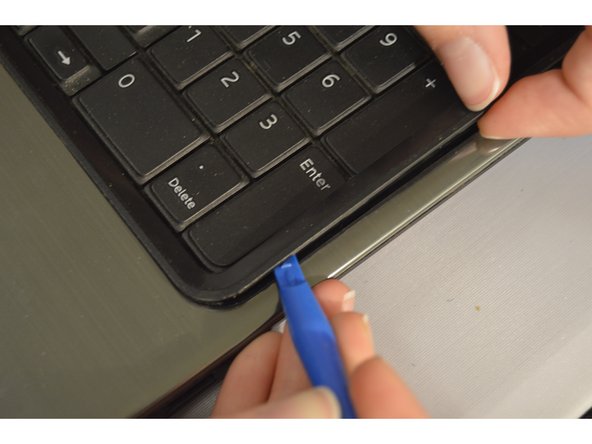
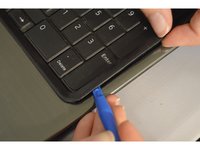
      • Remoção da tampa do teclado

      • Tenha cuidado para não puxar o cabo plano que conecta o teclado ao computador.

      • Com a ferramenta de abertura de plástico azul, comece a fazer alavanca no espaço entre a tela e o teclado.

      • Remova a tampa preta do teclado.

      Pergunte ao FixBot

      Comentar

    7. Substituição da ventoinha da CPU do Dell Inspiron 1564: passo 7, imagem 1 %32 Substituição da ventoinha da CPU do Dell Inspiron 1564: passo 7, imagem 2 %32 Substituição da ventoinha da CPU do Dell Inspiron 1564: passo 7, imagem 3 %32
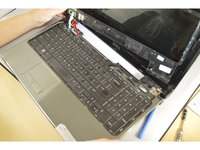
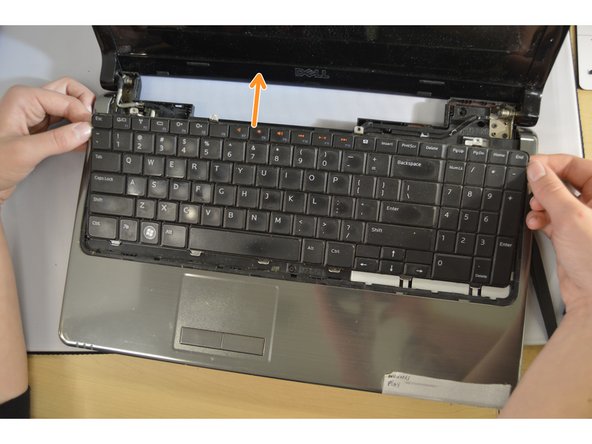
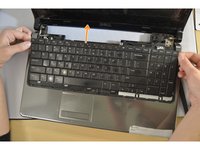
      • Remoção do teclado

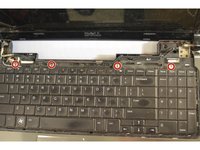
      • Remova os quatro parafusos na parte superior do teclado.

      • Pressione as abas em cada lado do teclado para soltá-lo.

      • Na próxima etapa, há um cabo conectado à parte inferior do teclado; se você puxar o teclado rápido demais, ele quebrará.

      • Remova o teclado puxando a placa em direção à tela e para cima.

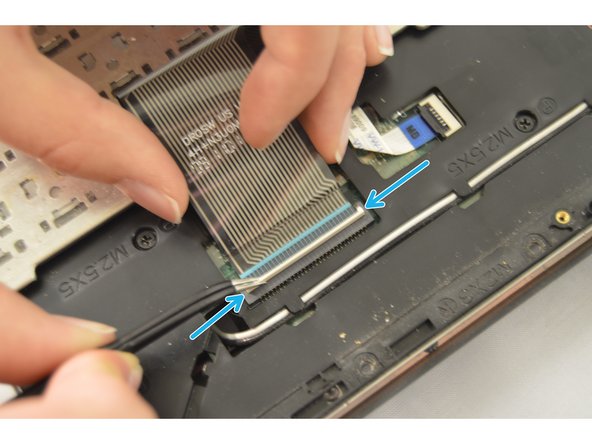
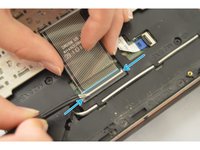
      • Abra a trava no computador que conecta o cabo plano ao teclado.

      Pergunte ao FixBot

      Comentar

    8. Substituição da ventoinha da CPU do Dell Inspiron 1564: passo 8, imagem 1 %32 Substituição da ventoinha da CPU do Dell Inspiron 1564: passo 8, imagem 2 %32
      • Continuação da remoção do teclado

      • Deslize o cabo plano do teclado para fora.

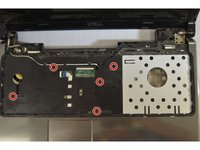
      • Remova os cinco parafusos que estavam sob o teclado.

      Pergunte ao FixBot

      Comentar

    9. Substituição da ventoinha da CPU do Dell Inspiron 1564: passo 9, imagem 1 %32 Substituição da ventoinha da CPU do Dell Inspiron 1564: passo 9, imagem 2 %32
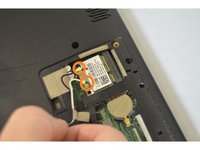
      • Remoção dos cabos da placa wireless

      • Na próxima etapa, tome cuidado para não romper a fiação preta e branca.

      • Vire o dispositivo de cabeça para baixo.

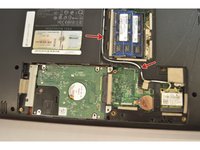
      • Remova os fios preto e branco da placa wireless.

      Pergunte ao FixBot

      Comentar

    10. Substituição da ventoinha da CPU do Dell Inspiron 1564: passo 10, imagem 1 %32 Substituição da ventoinha da CPU do Dell Inspiron 1564: passo 10, imagem 2 %32
      • Continuação da remoção dos cabos da placa sem fio

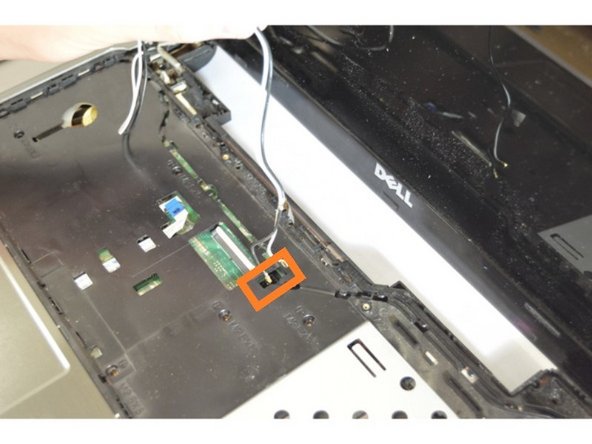
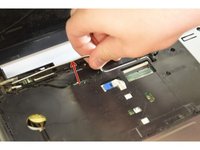
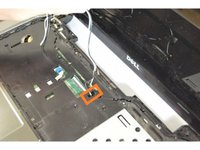
      • Afaste as conexões dos fios preto e branco do dispositivo.

      • Passe os fios pelo orifício até a parte superior do teclado.

      Pergunte ao FixBot

      Comentar

    11. Substituição da ventoinha da CPU do Dell Inspiron 1564: passo 11, imagem 1 %32
      • Remoção da carcaça

      • Nesta etapa, tenha cuidado para não puxar a carcaça rápido demais, pois o cabeamento preto e branco pode se romper.

      • Afrouxe e afaste as laterais uma da outra.

      • Remova a carcaça.

      Pergunte ao FixBot

      Comentar

    12. Substituição da ventoinha da CPU do Dell Inspiron 1564, Remoção da ventoinha: passo 12, imagem 1 %32 Substituição da ventoinha da CPU do Dell Inspiron 1564, Remoção da ventoinha: passo 12, imagem 2 %32 Substituição da ventoinha da CPU do Dell Inspiron 1564, Remoção da ventoinha: passo 12, imagem 3 %32
      Ferramenta utilizada neste passo:
      Tweezers
      $4.99
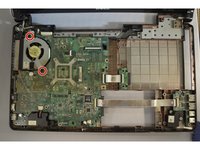
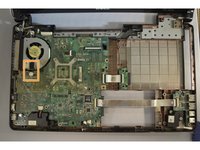
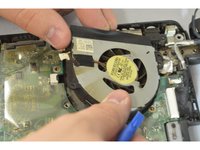
      • Remoção da ventoinha

      • Com a ponta de chave J0, remova os dois parafusos de 7 mm que prendem a ventoinha no lugar.

      • Com a pinça, puxe suavemente o cabo que conecta a ventoinha à placa.

      • Incline a ventoinha suavemente para cima e remova-a.

      Pergunte ao FixBot

      Comentar

Conclusão

Para a remontagem de seu dispositivo, siga estas instruções na ordem inversa.

Cancelar: não concluí este guia.

5 outras pessoas executaram este guia.

3Comentários do guia

It's a nice guide to disassemble the notebook correctly, but I would like to add more precise pictures at some steps. At step 9 for example you wrote to lift up the cables for sliding wires through a hole in the couvering plate. Here it was useful to show with a coloured circle where to locate this. In the last step you added a wrong picture. The second image shows the wireless card and how to disconnect it's cables instead the fan's connector. But apart from that this guide was useful (sorry for possible language mistakes) :-)

TechJo - Responder Compartilhar

My dell m330 is not starting when i turned its power buton on just led starts blinking no symbol of Pc working no noise just led is blnking i tried another battery and also remove battery and power on button for 15_20 sec but in vain

aan - Responder Compartilhar
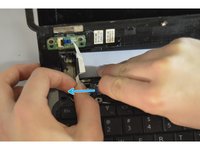
Now i’m assuming that this is because my computer has been used quite a bit, but in step 8, my ribbon cable fell apart. it is currently held together with electrical tape and prayers. so if anyone would want to not have that happen, I suggest removing the power button and tucking it away instead.

Joe Donahue - Responder Compartilhar

Comentar

Visualizações:

Últimas 24 horas: 1

Últimos 7 dias: 7

Últimos 30 dias: 35

Ao todo: 4,496