Ir para o conteúdo principal
Participe da comunidade de reparos - Criar conta

Essa tradução foi gerada por um programa e ainda não foi revisada por uma pessoa. Falas essa língua? Dá uma olhada.

Substituição da tela do Dell Inspiron 14-3452

O que você precisa

    1. Substituição da tela do Dell Inspiron 14-3452, Remoção da bateria: passo 1, imagem 1 %32 Substituição da tela do Dell Inspiron 14-3452, Remoção da bateria: passo 1, imagem 2 %32
      • Remova a bateria deslizando a trava de liberação da bateria para a esquerda.

      • Puxe toda a bateria para fora do compartimento.

      Pergunte ao FixBot

      Comentar

    1. Substituição da tela do Dell Inspiron 14-3452, Memória de acesso aleatório (RAM): passo 2, imagem 1 %32
      • Certifique-se de que o laptop esteja completamente desligado e a bateria, removida.

      • Remova os dois parafusos Phillips de 5 mm #0 que prendem a tampa traseira.

      Pergunte ao FixBot

      Comentar

    2. Substituição da tela do Dell Inspiron 14-3452: passo 3, imagem 1 %32
      • Puxe a parte traseira para longe do laptop.

      Pergunte ao FixBot

      Comentar

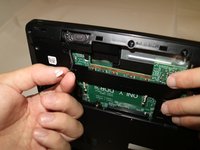
    3. Substituição da tela do Dell Inspiron 14-3452, Remoção do chip do RAM: passo 4, imagem 1 %32
      • Localize o chip do RAM posicionado no compartimento do RAM.

      • Use as pontas dos dedos para afastar os clipes de fixação brancos do RAM em cada lado do slot do módulo de memória até que o chip do RAM se solte.

      Pergunte ao FixBot

      Comentar

    4. Substituição da tela do Dell Inspiron 14-3452: passo 5, imagem 1 %32
      • Puxe o chip do RAM para fora do slot do módulo de memória.

      • O chip do RAM está totalmente solto e pronto para ser substituído.

      Pergunte ao FixBot

      Comentar

    1. Substituição da tela do Dell Inspiron 14-3452, Tela: passo 6, imagem 1 %32
      • Remova os dez parafusos Phillips de 5 mm #0 da parte traseira do computador.

      • Remova o parafuso Phillips de 3 mm #0 da parte traseira do computador.

      Pergunte ao FixBot

      Comentar

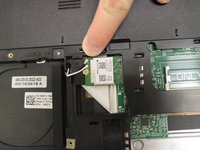
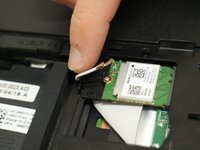
    2. Substituição da tela do Dell Inspiron 14-3452, Remoção dos cabos da antena: passo 7, imagem 1 %32 Substituição da tela do Dell Inspiron 14-3452, Remoção dos cabos da antena: passo 7, imagem 2 %32
      • Desconecte os cabos de antena branco e preto da placa sem fio (wireless card).

      Pergunte ao FixBot

      Comentar

    3. Substituição da tela do Dell Inspiron 14-3452, Remoção do parafuso Phillips: passo 8, imagem 1 %32
      • Remova o parafuso Phillips de 3 mm #0 que prende a placa sem fio.

      Pergunte ao FixBot

      Comentar

    4. Substituição da tela do Dell Inspiron 14-3452, Remoção da placa de rede sem fio: passo 9, imagem 1 %32
      • Deslize a placa de rede sem fio para fora do seu compartimento.

      Pergunte ao FixBot

      Comentar

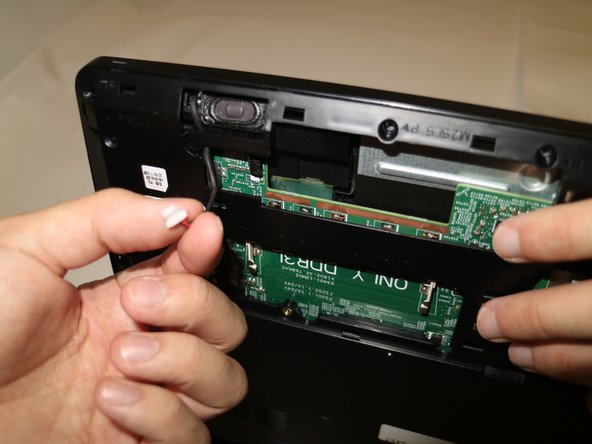
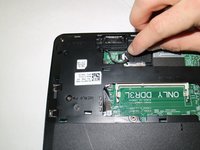
    5. Substituição da tela do Dell Inspiron 14-3452: passo 10, imagem 1 %32 Substituição da tela do Dell Inspiron 14-3452: passo 10, imagem 2 %32
      • Com a ponta dos dedos, remova o cabo do alto-falante da placa-mãe puxando o conector branco para fora do soquete.

      Pergunte ao FixBot

      Comentar

    6. Substituição da tela do Dell Inspiron 14-3452: passo 11, imagem 1 %32
      • Faça alavanca lentamente para separar o conjunto do teclado, pois o cabo do teclado ainda estará conectado à placa-mãe.

      • Use a espátula de nylon azul para separar o conjunto do teclado da carcaça inferior.

      Pergunte ao FixBot

      Comentar

    7. Substituição da tela do Dell Inspiron 14-3452, Desconexão do cabo do teclado: passo 12, imagem 1 %32
      • Desconecte o cabo do teclado da placa-mãe levantando a trava preta e puxando o cabo para fora do seu soquete.

      Pergunte ao FixBot

      Comentar

    8. Substituição da tela do Dell Inspiron 14-3452, Desconexão do cabo de display: passo 13, imagem 1 %32 Substituição da tela do Dell Inspiron 14-3452, Desconexão do cabo de display: passo 13, imagem 2 %32
      • Desconecte o cabo de display da placa-mãe puxando a fita para trás e levantando a trava do conector.

      • Puxe o cabo de display para fora da placa-mãe.

      Pergunte ao FixBot

      Comentar

    9. Substituição da tela do Dell Inspiron 14-3452, Remoção do cabo do adaptador de energia: passo 14, imagem 1 %32
      • Remova o cabo do adaptador de energia da placa-mãe deslizando-o para fora do soquete.

      Pergunte ao FixBot

      Comentar

    10. Substituição da tela do Dell Inspiron 14-3452, Remoção dos parafusos da dobradiça da tela: passo 15, imagem 1 %32
      • Vire o notebook para acessar os parafusos da dobradiça da tela.

      • Remova os dois parafusos Phillips de 5 mm #0 das duas dobradiças.

      Pergunte ao FixBot

      Comentar

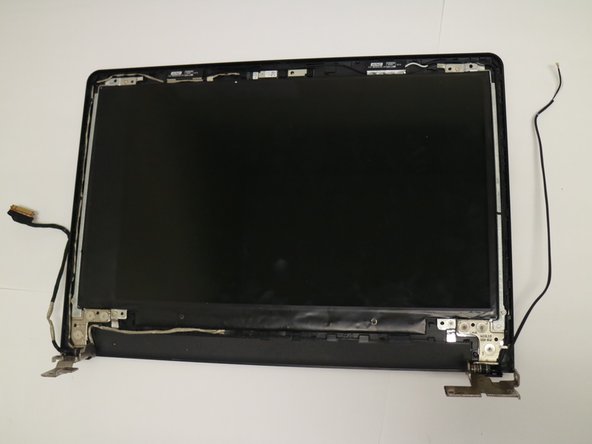
    11. Substituição da tela do Dell Inspiron 14-3452, Remoção do bisel do display: passo 16, imagem 1 %32 Substituição da tela do Dell Inspiron 14-3452, Remoção do bisel do display: passo 16, imagem 2 %32
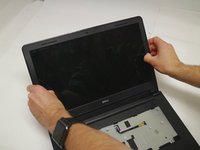
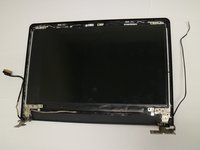
      • Com a ponta dos dedos, force suavemente as bordas internas do bisel do display para cima.

      • Retire o bisel do display do conjunto do display.

      Pergunte ao FixBot

      Comentar

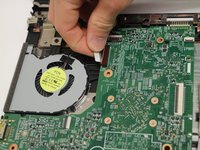
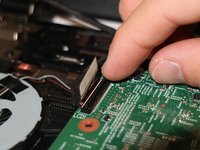
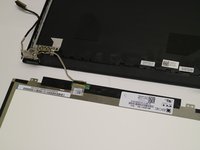
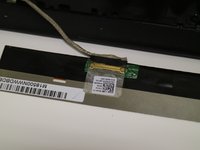
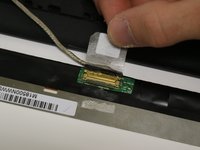
    12. Substituição da tela do Dell Inspiron 14-3452: passo 17, imagem 1 %32 Substituição da tela do Dell Inspiron 14-3452: passo 17, imagem 2 %32 Substituição da tela do Dell Inspiron 14-3452: passo 17, imagem 3 %32
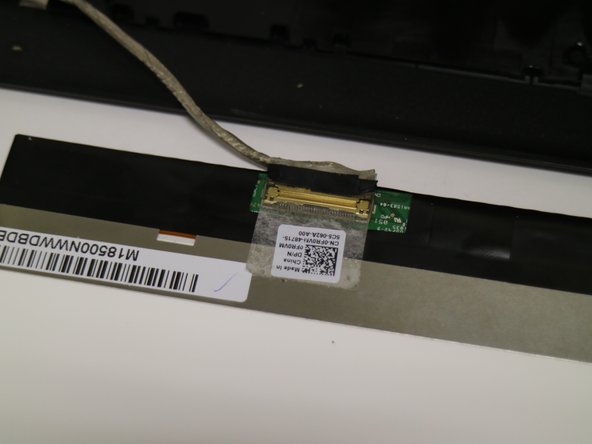
      • Após remover o bisel, localize a aba indicada nas imagens.

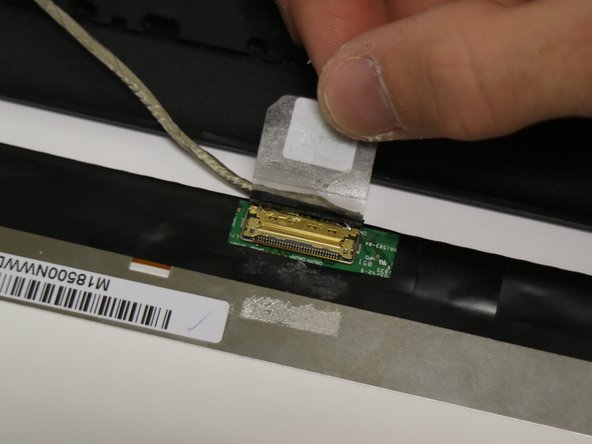
      • Levante a aba conforme mostrado nas imagens.

      • Levante a trava dourada que prende o cabo da tela ao soquete.

      • Puxe o cabo da tela para fora do soquete.

      Pergunte ao FixBot

      Comentar

Conclusão

Para a remontagem de seu dispositivo, siga estas instruções na ordem inversa.

Cancelar: não concluí este guia.

Alec Siegel

Membro desde: 01/30/18

598 Reputação

Autoria de 4 guias

Equipe

Baylor, Team S2-G2, Johnson Spring 2018 Membro de Baylor, Team S2-G2, Johnson Spring 2018

BU-JOHNSON-S18S2G2

3 Membros

Autoria de 60 guias

0Comentários do guia

Comentar

Visualizações:

Últimas 24 horas: 2

Últimos 7 dias: 11

Últimos 30 dias: 61

Ao todo: 1,359