Ir para o conteúdo principal
Participe da comunidade de reparos - Criar conta

Essa tradução foi gerada por um programa e ainda não foi revisada por uma pessoa. Falas essa língua? Dá uma olhada.

Substituição do touchpad do Dell Alienware 13

O que você precisa

    1. Substituição do touchpad do Dell Alienware 13, Aviso de segurança: passo 1, imagem 1 %32
      • Trabalhar em um dispositivo elétrico enquanto ele estiver conectado à tomada pode causar ferimentos devido a choque elétrico. Certifique-se de que toda a alimentação externa esteja desconectada do dispositivo.

      • Feche o dispositivo e vire-o.

      Pergunte ao FixBot
      Comentar

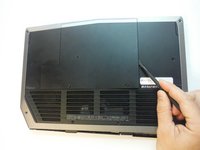
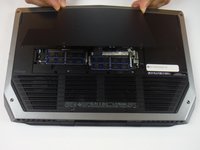
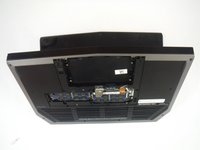
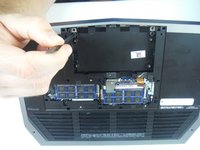
    2. Substituição do touchpad do Dell Alienware 13, Remoção do painel de acesso: passo 2, imagem 1 %32
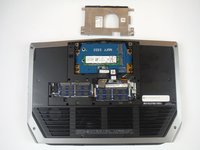
      • Remova os dois parafusos Phillips de 5 mm que prendem o pequeno painel de acesso à base usando uma chave Phillips #1.

      • Os dois parafusos estão presos ao painel da base com clipes de retenção e não se soltarão completamente do painel.

      Pergunte ao FixBot

      Comentar

    3. Substituição do touchpad do Dell Alienware 13: passo 3, imagem 1 %32 Substituição do touchpad do Dell Alienware 13: passo 3, imagem 2 %32 Substituição do touchpad do Dell Alienware 13: passo 3, imagem 3 %32
      Ferramenta utilizada neste passo:
      Heavy-Duty Spudger
      $4.99
      Pergunte ao FixBot

      Comentar

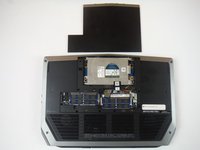
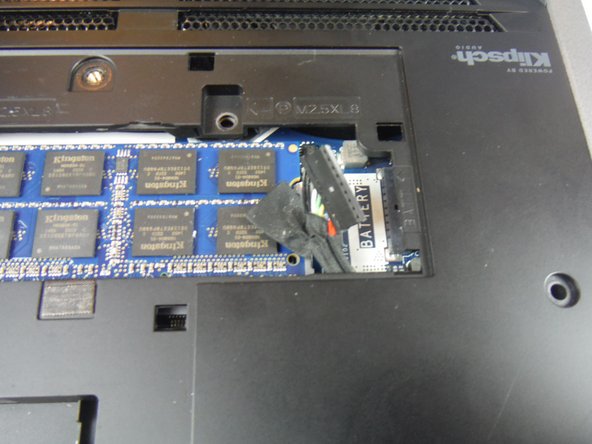
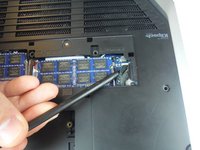
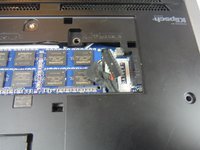
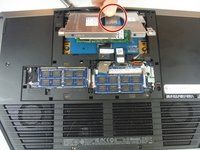
    1. Substituição do touchpad do Dell Alienware 13, Desconexão do cabo da bateria: passo 4, imagem 1 %32 Substituição do touchpad do Dell Alienware 13, Desconexão do cabo da bateria: passo 4, imagem 2 %32
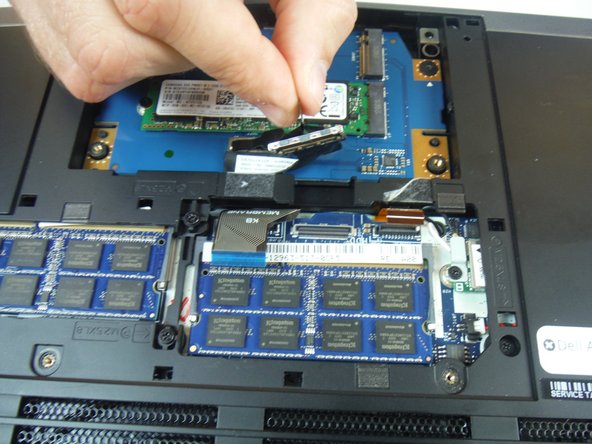
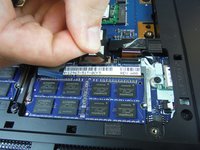
      • Desconecte o cabo da bateria do terminal de bateria.

      Pergunte ao FixBot
      Comentar

    2. Substituição do touchpad do Dell Alienware 13: passo 5, imagem 1 %32
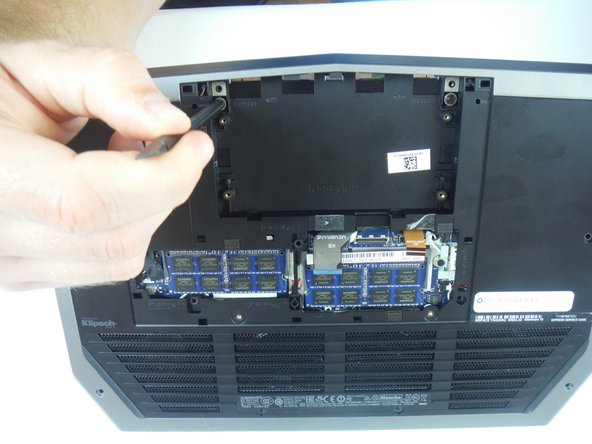
      • Remova 4 parafusos Phillips de 6 mm do suporte de metal da unidade de estado sólido, usando uma chave Phillips #1.

      Pergunte ao FixBot
      Comentar

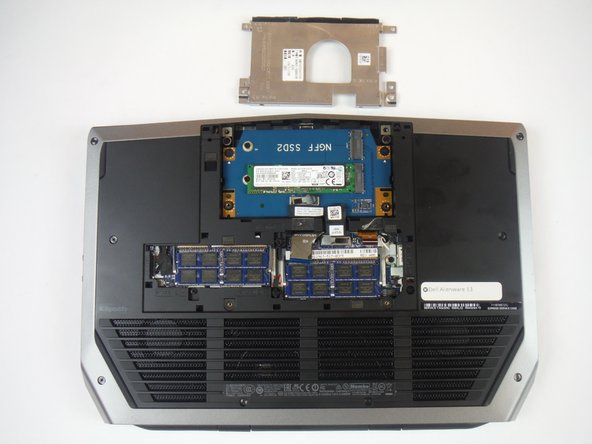
    3. Substituição do touchpad do Dell Alienware 13, Remoção do suporte da unidade de estado sólido: passo 6, imagem 1 %32 Substituição do touchpad do Dell Alienware 13, Remoção do suporte da unidade de estado sólido: passo 6, imagem 2 %32
      • Segure a aba de puxar para girar o suporte da unidade de estado sólido para cima. Remova o suporte da base do computador.

      Pergunte ao FixBot
      Comentar

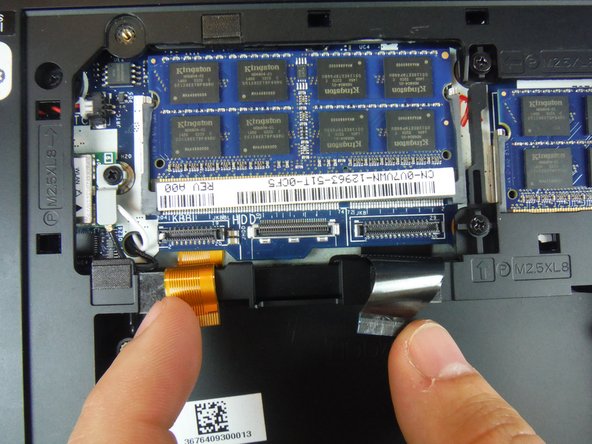
    4. Substituição do touchpad do Dell Alienware 13: passo 7, imagem 1 %32 Substituição do touchpad do Dell Alienware 13: passo 7, imagem 2 %32
      • Usando a aba de puxar, desconecte o cabo preto da unidade de estado sólido da placa lógica.

      Pergunte ao FixBot

      Comentar

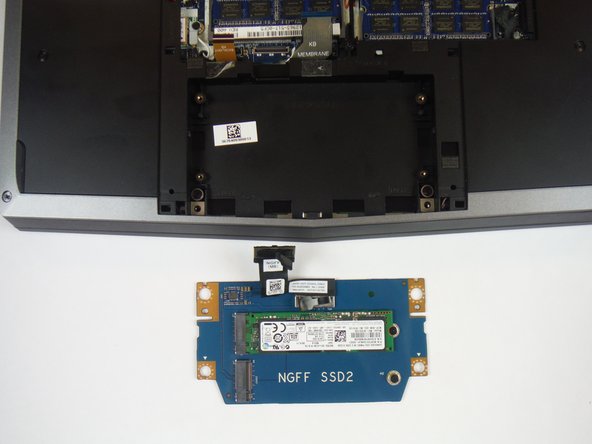
    5. Substituição do touchpad do Dell Alienware 13, Remoção dos parafusos do SSD: passo 8, imagem 1 %32
      • Remova os dois parafusos Phillips de 3 mm com uma chave Phillips #0 que prendem o conjunto do drive de estado sólido à base do computador.

      Pergunte ao FixBot
      Comentar

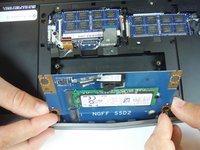
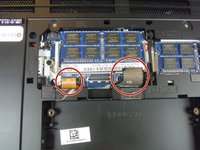
    6. Substituição do touchpad do Dell Alienware 13, Remoção do conjunto da unidade de estado sólido: passo 9, imagem 1 %32 Substituição do touchpad do Dell Alienware 13, Remoção do conjunto da unidade de estado sólido: passo 9, imagem 2 %32
      • Levante o conjunto da unidade de estado sólido para removê-lo da base do computador.

      Pergunte ao FixBot
      Comentar

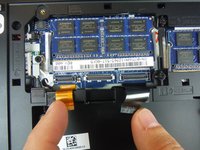
    7. Substituição do touchpad do Dell Alienware 13: passo 10, imagem 1 %32 Substituição do touchpad do Dell Alienware 13: passo 10, imagem 2 %32
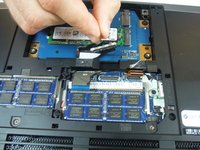
      • Localize os dois cabos identificados como "KB Backlight" (laranja) e "KB Membrane" (preto). Levante as travas para desconectar os cabos da placa do sistema.

      Pergunte ao FixBot
      Comentar

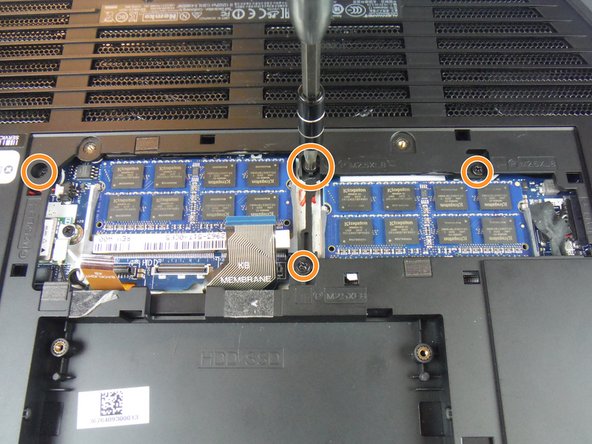
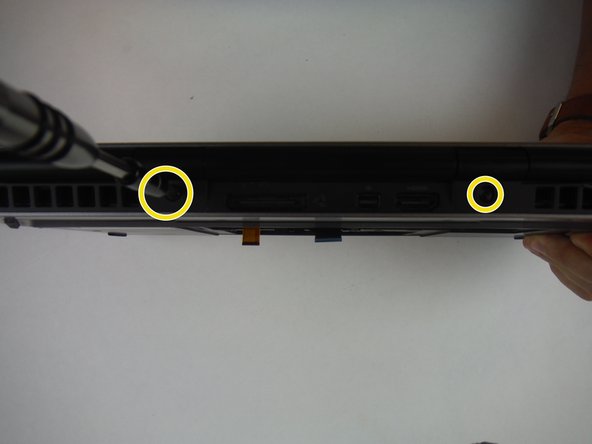
    8. Substituição do touchpad do Dell Alienware 13: passo 11, imagem 1 %32 Substituição do touchpad do Dell Alienware 13: passo 11, imagem 2 %32 Substituição do touchpad do Dell Alienware 13: passo 11, imagem 3 %32
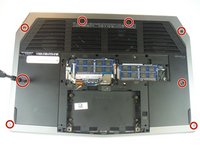
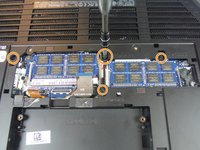
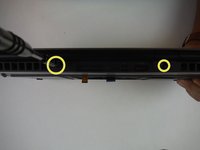
      • Remova os oito parafusos Phillips de 9 mm, usando uma chave Phillips #1, que prendem o conjunto do apoio para as mãos à base do computador.

      • Remova os quatro parafusos Phillips de 8 mm usando uma chave Phillips #1.

      • Remova os dois parafusos Phillips de 7 mm usando uma chave Phillips #1.

      Pergunte ao FixBot

      Comentar

    9. Substituição do touchpad do Dell Alienware 13: passo 12, imagem 1 %32 Substituição do touchpad do Dell Alienware 13: passo 12, imagem 2 %32
      • Levante um pouco a base do computador em sua direção e empurre as travas de liberação do conjunto do apoio para as mãos com uma espátula até que ele se solte.

      Pergunte ao FixBot
      Comentar

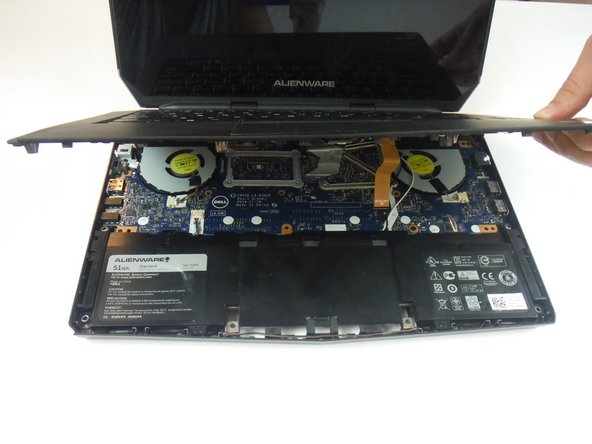
    10. Substituição do touchpad do Dell Alienware 13: passo 13, imagem 1 %32 Substituição do touchpad do Dell Alienware 13: passo 13, imagem 2 %32 Substituição do touchpad do Dell Alienware 13: passo 13, imagem 3 %32
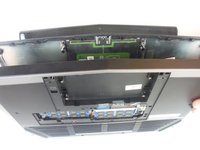
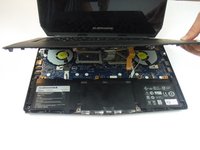
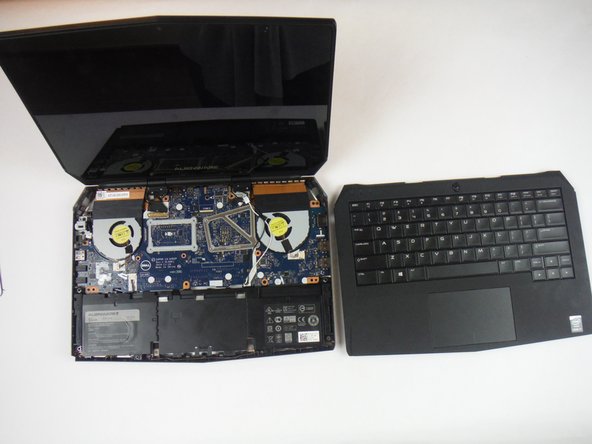
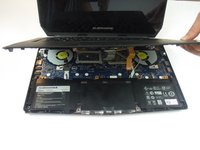
      • Vire o computador e abra o conjunto do display o máximo possível.

      • Com uma espátula de nylon, force as bordas do conjunto do apoio para as mãos.

      • Levante cuidadosamente o conjunto do apoio para as mãos.

      Pergunte ao FixBot
      Comentar

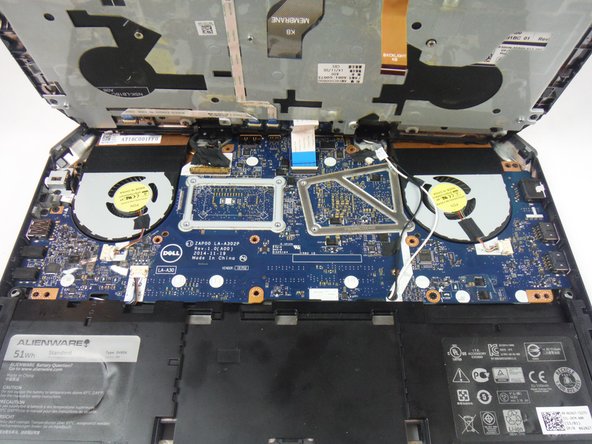
    11. Substituição do touchpad do Dell Alienware 13: passo 14, imagem 1 %32 Substituição do touchpad do Dell Alienware 13: passo 14, imagem 2 %32 Substituição do touchpad do Dell Alienware 13: passo 14, imagem 3 %32
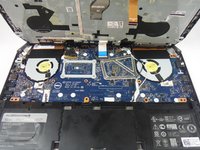
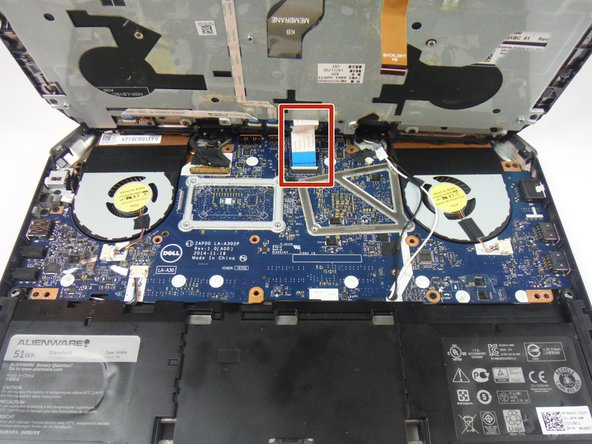
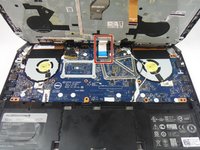
      • Levante a trava do conector e desconecte o cabo da placa de botões LIGA/DESLIGA da placa-mãe. Identificado como um cabo com uma aba azul.

      • Levante o conjunto do apoio para as mãos da base do computador.

      Pergunte ao FixBot
      Comentar

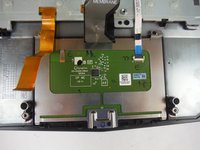
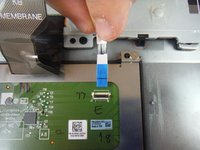
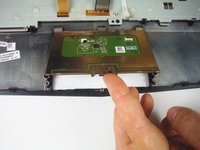
    12. Substituição do touchpad do Dell Alienware 13, Desconexão do cabo do touch pad: passo 15, imagem 1 %32 Substituição do touchpad do Dell Alienware 13, Desconexão do cabo do touch pad: passo 15, imagem 2 %32
      • Desconecte o cabo do touch pad do touch pad.

      Pergunte ao FixBot
      Comentar

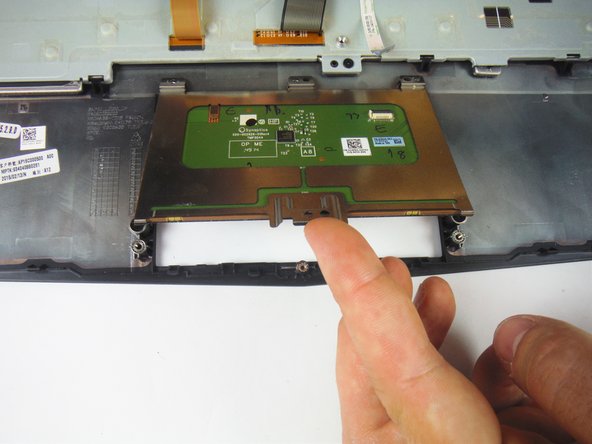
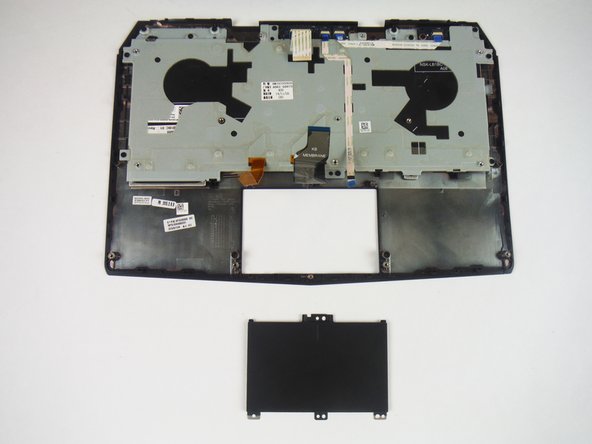
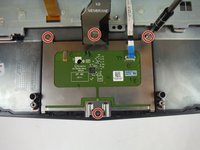
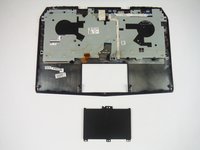
    13. Substituição do touchpad do Dell Alienware 13, Remoção do touch pad: passo 16, imagem 1 %32 Substituição do touchpad do Dell Alienware 13, Remoção do touch pad: passo 16, imagem 2 %32 Substituição do touchpad do Dell Alienware 13, Remoção do touch pad: passo 16, imagem 3 %32
      • Remova os 4 parafusos Phillips de 3 mm que prendem o touch pad ao conjunto do apoio para as mãos usando uma chave Phillips #0.

      • Levante e remova o touch pad do conjunto do apoio para as mãos.

      Pergunte ao FixBot
      Comentar

Conclusão

Para a remontagem de seu dispositivo, siga estas instruções na ordem inversa.

Cancelar: não concluí este guia.

Adam Russell

Membro desde: 09/26/16

898 Reputação

Autoria de 6 guias

Equipe

USF Tampa, Team 14-2, Eyestone Fall 2016 Membro de USF Tampa, Team 14-2, Eyestone Fall 2016

USFT-EYESTONE-F16S14G2

3 Membros

Autoria de 54 guias

0Comentários do guia

Comentar

Visualizações:

Últimas 24 horas: 1

Últimos 7 dias: 3

Últimos 30 dias: 19

Ao todo: 644