Essa tradução foi gerada por um programa e ainda não foi revisada por uma pessoa. Falas essa língua? Dá uma olhada.

Dare To Repair: como criar um guia

Kelsea Weber e 5 outros colaboradores
Última atualização em 14 de ago de 2026
Visualizações: 3,4 mil
Visualizar Estatísticas:
- Últimas 24 horas:
- 3
- Últimos 7 dias:
- 37
- Últimos 30 dias:
- 135
- Ao todo:
- 3.422
Comentários: 0
Ninguém deixou comentários sobre este guia. Você será o primeiro?
Go to guide commentsConcluído: 2 3
2 pessoas marcaram este guia como "concluído". Será você o próximo?
3· pessoas marcaram este guia como "concluído". Incluindo você — ótimo trabalho!
Favorites: 2 3
2 pessoas favoritaram (e se inscreveram) neste guia. Você será o próximo?
3 pessoas marcaram como favorito (e assinaram) este guia - incluindo você!
Introdução
Ir para o passo 1 ↓Este guia vai orientar você sobre como criar um guia de reparo no iFixit.com para o concurso Dare to Repair.
Para mais informações sobre o concurso, incluindo regras, diretrizes de envio e prêmios, consulte o nosso anúncio do concurso Dare to Repair '''aqui'''. Como lembrete, os envios devem ser feitos até segunda-feira, 14 de maio.
-
-
-
Antes de tudo, você precisará criar uma conta. Acesse o iFixit.com e clique em Join (Entrar) no canto superior direito da página inicial. Em seguida, preencha os campos com as suas informações e clique no botão azul grande Create My Account (Criar minha conta) para finalizar.
-
Até aqui, tudo bem! Agora que você tem uma conta, está pronto para começar a criar conteúdo no site.
 Pergunte ao FixBot
-
-
-
Por trás de todo bom guia de reparo, há fotos de qualidade. Não se preocupe — você não precisa de uma câmera profissional para tirar boas fotos. Reunimos alguns guias com dicas e truques de fotografia para ajudar você a começar:
-
Agora que você está pronto para ser o próximo Ansel Adams, pode começar a documentar seu processo de reparo. Tire uma foto para cada passo do seu processo de reparo. Mostraremos como e onde enviá-las em instantes.
-
-
-
Suas fotos lindas precisam de um guia para viver! Antes de começar, verifique se o seu dispositivo já existe no site da iFixit pesquisando por ele na página inicial da iFixit.
-
Se o seu dispositivo existir, clique em Criar um guia localizado à direita da foto do dispositivo.
-
Não encontrou seu dispositivo? Sem problemas. Basta clicar em Criar um guia na página inicial de guias.
-
-
-
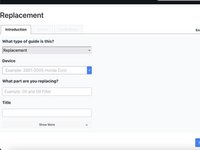
Agora, selecione o tipo de guia de reparo que você irá escrever.
-
Para o concurso Dare to Repair, selecione Substituição.
-
Em seguida, preencha a seção “Qual peça você está substituindo?”
-
-
-
-
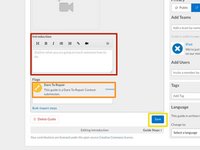
Em seguida, clique em Mostrar mais para começar a sua introdução do guia!
-
Sua Introdução deve descrever o que o seu guia cobre e por que alguém precisaria dele. As introduções aparecem no topo do guia.
-
Também gostaríamos que você incluísse uma breve explicação que nos diga por que você escolheu modelar a sua peça de reposição.
-
Em Flags, selecione Dare to Repair na lista suspensa.
-
Salve o seu trabalho clicando naquele botão azul grande Salvar no canto inferior direito da sua tela.
-
-
-
Na parte superior da tela, você verá três abas. Clique na aba Detalhes para adicionar informações sobre o seu procedimento de modelagem. Em seguida, envie os arquivos originais. Aqui está uma lista dos tipos de arquivo que aceitamos:
-
(.3ds) (.amf) (.blend) (.c4d) (.dwg) (.fbx) (.ma) (.obj) (.stl)
-
Clique em Adicionar novo para anexar quaisquer documentos que você queira que vejamos.
-
Clique em Salvar.
-
-
-
Agora prepare o teclado e prepare-se para escrever. Na caixa de texto à direita da caixa de imagem vazia, escreva as instruções para o primeiro passo do seu reparo.
-
Assim que estiver satisfeito com o texto, é hora das imagens!
-
Para adicionar um novo passo, selecione o sinal de mais branco na caixa amarela no canto superior direito da tela. Em seguida, adicione texto ao seu novo passo. Repita o processo para cada passo do seu guia.
-
-
-
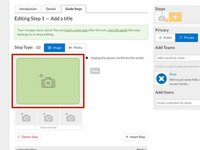
Chegou a hora de adicionar todas aquelas fotos bonitas que você tirou. Clique no ícone da câmera na caixa de fotos para abrir o Gerenciador de Mídia.
-
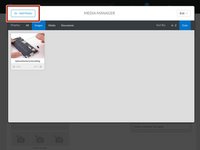
Assim que estiver no Gerenciador de Mídia, envie arquivos de fotos do seu computador selecionando Adicionar Mídia.
-
Após o envio da foto, clique nela para inseri-la no passo do guia.
-
Para reorganizar a ordem das fotos, clique e arraste a foto para movê-la para a posição desejada na prateleira de imagens.
-
-
-
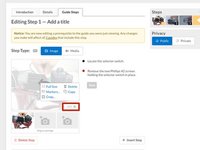
As ferramentas de edição de fotos podem ser encontradas clicando em Editar, localizado no canto inferior direito da imagem.
-
Se você quiser destacar algo específico em sua imagem — como a localização de parafusos pequenos ou conectores —, selecione Marcação.
-
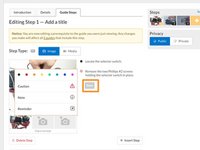
Dica profissional: Você pode alterar a cor do marcador correspondente clicando sobre ele. Codificar seus marcadores com cores para combinar com as imagens em um passo facilita o acompanhamento pelos membros. Além disso, cores são divertidas.
-
Você sabe o que mais é divertido? Adicionar marcadores de Cuidado, Nota e Lembrete aos seus guias. Quanto mais fácil for seguir o seu guia, mais pessoas o utilizarão. Quanto mais pessoas o utilizarem, mais dispositivos salvaremos do aterro sanitário. Então, basicamente, contamos com você para nos ajudar a salvar o mundo. Sem pressão, no entanto.
-
E POR FAVOR, não se esqueça de salvar o seu trabalho! O mundo precisa ver o seu guia.
-
-
-
Se você não estiver satisfeito com o seu guia (ou se for um perfeccionista inveterado), sempre pode voltar e editar. Basta selecionar Editar no canto superior direito do guia para reabrir o seu trabalho.
-
É isso! Isso é tudo o que você precisa saber para criar um guia. Sinta-se à vontade para comentar abaixo caso tenha alguma dúvida. Obrigado por contribuir e bons reparos!
-
-












Obrigado pela sua contribuição!
Cancelar: não concluí este guia.
2 outras pessoas executaram este guia.

