Ir para o conteúdo principal
Participe da comunidade de reparos - Criar conta

Essa tradução foi gerada por um programa e ainda não foi revisada por uma pessoa. Falas essa língua? Dá uma olhada.

Conserto do laser do mouse Logitech M171

    1. Conserto do laser do mouse Logitech M171, Remoção da tampa de plástico: passo 1, imagem 1 %32
      • Remova a tampa de plástico na parte inferior do mouse

      Pergunte ao FixBot

      Comentar

    2. Conserto do laser do mouse Logitech M171, Remoção da bateria e da chave sem fio: passo 2, imagem 1 %32
      • Remova a bateria e a chave sem fio

      Pergunte ao FixBot

      Comentar

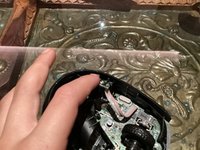
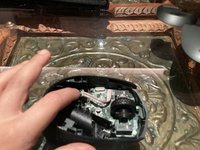
    3. Conserto do laser do mouse Logitech M171, Remoção da tampa frontal: passo 3, imagem 1 %32 Conserto do laser do mouse Logitech M171, Remoção da tampa frontal: passo 3, imagem 2 %32
      • Remova a tampa frontal conforme mostrado

      Pergunte ao FixBot

      Comentar

    4. Conserto do laser do mouse Logitech M171, Remoção do sensor: passo 4, imagem 1 %32
      • Puxe o sensor para removê-lo

      Pergunte ao FixBot

      Comentar

    5. Conserto do laser do mouse Logitech M171, Limpeza do sensor: passo 5, imagem 1 %32 Conserto do laser do mouse Logitech M171, Limpeza do sensor: passo 5, imagem 2 %32
      • Limpe o sensor com um lenço umedecido em álcool

      Pergunte ao FixBot

      Comentar

    6. Conserto do laser do mouse Logitech M171, Remontagem do sensor: passo 6, imagem 1 %32 Conserto do laser do mouse Logitech M171, Remontagem do sensor: passo 6, imagem 2 %32
      • Insira o sensor conforme mostrado

      Pergunte ao FixBot

      Comentar

    7. Conserto do laser do mouse Logitech M171, Instalação da placa frontal: passo 7, imagem 1 %32 Conserto do laser do mouse Logitech M171, Instalação da placa frontal: passo 7, imagem 2 %32
      • Coloque a placa frontal sobre o mouse e pressione para baixo até que ela se encaixe.

      Pergunte ao FixBot

      Comentar

      • Instale a bateria, a chave USB e a capa traseira e pronto

      Pergunte ao FixBot

      Comentar

Conclusão

Você terminou. Obrigado por concluir o guia.

Cancelar: não concluí este guia.

3 outras pessoas executaram este guia.

Maimlian

Membro desde: 01/27/22

531 Reputação

Autoria de 2 guias

4Comentários do guia

Frying the darker plastic cover open without damaging it is near impossible. I have a problem with my mouse wheel and I don't know how to lubricate it or fix the sensor. Can someone help with that?

Efe Şimşek - Responder Compartilhar

These are bad instructions, the top is released with 3 clips accessible under the battery cover, prising it off from above will break those clips. It can be hard to work out where the clips are and how to release them, but there are 3 one on each side and on under the battery. Aside from that the only other retention is a couple of hooks on the mouse buttons.

Gordon Wrigley - Responder Compartilhar

Agree that prizing the top off like this is going to damage it! Maybe my mouse, being blue on top, and black on bottom made this easier to spot, but it was very easy for me to see the three clips on the bottom. Hopefully anyone who wants to open theirs will see your comment and not use the opening tool like this.

Sid R - Responder Compartilhar

es el modelo mas cercano que tengo del m170, porque necesito saber que pasa con la ruedita del ratón, por que bajo y sube, es difícil manejarlo

Luciano Trevissan - Responder Compartilhar

Comentar

Visualizações:

Últimas 24 horas: 5

Últimos 7 dias: 29

Últimos 30 dias: 133

Ao todo: 7,120