Essa tradução foi gerada por um programa e ainda não foi revisada por uma pessoa. Falas essa língua? Dá uma olhada.
Introdução
Você criou um objeto incrível no software MakerBot e agora chegou a hora de imprimi-lo. Siga estes passos antes de carregar o seu arquivo na impressora 3D.
-
-
-
Certifique-se de que o filamento esteja cheio
-
Escolha o lado de onde deseja extrudar (você precisará inserir essa informação ao preparar o seu arquivo)
-
Use o spray de limpeza e toalhas de papel para limpar qualquer resíduo de óleo da plataforma (o acúmulo de óleo pode fazer com que o plástico grude)
 Pergunte ao FixBot
-
-
-
Pressione o botão de menu e percorra as opções
-
Clique na opção Utilities (Utilitários) na caixa de opções
-
Selecione a opção Level Build Plate (Nivelar placa de impressão)
-
-
-
A placa da MakerBot deve estar perfeitamente nivelada
-
Gire o botão de nivelamento frontal para ajustar o ângulo da frente para trás
-
Gire o botão direito para ajustar o ângulo da esquerda para a direita
-
-
-
-
Pressione o botão "Begin Set-up" no painel de controle para iniciar o processo de verificação do nivelamento da base
-
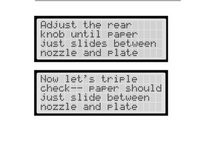
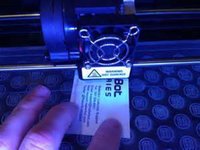
Deslize um cartão de visita entre a extrusora e a base, conforme a extrusora pausa nos quatro pontos de referência na base
-
-
-
No painel de controle, selecione Start Extrusion
-
Assim que você vir o filamento começar a sair pela ponta, selecione Stop Extrusion no painel de controle
-
-
-
Use o seletor para escolher o Test File 1 para um dragão ou o Test File 2 para um cone de trânsito.
-
Pressione o seletor para acessar a página de informações do arquivo.
-
Selecione Print (Imprimir).
-
Ao final da impressão, você deverá ter um dragão ou uma pirâmide de plástico de 1,27 cm.
-
Espere o objeto esfriar antes de removê-lo.
-
-
-
Observe os detalhes do objeto; se algo não parecer correto, repita a configuração antes de imprimir o seu design
-
Se o objeto de teste estiver perfeito, chegou a hora de imprimir o seu design
-
-
-
Insira uma unidade flash (pendrive) que contenha o arquivo .makerbot que deseja imprimir na porta USB à direita do Painel de Controle.
-
Selecione Upload File (Carregar arquivo) no painel do display.
-
O painel do display mostrará todos os arquivos compatíveis na unidade flash.
-
Selecione o arquivo que deseja carregar para a MakerBot.
-
Repita o passo 6 selecionando o arquivo .makerbot que deseja imprimir.
-
-
-
Quando o objeto tiver esfriado, remova-o da impressora 3D e admire o resultado
-
-




Para a remontagem de seu dispositivo, siga estas instruções na ordem inversa.
Cancelar: não concluí este guia.
3 outras pessoas executaram este guia.

