Essa tradução foi gerada por um programa e ainda não foi revisada por uma pessoa. Falas essa língua? Dá uma olhada.
-
-
-
O JuiceBox não se comunica diretamente com o seu celular ou com qualquer dispositivo local. Ele se comunica apenas com o JuiceNet, o servidor em nuvem que processa todos os dados.
-
O dispositivo memoriza uma rede Wi-Fi, e apenas uma rede Wi-Fi. Ele tentará se conectar constantemente a essa última rede conhecida enquanto estiver ligado, tentando novamente a cada poucos segundos, por toda a eternidade até o fim do universo.
-
O processador Wi-Fi é independente do processador de segurança/J1772. Isso significa que ele carregará sem Wi-Fi, e a única coisa que o Wi-Fi pode fazer para afetar o carregamento é alterar configurações, como um agendamento ou controle de acesso.
-
Não há configurações ou histórico armazenados na caixa (tecnicamente, o histórico É armazenado na caixa, mas a experiência do usuário no lado do servidor/aplicativo é terrível e não recupera nem processa os dados de eventos e energia armazenados localmente). Portanto, tudo sobre o dispositivo é feito remotamente — o controle do usuário, qual é o carro, horário de uso, custo, etc., tudo é baseado na nuvem.
-
As únicas configurações persistentes armazenadas no dispositivo são três: nome da rede Wi-Fi, senha do Wi-Fi e a "amperagem offline" — conhecida na interface web como "Wire Rating" (Classificação da fiação). A amperagem offline é usada quando o dispositivo inicia pela primeira vez, até que ele receba um comando de taxa de carregamento em tempo de execução do JuiceNet. Qualquer valor abaixo de 6 amperes é "parar de carregar".
-
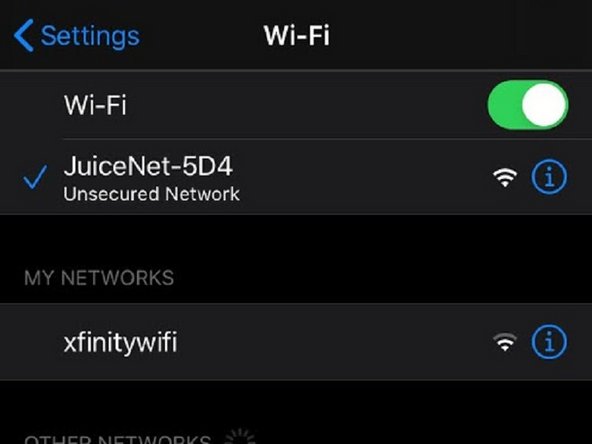
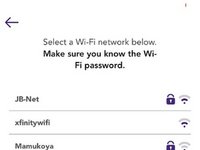
Você não pode conectar o JuiceBox a uma rede que exija login baseado na web. Redes como "xfinitywifi" não funcionarão porque precisam que um navegador web seja aberto para o login, e o JuiceBox não é um navegador web. Se você puder adicionar o endereço MAC dele (10.10.10.1/command/get wlan.mac - veja as instruções de configuração para PC) à sua lista de permissões, talvez funcione.
 Pergunte ao FixBot
-
-
-
As JuiceBoxes modernas (do final de 2018 até o presente) — que executam o firmware ZAP (Zentri Application) — podem realizar a atualização automática do processador Wi-Fi (mas não do processador principal/de segurança) quando um novo firmware estiver disponível. Você sabe que tem uma caixa ZAP se a sua rede de configuração não tiver senha ("JuiceNet-###").
-
As JuiceBoxes mais antigas (do final de 2015 ao final de 2018) executam o firmware principal básico do ZentriOS, sem aplicativo, atuando como "modems simples" para transmitir dados em tempo real para o servidor UDP na nuvem. Essas caixas possuem uma rede de modo de configuração com a senha "GoElectric", conforme escrito no manual. Muitas delas podem passar por uma atualização para ZAP, mas continue lendo para entender por que você talvez não queira fazer isso.
-
O aplicativo de configuração web foi removido do firmware baseado em ZAP por motivos desconhecidos por volta de meados de 2020. Isso torna quase impossível configurar o Wi-Fi fora do aplicativo EV JuiceNet, salvar configurações corretas quando o aplicativo diz incorretamente que elas não são válidas ou conectar-se a uma rede oculta. É difícil dizer se fazer uma atualização ainda é uma boa ideia.
-
As JuiceBoxes ainda mais antigas (2014-2015) possuem o firmware principal básico do ZentriOS, mas operam em módulos AMW006 mais antigos — na JuiceBox v8.12 e anteriores. Elas não podem passar por uma atualização e muitas estão presas à versão que possuem; embora possam ser configuradas para apontar para um novo servidor, o processador principal pode não estar falando uma linguagem de protocolo moderna.
-
Por fim, as primeiras JuiceBoxes da era do Kickstarter (2013-2014) possuem um módulo Roving Networks WiFly interno. Elas podem passar por uma atualização completa para se comunicarem com a JuiceNet moderna, mas... isso exige habilidades de um mago. O treinamento de magos pode vir nas próximas páginas destes guias!
-
-
-
-
O JuiceBox permite o acesso à configuração nos primeiros 2 a 5 minutos após ser ligado. O nome da rede será "JuiceBox-###" ou "JuiceNet-###" (3 dígitos de identificação aleatórios).
-
Prepare um computador ou celular antes de começar. No aplicativo EV JuiceNet, toque no ícone "+" na lista de dispositivos (deslize o menu lateral direito e toque em "My JuiceNet devices" para acessar a lista e pressionar o +), depois pressione o botão grande "connect device to wifi" e pule para a etapa que solicita que você conecte o seu carregador.
-
Desconecte o JuiceBox da energia, aguarde 5 segundos (ou até que os LEDs se apaguem) e, em seguida, conecte-o novamente.
-
Aguarde 30 segundos. Os modelos mais novos de carregadores possuem um atraso de inicialização extremamente longo devido a um erro de tempo que faz com que enviem repetidamente "$$$" para o processador Wi-Fi na tentativa de entrar no modo de comando (o modo de comando não é mais utilizado, portanto, ocorre um tempo limite) antes de finalmente iniciar a configuração do Wi-Fi. Os modelos mais antigos fazem isso imediatamente.
-
Por fim, toque em avançar no aplicativo ou, no PC, conecte-se à rede Wi-Fi "JuiceNet-###" (com a senha GoElectric, caso seja necessário). No iOS, toque no gráfico na parte inferior para abrir as configurações do celular, volte para a página principal de ajustes, toque em Wi-Fi e conecte-se à rede JuiceNet.
-
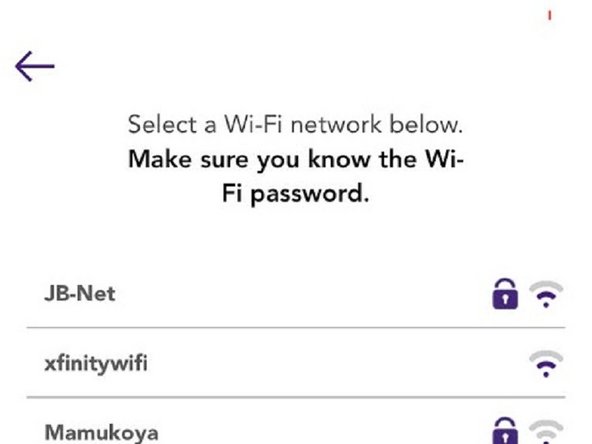
De volta ao aplicativo, ele deverá exibir "Success! Your JuiceNet device is connected to JuiceNet-###". Em seguida, deverá aparecer uma lista das redes Wi-Fi visíveis para o JuiceBox. No PC, pule algumas etapas para consultar as instruções manuais.
-
Toque no nome da sua rede Wi-Fi e digite a senha. Em seguida, confirme e prossiga para a verificação.
-
Cerca de metade das vezes, o sistema falhará incorretamente ao verificar a senha e informará que ela está errada. Geralmente, isso não é verdade. Apenas tente novamente com a mesma senha (um erro frustrante, eu sei). A confirmação deverá ocorrer e, se o processo avançar após esta página, a rede estará armazenada no carregador e será apenas uma questão de aguardar.
-
-
-
No PC, assim que se conectar à rede JuiceNet-###, tente acessar http://setup.com ou http://10.10.10.1. Você pode receber um pop-up do navegador informando "Página não encontrada" devido à remoção do aplicativo de configuração web. No entanto, se aparecer uma página de conexão Zentri, prossiga com a configuração por lá e ignore o restante deste guia.
-
Se aparecer a página "página não encontrada", basta acessar as URLs a seguir, na ordem. Diferente da maioria das URLs normais, aqui você DEVE incluir os espaços e aspas na URL (o navegador deverá convertê-los para a codificação de URL). Esteja ciente também de que um símbolo de cerquilha (#) ou porcentagem (%) na sua senha precisa ser codificado manualmente (como %23 para a cerquilha #, ou %25 para a porcentagem %)
-
http://10.10.10.1/command/set wl s "Seu Nome de Rede"
-
http://10.10.10.1/command/set wl p "Sua Senha"
-
Pronto, a rede foi armazenada manualmente no dispositivo agora. A partir deste momento, ele tentará se conectar a esta rede constantemente. Prossiga para a configuração do JuiceNet!
-
Tecnicamente, você também pode realizar estes passos de configuração manual em um dispositivo móvel, mas dispositivos móveis tendem a ser "mais inteligentes do que você", e o iOS em particular é EXTREMAMENTE difícil de cooperar - ele não converte espaços automaticamente na URL e não ativa o Wi-Fi se não houver internet (como no modo de configuração), portanto, um laptop é altamente recomendado.
-
-
-
Após concluir a configuração, o aplicativo deve adicionar a caixa à sua conta automaticamente, caso não existam outros usuários vinculados. Se houver outros usuários, será solicitado um "PIN de pareamento", que pode ser obtido com outro usuário que tenha acesso na página principal http://home.juice.net (procure pelo ícone/botão de "usuários" com a indicação "Guest Sharing Pin").
-
Na web/PC, acesse http://home.juice.net e faça o login. Na tela principal, clique no botão roxo "+" no canto superior direito da tela e, em seguida, clique em "New JuiceNet Device". Sua unidade deve aparecer na lista de dispositivos detectados; clique nela para preencher o campo automaticamente. Depois, clique no botão "Add" abaixo e pronto!
-
Se for exibido um erro indicando que o dispositivo já pertence a outra pessoa, você precisará do aplicativo para redefinir a titularidade (essa função não está implementada na versão web). Adicione-o pelo aplicativo e, na tela que solicita o PIN, toque em "Reset Ownership" e siga as instruções. Ao final, após concluir o ciclo de conectar/desconectar, o processo pode travar. Basta sair, adicionar novamente e funcionará.
-
-


Para a remontagem de seu dispositivo, siga estas instruções na ordem inversa.
Cancelar: não concluí este guia.
Uma outra pessoa concluiu este guia.

15Comentários do guia
SUPER helpful -- thanks, I was wondering why the web app turned into "page not found" after I upgraded the JuiceBox to the latest firmware.
Is there anything I can do if I forget the PIN?
@paulwarnicke - PIN shouldn't be something you "can forget" - it's not necessary for the owner of the box to know the PIN. The PIN is supposed to be something you would use if you're sharing the box with someone.
A request for PIN comes up when the box is "owned" by someone else, though. If you're the owner and you're being asked for a PIN, there should be a "reset ownership" button on the old app that you can use to regain access to the box you rightly own.
However, in the absolutely botched roll-out of the "new" platform, "Enel X Way", they've managed to both bungle the ownership of boxes (they end up pre-allocated to assumed email accounts of the old users), and failed to implement any form of ownership reset (a critical feature the old platform had since the beginning). So, if their assumption of ownership was wrong, you're just screwed, no path to reset without contacting support.
The PIN is not part of the box itself - it's solely limited to the gears and machinations of Enel's servers. The fix is entirely within their control.
After I changed my Wifi router, I was not able to get my Juicebox online. It's a dual band router, so I don't think that's the issue. When I unplug if and plug it back in, I can't get the juicebox to connect to its Juicebox network. The network just doesnt show in my iPhone.
Any suggestions?
Got LEDs on the front? If so, use the blue LED to determine when it's going to Setup mode.
If not... well... you can open the lid (see "relay replacement" guide for warnings, precautions, tools, etc) and look for the group of 3 flashing LEDs on the board. The red one indicates it's in Setup mode - it only comes on/flashes when it's in Setup mode.
From Setup mode, you can switch the WiFi network name easily!
