Essa tradução foi gerada por um programa e ainda não foi revisada por uma pessoa. Falas essa língua? Dá uma olhada.

Desmontagem do Chromebook Pixel

dragon788 e 3 outros colaboradores
Última atualização em 7 de ago de 2026
Visualizações: 8,6 mil
Visualizar Estatísticas:
- Últimas 24 horas:
- 3
- Últimos 7 dias:
- 34
- Últimos 30 dias:
- 151
- Ao todo:
- 8.629
Comentários: 16
6 comments on steps, 10 guide comments.
Go to guide commentsConcluído: 10 11
10 pessoas marcaram este guia como "concluído". Será você o próximo?
11· pessoas marcaram este guia como "concluído". Incluindo você — ótimo trabalho!
Favorites: 1 2
1 pessoa favoritou (e se inscreveu) neste guia. Você será o próximo?
2 pessoas marcaram como favorito (e assinaram) este guia - incluindo você!
Guia colaborativo
Foi um incrível membro de nossa comunidade quem criou este guia. Não foi ninguém da equipe iFixit, não.
Introdução
Ir para o passo 1 ↓Você precisará de um conjunto de chaves de fenda pequenas; pelo menos dois tamanhos de chave Philips foram usados para concluir a troca da tela.
O que você precisa
Ferramentas


-
-
-
Primeiro, encontre um pano macio, um suéter ou uma base de feltro para usar como superfície de trabalho, para não arranhar ou danificar o acabamento delicado da carcaça.
-
Certifique-se de que a iluminação esteja boa e tire fotos melhores para que possamos fazer a atualização do guia com imagens menos sombrias. :)
 Pergunte ao FixBot
-
-
-
Vire o laptop e observe as tiras de borracha que percorrem o aparelho de ponta a ponta.
-
Com cuidado, usando as unhas, a borda de um cartão de crédito ou uma espátula da iFixit, force uma das tiras a partir do canto e puxe-a devagar.
-
Se feito com cuidado e da forma correta, a tira adesiva permanece intacta e você poderá reutilizá-la, desde que não acumule poeira (ou que seus gatos não a roubem para brincar).
-
Remova e reserve os VÁRIOS parafusos que prendem a placa da base na parte inferior do laptop.
-
-
-
-
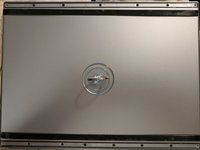
Remova a placa da base levantando um canto ou usando uma ventosa de sucção (boca única) da iFixit para facilitar o processo.
-
Tire uma foto para lembrar onde vão todos os parafusos coloridos bonitos de dentro da carcaça. (Observe o espectro de cores do logotipo do Google nos parafusos.)
-
Desconecte o conector da bateria para não causar um curto-circuito acidental e queimar seu notebook caro, que quase não possui peças substituíveis.
-
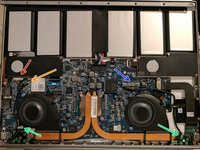
Desconecte os cabos que ligam a tela à placa-mãe; há um para o vídeo, um para a tela tátil e alguns conectores minúsculos para o Wi-Fi. Veja a segunda imagem para as localizações.
-
Remova os parafusos verdes que prendem a dobradiça da tampa na carcaça. Há vários deles, e um em cada lado possui um clipe de aterramento ao redor; o parafuso não é diferente dos outros, mas não perca o clipe. Veja a segunda imagem para as localizações.
-
Troque a tela pela sua tela de reposição, provavelmente obtida no eBay, e reconecte cuidadosamente os cabos de vídeo, de toque e de Wi-Fi em seus conectores.
-
Se você for muito cuidadoso, pode testar sua nova tela e sua capacidade tátil sem parafusá-la de volta na carcaça. Se você não for imprudente, coloque alguns parafusos para poder virar o notebook sem que a tela puxe os cabos da placa-mãe.
-
-
-
Coloque o restante dos parafusos da dobradiça e certifique-se de prender os clipes nos parafusos corretos, caso contrário, os cabos não alcançarão o local adequado.
-
Verifique se os cabos estão firmemente conectados à placa-mãe e coloque a placa de base de volta, garantindo que a etiqueta FCC/CE esteja voltada para o lado da dobradiça do laptop.
-
Instale todos os parafusos na placa de base.
-
Recoloque cuidadosamente as tiras de borracha em seus canais. Elas parecerão longas demais ao serem inseridas pela primeira vez, mas pressione-as firmemente de uma extremidade à outra para encaixá-las no lugar com um movimento de sanfona.
-
-
-
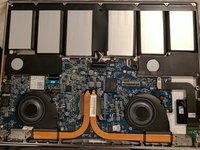
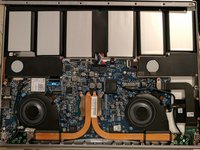
Estas são algumas imagens de ambos os lados da placa-mãe, onde você pode ver o humor e o nível de detalhe dos engenheiros.
-
-






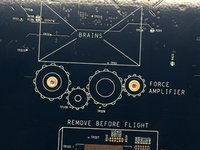
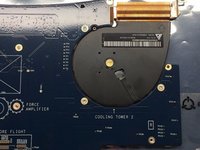
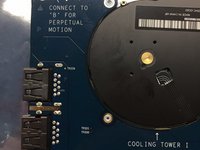
Para remontar o dispositivo, veja o último passo.
Cancelar: não concluí este guia.
10 outras pessoas executaram este guia.

10Comentários do guia
Excellent teardown. Thanks!
Very excellent teardown. I think this would help a lot of people.
Great teardown, really helpful since there are basically no teardowns of this laptop online.
Is there a guide to replace the LCD display panel?
Thanks,
Andrew
The bottom of the screen near the middle is the best place to start with a guitar pick and/or credit card and work towards the edges.
