Ir para o conteúdo principal
Participe da comunidade de reparos - Criar conta

Essa tradução foi gerada por um programa e ainda não foi revisada por uma pessoa. Falas essa língua? Dá uma olhada.

Substituição da capa traseira do obturador da Canon PowerShot SX530 HS

O que você precisa

    1. Substituição da capa traseira do obturador da Canon PowerShot SX530 HS, Bateria: passo 1, imagem 1 %32
      • Vire a câmera de cabeça para baixo para localizar o compartimento da bateria (marcado como CARD/ BATT. OPEN).

      • Pressione as ranhuras da tampa da bateria e deslize o painel na direção da seta.

      Pergunte ao FixBot

      Comentar

    2. Substituição da capa traseira do obturador da Canon PowerShot SX530 HS: passo 2, imagem 1 %32
      • Pressione levemente o botão de liberação laranja encontrado na parte interna.

      • Após pressionar o botão de liberação, puxe a bateria para fora da câmera.

      Pergunte ao FixBot

      Comentar

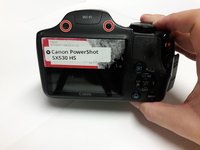
    1. Substituição da capa traseira do obturador da Canon PowerShot SX530 HS, Substituição do painel traseiro da Canon PowerShot SX530 HS: passo 3, imagem 1 %32 Substituição da capa traseira do obturador da Canon PowerShot SX530 HS, Substituição do painel traseiro da Canon PowerShot SX530 HS: passo 3, imagem 2 %32
      • Vire a câmera.

      • Use uma chave Phillips PH000 para remover os dois parafusos Phillips de 4 mm próximos ao centro da câmera.

      • Use uma chave Phillips PH000 para remover os dois parafusos Phillips de 6 mm nas extremidades da câmera.

      Pergunte ao FixBot

      Comentar

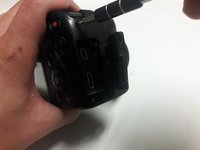
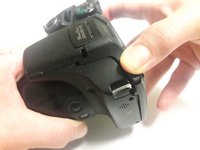
    2. Substituição da capa traseira do obturador da Canon PowerShot SX530 HS, Localização da câmera: passo 4, imagem 1 %32 Substituição da capa traseira do obturador da Canon PowerShot SX530 HS, Localização da câmera: passo 4, imagem 2 %32
      • Localize o lado esquerdo da câmera.

      • Use uma chave Philips PH000 para remover os dois parafusos de 6 mm.

      Pergunte ao FixBot

      Comentar

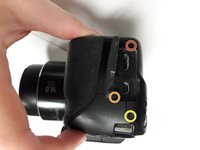
    3. Substituição da capa traseira do obturador da Canon PowerShot SX530 HS, Remoção dos parafusos da tampa lateral: passo 5, imagem 1 %32 Substituição da capa traseira do obturador da Canon PowerShot SX530 HS, Remoção dos parafusos da tampa lateral: passo 5, imagem 2 %32
      • Gire a câmera para o lado com a tampa removível que contém as portas HDMI e mini USB.

      • Use a chave Phillips PH000 para remover o parafuso Phillips de 7 mm localizado próximo à porta HDMI. Este parafuso possui trava química vermelha (loctite).

      • Use a chave Phillips PH000 para remover o parafuso Phillips de 4 mm próximo à porta USB.

      • Use a chave Phillips PH000 para remover o parafuso Phillips de 7,4 mm próximo à porta USB.

      Pergunte ao FixBot

      Comentar

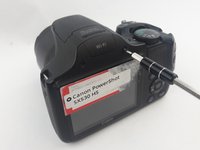
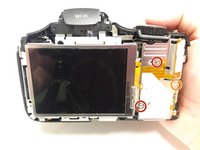
    4. Substituição da capa traseira do obturador da Canon PowerShot SX530 HS, Remoção do painel traseiro: passo 6, imagem 1 %32 Substituição da capa traseira do obturador da Canon PowerShot SX530 HS, Remoção do painel traseiro: passo 6, imagem 2 %32 Substituição da capa traseira do obturador da Canon PowerShot SX530 HS, Remoção do painel traseiro: passo 6, imagem 3 %32
      • Gire a câmera para localizar o lado com a tela LCD.

      • Use uma chave Phillips PH000 para remover os dois parafusos Phillips de 6 mm acima da tela LCD.

      • Assim que os parafusos forem removidos, o painel traseiro estará pronto para ser retirado. Segure a parte traseira da câmera e puxe-a uniformemente por todos os lados. A parte traseira deve sair reta em relação à parte frontal.

      Pergunte ao FixBot

      Comentar

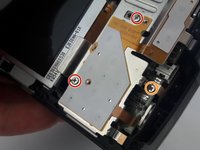
    1. Substituição da capa traseira do obturador da Canon PowerShot SX530 HS, Remoção da placa do sensor do botão interno: passo 7, imagem 1 %32 Substituição da capa traseira do obturador da Canon PowerShot SX530 HS, Remoção da placa do sensor do botão interno: passo 7, imagem 2 %32
      • Localize a placa do sensor do botão interno. Esta é a placa branca e prateada à direita do painel do display.

      • Use uma chave Phillips PH000 para remover os dois parafusos Phillips de 3 mm do painel.

      • Use uma chave Phillips PH000 para remover o parafuso Phillips de 3 mm conectado à placa-mãe.

      Pergunte ao FixBot

      Comentar

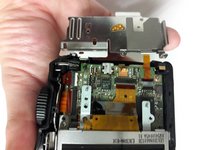
    2. Substituição da capa traseira do obturador da Canon PowerShot SX530 HS, Remoção da placa: passo 8, imagem 1 %32 Substituição da capa traseira do obturador da Canon PowerShot SX530 HS, Remoção da placa: passo 8, imagem 2 %32
      • Retire a placa. Tenha cuidado, pois ela está conectada à placa-mãe por baixo através de um cabo flexível.

      • Use uma Ferramenta de abertura para destravar o cabo flexível.

      • Remova o cabo flexível da placa-mãe.

      Pergunte ao FixBot

      Comentar

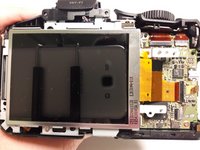
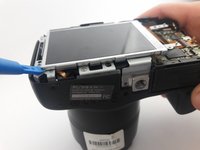
    1. Substituição da capa traseira do obturador da Canon PowerShot SX530 HS, Remoção do display: passo 9, imagem 1 %32 Substituição da capa traseira do obturador da Canon PowerShot SX530 HS, Remoção do display: passo 9, imagem 2 %32
      • Localize o display no centro da câmera.

      • Use uma Ferramenta de abertura para destacar o display LCD. Comece pelo canto inferior esquerdo — este é o ponto mais distante do cabo flat que o prende no lado direito.

      • O adesivo para display deve ser forte o suficiente para fixar o display novamente.

      Pergunte ao FixBot

      Comentar

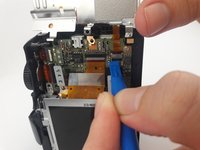
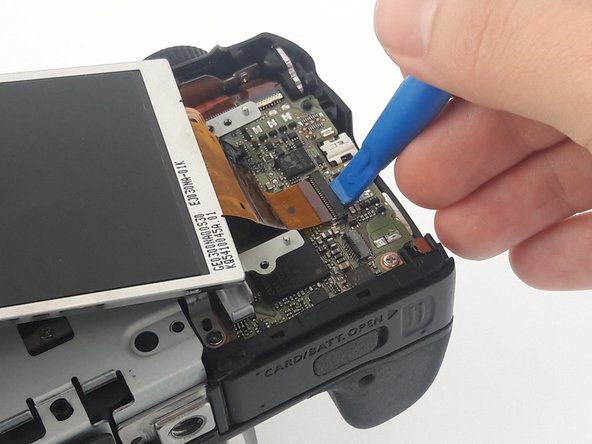
    2. Substituição da capa traseira do obturador da Canon PowerShot SX530 HS, Desconexão do cabo flexível: passo 10, imagem 1 %32
      • Use uma Ferramenta de abertura de plástico para destravar o cabo flexível.

      • Remova o cabo flexível da placa-mãe.

      Pergunte ao FixBot

      Comentar

    1. Substituição da capa traseira do obturador da Canon PowerShot SX530 HS, Remoção do painel do obturador: passo 11, imagem 1 %32
      • Remova os dois parafusos (5-6 mm) no lado esquerdo e direito do painel do obturador com uma chave Phillips PH000.

      Pergunte ao FixBot

      Comentar

    2. Substituição da capa traseira do obturador da Canon PowerShot SX530 HS, Remoção do painel traseiro do obturador: passo 12, imagem 1 %32
      • Levante a luz do obturador e retire o painel traseiro do obturador da câmera.

      • Tenha cuidado ao puxar o painel, pois ele está conectado à placa-mãe.

      Pergunte ao FixBot

      Comentar

Conclusão

Para a remontagem de seu dispositivo, siga estas instruções na ordem inversa.

Cancelar: não concluí este guia.

Kovar coley

Membro desde: 02/02/17

386 Reputação

Autoria de 3 guias

Equipe

USF Tampa, Team 16-4, Blackwell Spring 2017 Membro de USF Tampa, Team 16-4, Blackwell Spring 2017

USFT-BLACKWELL-S17S16G4

4 Membros

Autoria de 72 guias

0Comentários do guia

Comentar

Visualizações:

Últimas 24 horas: 0

Últimos 7 dias: 4

Últimos 30 dias: 29

Ao todo: 1,701