Essa tradução foi gerada por um programa e ainda não foi revisada por uma pessoa. Falas essa língua? Dá uma olhada.
Introdução
Substitua a tela LCD da Canon PowerShot SX50 HS.
O que você precisa
-
-
-
Localize o compartimento da bateria na parte inferior da câmera.
-
Empurre a trava na parte externa da porta da bateria para a direita para acessar a bateria interna.
 Pergunte ao FixBot
-
-
-
Puxe a trava marrom na parte interna da tampa da bateria em direção à palma da mão (para a esquerda). O pacote de bateria deve saltar para fora (bateria não ilustrada).
-
Agora, remova o pacote de bateria da câmera com os dedos.
-
-
-
-
-
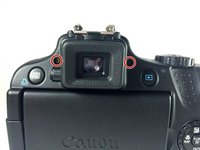
Remova os dois parafusos Phillips #000 de 5 mm de comprimento em cada lado do visor.
-
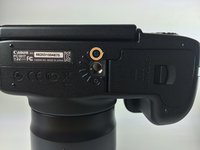
Remova o parafuso Phillips #000 de 4 mm de comprimento na parte inferior, mais próximo da parte traseira da câmera.
-
-
-
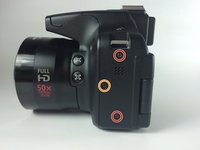
Remova os dois parafusos Phillips #000, com 3 mm de comprimento, no lado esquerdo da câmera.
-
Remova o parafuso Phillips #000, com 4 mm de comprimento, localizado entre os dois parafusos de 3 mm.
-
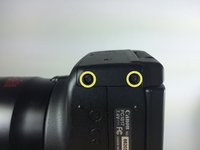
Remova os dois parafusos Phillips #000, com 4 mm de comprimento, no canto inferior esquerdo da câmera.
-
-
-
Localize a porta de carregamento "A/V Out Digital" e levante a aba.
-
Remova os dois parafusos Phillips #000 de 5 mm de comprimento que estão sob a aba "A/V Out Digital".
-
Remova o parafuso Phillips #000 de 5 mm de comprimento que está fora da aba "A/V Out Digital".
-
-
-
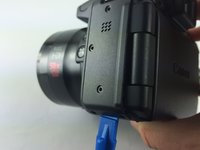
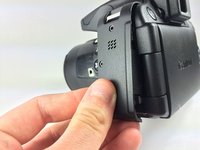
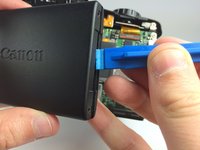
Use a Ferramenta de abertura de plástico para começar a levantar cuidadosamente o painel do lado esquerdo da câmera. Em seguida, use os dedos para soltar o restante.
-
-
-
-
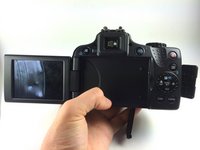
Certifique-se de que o painel da tela LCD, a tampa do compartimento da bateria e a aba "A/V Out Digital" estejam todos abertos.
-
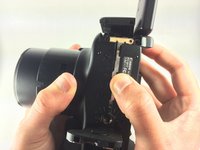
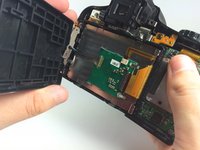
Com os dedos, abra cuidadosamente a carcaça traseira (talvez você precise usar uma Ferramenta de abertura de plástico para ajudar).
-
-
Ferramenta utilizada neste passo:Tweezers$4.99
-
Localize o cabo plano laranja que prende a carcaça traseira à placa de E/S no canto inferior direito da câmera (com a lente voltada para o lado oposto).
-
Levante cuidadosamente a presilha marrom que mantém o cabo plano no lugar e puxe o cabo para fora do fecho com os dedos ou com uma pinça.
-
-
-
Agora você pode separar completamente a estrutura traseira do restante da câmera.
-
-
-
-
-
Abra o painel da tela LCD.
-
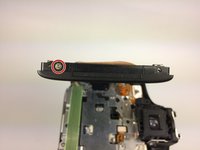
Remova os dois parafusos Phillips #000 de 3 mm de comprimento na borda externa do painel LCD.
-
-
-
Remova os parafusos Phillips #000 de 3 mm de comprimento na borda interna do painel da tela LCD.
-
-
-
Use uma das Ferramentas de abertura de plástico para retirar a capa traseira da tela LCD.
-
Use os dedos para remover a capa traseira com cuidado.
-
-
-
Remova o parafuso Phillips #000 de 2 mm de comprimento na borda externa do revestimento interno da tela LCD.
-
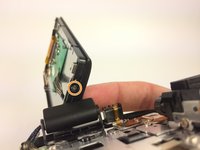
Gire a tela no sentido anti-horário conforme mostrado e remova o parafuso Phillips #000 de 2 mm de comprimento na borda interna do revestimento interno da tela LCD.
-
-
Ferramenta utilizada neste passo:Tweezers$4.99
-
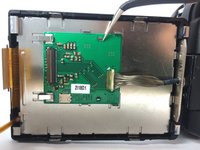
Para desconectar o cabo plano maior, levante a trava de liberação no conector da placa de circuito. Remova o cabo plano com a pinça.
-
Agora, remova o cabo plano menor puxando-o com firmeza, mas com delicadeza.
-
-
-
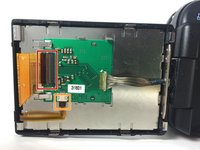
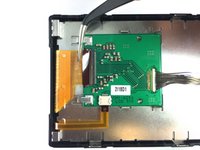
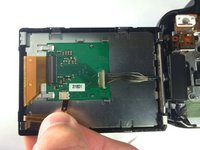
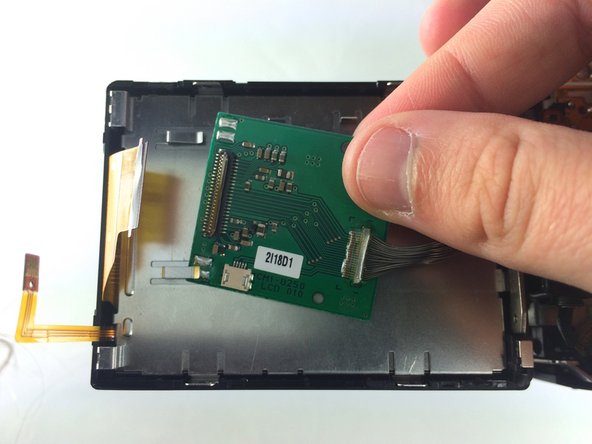
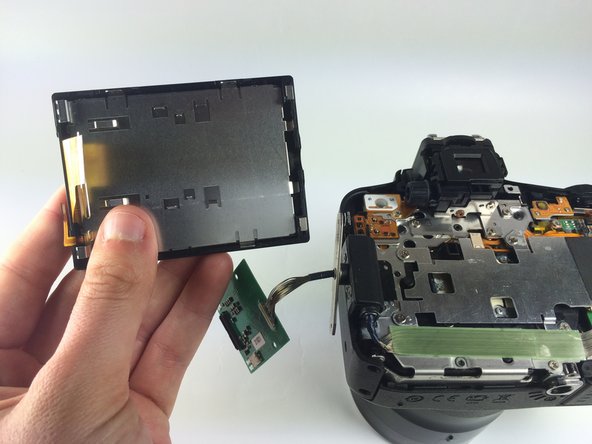
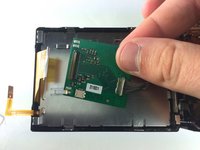
Use a pinça de ponta curva para remover cuidadosamente a placa de circuito debaixo dos dois clipes que a prendem no lugar. Depois, você pode removê-la completamente com os dedos.
-
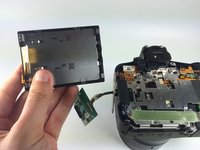
Agora você pode separar o painel da tela LCD do restante da câmera.
-
-
-
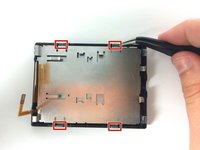
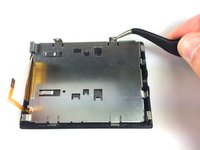
Use a pinça com ponta curva para soltar a placa de metal que mantém a tela no lugar. Existem quatro travas que você precisará soltar.
-
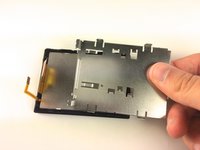
Remova a placa de metal do restante do painel da tela LCD.
-
-
-
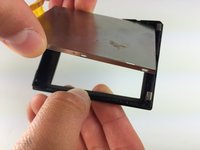
Use os dedos para remover a tela LCD do seu compartimento. Ela sai com muita facilidade.
-
-








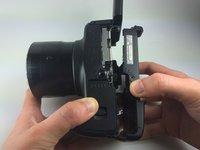


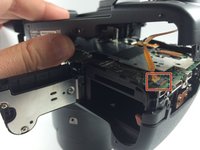
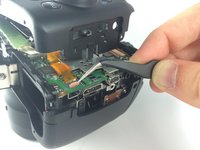
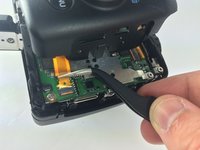











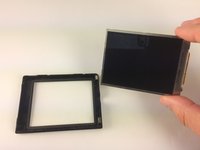
Para a remontagem de seu dispositivo, siga estas instruções na ordem inversa.
Cancelar: não concluí este guia.
7 outras pessoas executaram este guia.

Equipe

Cal Poly, Team 12-7, Lancaster Spring 2015 Membro de Cal Poly, Team 12-7, Lancaster Spring 2015
CPSU-LANCASTER-S15S12G7
5 Membros
Autoria de 60 guias
4Comentários do guia
It's not quite clear why is it needed to remove the back panel (steps 1-9) just to replace the LCD screen.
I did it myself and it can be done starting directly with step 10, by just disassembling the LCD screen panel.
hi, good afternoon…i’m from Peru..was wondering if you could help how to find screw to replace on my canon sx50…some of them, on the lcd, are starting to get rusty…i have no founf in ebay phillips 000 mscrew…just m2*3..or m3…which screws use the canon? thanks a lot in advance!!
Thanks, I don’t know if we HAD to remove back panel, But it definitly worked.:)
Can use Canon Powershot SX60 HS LCD Display to Canon Powershot SX50 HS?
I am unable to get SX50 LCD Display to let me know if can I use SX60 Display?
