Essa tradução foi gerada por um programa e ainda não foi revisada por uma pessoa. Falas essa língua? Dá uma olhada.
Introdução
Este guia de reparo ensinará como substituir a tela LCD da Canon PowerShot SD750. O guia tipo pré-requisito inclui a remoção da carcaça da câmera.
O que você precisa
-
-
-
Vire a câmera para o lado que possui o suporte para a alça de pulso.
-
Desparafuse os dois parafusos pretos de 3,4 mm com uma chave Phillips #0.
 Pergunte ao FixBot
-
-
-
Remova a subseção de plástico usando os dedos para fazer alavanca.
-
O suporte da alça de pulso atrás da subseção se soltará e poderá cair.
-
-
-
Vire a câmera para o lado oposto à alça de pulso.
-
Remova os dois parafusos Phillips prateados de 3,4 mm com uma chave Phillips #00.
-
-
-
-
Vire a câmera de cabeça para baixo.
-
Remova os seguintes parafusos com uma chave Phillips #00.
-
Um parafuso Phillips preto de 3,4 mm.
-
Um parafuso Phillips prateado de 3,4 mm.
-
-
-
Posicione a câmera no lado oposto à alça de pulso.
-
Em seguida, comece a separar a carcaça com as duas mãos, aplicando pressão na parte superior e inferior da câmera.
-
Remova a pequena placa de metal por baixo da cobertura plástica e reserve. (Ela deve estar levemente presa)
-
-
-
-
-
Vire a câmera para cima.
-
Remova o parafuso Phillips prateado de 3,5 mm (localizado na parte superior da câmera) com uma chave Phillips #00.
-
Segure o canto da porta digital A/V e puxe para cima e para fora.
-
-
-
Vire a câmera para frente de modo que a tela LCD esteja voltada para você.
-
Remova o parafuso prateado de 3,4 mm no canto superior direito da tela LCD com uma chave Phillips #00.
-
-
-
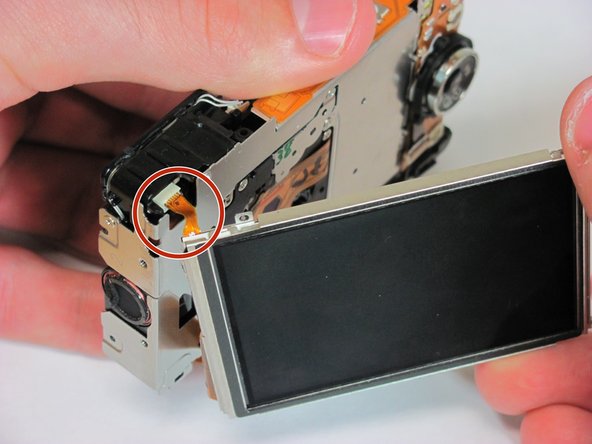
Deslize a tela LCD para a esquerda da câmera e, em seguida, puxe gentilmente a tela LCD para fora da câmera.
-
Certifique-se de alinhar a tela corretamente.
-
Seja gentil e não rasgue o cabo flexível do conector da tela LCD para a câmera.
-
-
Ferramenta utilizada neste passo:Tweezers$4.99
-
Localize os dois cabos flat conectados à câmera e à tela LCD. (Um é vermelho e pequeno, e o outro é largo e laranja)
-
Remova o cabo flat vermelho superior esquerdo segurando o conector na câmera e deslizando-o para fora.
-
Remova o cabo flat laranja lateral segurando o conector na câmera e deslizando-o para fora.
-
-




Para a remontagem de seu dispositivo, siga estas instruções na ordem inversa.
Cancelar: não concluí este guia.
2 outras pessoas executaram este guia.

Equipe

Cal Poly, Team 14-37, Forte Fall 2010 Membro de Cal Poly, Team 14-37, Forte Fall 2010
CPSU-FORTE-F10S14G37
4 Membros
Autoria de 72 guias
2Comentários do guia
Those were excellent instructions. I replaced the screen quickly. Thanks!!!
easy to follow but I need the screen and I don’t know where to find it ; do they still have them in stock ?
