Ir para o conteúdo principal
Participe da comunidade de reparos - Criar conta

Essa tradução foi gerada por um programa e ainda não foi revisada por uma pessoa. Falas essa língua? Dá uma olhada.

Substituição da tela LCD da Canon PowerShot SD200

O que você precisa

    1. Substituição da tela LCD da Canon PowerShot SD200, Bateria: passo 1, imagem 1 %32 Substituição da tela LCD da Canon PowerShot SD200, Bateria: passo 1, imagem 2 %32 Substituição da tela LCD da Canon PowerShot SD200, Bateria: passo 1, imagem 3 %32
      • A câmera usada para criar estes guias de reparo apresentava um conjunto da lente danificado. Como resultado, a lente aparece projetada para fora em todas as fotos, mas é importante notar que este não deve ser o caso da sua câmera. A lente deve retrair-se automaticamente para dentro da câmera quando ela é desligada.

      • Use a unha para deslizar a trava cinza-escura localizada na parte inferior do dispositivo em direção à borda da câmera.

      • Deslize a porta cinza-clara para longe da tela LCD e puxe para cima para abrir a porta.

      • A bateria e o cartão de memória agora devem estar visíveis.

      Pergunte ao FixBot

      Comentar

    2. Substituição da tela LCD da Canon PowerShot SD200: passo 2, imagem 1 %32 Substituição da tela LCD da Canon PowerShot SD200: passo 2, imagem 2 %32
      • Gire a pequena aba marrom em direção à borda da câmera.

      • A bateria deve saltar.

      Pergunte ao FixBot

      Comentar

    3. Substituição da tela LCD da Canon PowerShot SD200: passo 3, imagem 1 %32
      • Puxe a bateria diretamente para fora do suporte da bateria.

      • Ao reinstalar a bateria, certifique-se de que ela esteja orientada da mesma forma que estava anteriormente.

      Pergunte ao FixBot

      Comentar

    1. Substituição da tela LCD da Canon PowerShot SD200, Botões: passo 4, imagem 1 %32 Substituição da tela LCD da Canon PowerShot SD200, Botões: passo 4, imagem 2 %32 Substituição da tela LCD da Canon PowerShot SD200, Botões: passo 4, imagem 3 %32
      • Feche a tampa do compartimento da bateria cinza-clara.

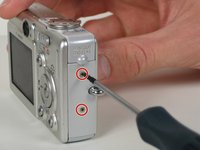
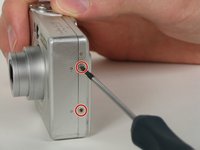
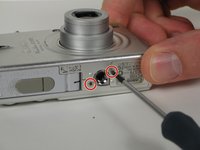
      • Remova os seis parafusos Phillips de 2,8 mm na parte externa do gabinete. Dois parafusos estão localizados em cada lado da câmera, e os dois últimos estão na parte inferior.

      Pergunte ao FixBot

      Comentar

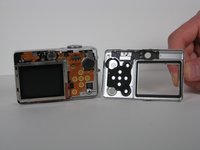
    2. Substituição da tela LCD da Canon PowerShot SD200: passo 5, imagem 1 %32 Substituição da tela LCD da Canon PowerShot SD200: passo 5, imagem 2 %32
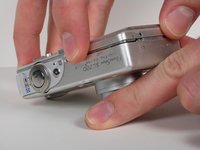
      • Use os dedos para cuidadosamente destacar a tampa traseira do conjunto da câmera.

      Pergunte ao FixBot

      Comentar

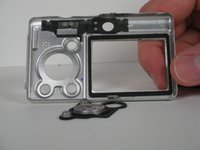
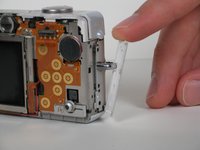
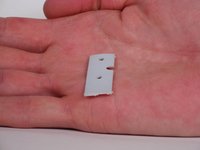
    3. Substituição da tela LCD da Canon PowerShot SD200: passo 6, imagem 1 %32 Substituição da tela LCD da Canon PowerShot SD200: passo 6, imagem 2 %32 Substituição da tela LCD da Canon PowerShot SD200: passo 6, imagem 3 %32
      • Empurre os botões para fora com o dedo, caso não tenham caído ao remover a carcaça.

      • Puxe a peça lateral de plástico branca, caso ela não tenha caído ao remover a carcaça.

      Pergunte ao FixBot

      Comentar

    4. Substituição da tela LCD da Canon PowerShot SD200, Remoção do botão de impressão: passo 7, imagem 1 %32 Substituição da tela LCD da Canon PowerShot SD200, Remoção do botão de impressão: passo 7, imagem 2 %32
      • Remova o único parafuso Phillips de 2,2 mm da parte inferior da câmera.

      • Retire o botão de impressão.

      Pergunte ao FixBot

      Comentar

    5. Substituição da tela LCD da Canon PowerShot SD200: passo 8, imagem 1 %32 Substituição da tela LCD da Canon PowerShot SD200: passo 8, imagem 2 %32
      • Use os dedos para retirar cuidadosamente a carcaça frontal da câmera. A carcaça frontal deve sair puxando-a diretamente para fora.

      Pergunte ao FixBot

      Comentar

    6. Substituição da tela LCD da Canon PowerShot SD200, Abertura da trava e remoção do conjunto do botão superior: passo 9, imagem 1 %32 Substituição da tela LCD da Canon PowerShot SD200, Abertura da trava e remoção do conjunto do botão superior: passo 9, imagem 2 %32
      • Use a ponta chata da espátula para levantar a trava de plástico branca na parte da frente da câmera. Assim que a trava estiver levantada, mova-a em direção à borda superior da câmera.

      • Remova o conjunto do botão superior puxando-o para cima.

      Pergunte ao FixBot

      Comentar

    1. Substituição da tela LCD da Canon PowerShot SD200, Remoção dos parafusos da placa-mãe: passo 10, imagem 1 %32
      • Remova o parafuso Phillips de 2,4 mm da parte inferior da placa-mãe.

      • Remova os dois parafusos Phillips de 3,9 mm da parte superior da placa-mãe.

      Pergunte ao FixBot

      Comentar

    2. Substituição da tela LCD da Canon PowerShot SD200, Remoção do parafuso Phillips: passo 11, imagem 1 %32
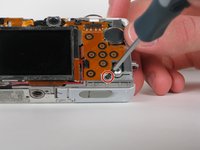
      • Remova o parafuso Phillips de 2,4 mm localizado logo acima do canto superior direito da tela LCD.

      Pergunte ao FixBot

      Comentar

    3. Substituição da tela LCD da Canon PowerShot SD200: passo 12, imagem 1 %32 Substituição da tela LCD da Canon PowerShot SD200: passo 12, imagem 2 %32
      • Use a ponta chata da espátula para levantar o pequeno conector preto da parte de trás da placa-mãe. O conector deve subir em linha reta.

      Pergunte ao FixBot

      Comentar

    4. Substituição da tela LCD da Canon PowerShot SD200, Desconexão da tela LCD: passo 13, imagem 1 %32 Substituição da tela LCD da Canon PowerShot SD200, Desconexão da tela LCD: passo 13, imagem 2 %32
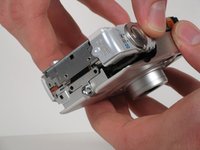
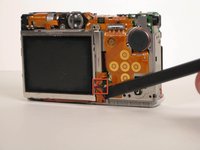
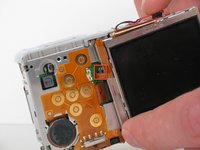
      • Segure a câmera em um ângulo para localizar o pequeno conector ZIF azul na parte traseira da placa-mãe, ao lado da tela LCD.

      • Use a ponta chata da espátula para levantar a trava do conector ZIF azul. Deslize o cabo plano para fora.

      • Após remover o cabo plano, a tela LCD pode ser girada para longe de sua posição inicial para revelar mais parafusos por baixo.

      • Não puxe a tela LCD para fora nem a gire mais de 180 graus em relação à sua posição inicial, caso contrário, você danificará o cabo plano restante que mantém a tela LCD no lugar.

      Pergunte ao FixBot

      Comentar

    5. Substituição da tela LCD da Canon PowerShot SD200: passo 14, imagem 1 %32 Substituição da tela LCD da Canon PowerShot SD200: passo 14, imagem 2 %32
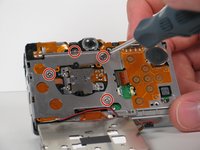
      • Remova os quatro parafusos Phillips de 2,6 mm localizados sob a área onde a tela LCD estava.

      • Remova o parafuso Phillips de 4,2 mm da parte inferior da face traseira da câmera.

      Pergunte ao FixBot

      Comentar

    6. Substituição da tela LCD da Canon PowerShot SD200, Remoção do parafuso Phillips: passo 15, imagem 1 %32
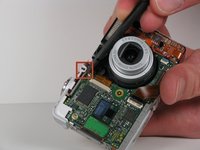
      • Remova o parafuso Phillips de 2,7 mm do lado esquerdo da câmera.

      Pergunte ao FixBot

      Comentar

    7. Substituição da tela LCD da Canon PowerShot SD200: passo 16, imagem 1 %32 Substituição da tela LCD da Canon PowerShot SD200: passo 16, imagem 2 %32
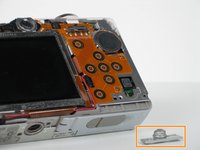
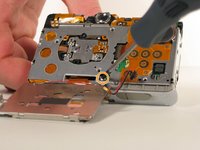
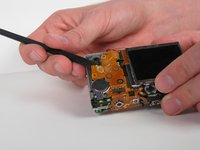
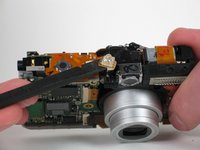
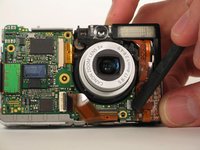
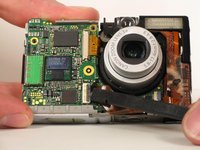
      • Usando a ponta chata da espátula, comece a descolar levemente o cabo plano laranja do restante da câmera, levantando-o pelo canto inferior. O cabo plano deve se soltar dos pinos.

      • Gire o alto-falante para que ele se desencaixe do quadro da câmera. Em seguida, use a ponta chata da espátula para levantar o alto-falante do restante da câmera.

      Pergunte ao FixBot

      Comentar

    8. Substituição da tela LCD da Canon PowerShot SD200: passo 17, imagem 1 %32 Substituição da tela LCD da Canon PowerShot SD200: passo 17, imagem 2 %32
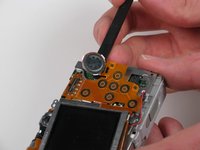
      • Use a ponta plana da espátula para descolar o cabo plano laranja na parte superior da câmera, onde está localizado o contato do botão LIGA/DESLIGA. Aplique apenas força suficiente para levantar o contato do botão LIGA/DESLIGA do restante da câmera.

      • Use a ponta plana da espátula para levantar a lâmpada LED do restante da câmera.

      Pergunte ao FixBot

      Comentar

    9. Substituição da tela LCD da Canon PowerShot SD200: passo 18, imagem 1 %32 Substituição da tela LCD da Canon PowerShot SD200: passo 18, imagem 2 %32
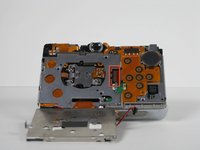
      • Vire a câmera de cabeça para baixo para localizar o pequeno conector ZIF preto no meio da câmera.

      • Use a ponta chata da espátula para levantar a aba do conector ZIF preto. Puxe o cabo plano para fora em linha reta.

      • Remova o cabo plano laranja do restante da câmera.

      Pergunte ao FixBot

      Comentar

    10. Substituição da tela LCD da Canon PowerShot SD200, Remoção do parafuso Phillips: passo 19, imagem 1 %32
      • Remova o parafuso Phillips de 4,3 mm que está visível, localizado na parte superior direita da parte traseira da câmera.

      Pergunte ao FixBot

      Comentar

    11. Substituição da tela LCD da Canon PowerShot SD200: passo 20, imagem 1 %32 Substituição da tela LCD da Canon PowerShot SD200: passo 20, imagem 2 %32 Substituição da tela LCD da Canon PowerShot SD200: passo 20, imagem 3 %32
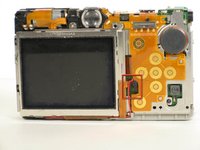
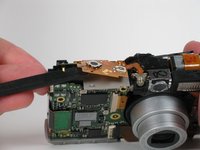
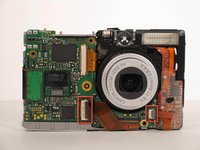
      • Localize os dois conectores ZIF na parte frontal da câmera.

      • Use a ponta chata da espátula para levantar a aba no conector ZIF azul. Em seguida, puxe o cabo plano para fora, em linha reta.

      Pergunte ao FixBot

      Comentar

    12. Substituição da tela LCD da Canon PowerShot SD200, Remoção da tela LCD: passo 21, imagem 1 %32
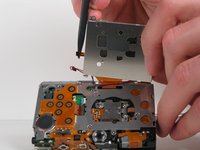
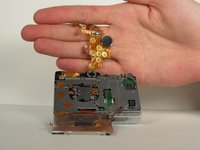
      • Coloque a câmera com a parte frontal virada para baixo.

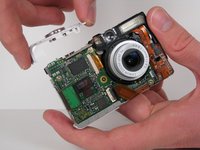
      • Segure a carcaça de metal da câmera com uma mão. Com a outra mão, levante a tela LCD para cima, garantindo que o cabo plano da tela LCD deslize livremente da carcaça de metal.

      • Ao remontar, o cabo plano da tela LCD deve passar pela abertura na base de metal antes de fixar a carcaça de metal traseira.

      Pergunte ao FixBot

      Comentar

Conclusão

Para a remontagem de seu dispositivo, siga estas instruções na ordem inversa.

Cancelar: não concluí este guia.

Uma outra pessoa concluiu este guia.

James Loy

Membro desde: 10/06/10

103 Reputação

Autoria de 7 guias

Equipe

Cal Poly, Team 5-12, Maness Fall 2010 Membro de Cal Poly, Team 5-12, Maness Fall 2010

CPSU-MANESS-F10S5G12

4 Membros

Autoria de 84 guias

2Comentários do guia

These directions work for an SD300, too!

Craig Schiller - Responder Compartilhar
where can I buy the screen? and part number please

jeff bennett - Responder Compartilhar
Comentar

Visualizações:

Últimas 24 horas: 4

Últimos 7 dias: 22

Últimos 30 dias: 89

Ao todo: 4,950