Ir para o conteúdo principal
Participe da comunidade de reparos - Criar conta

Essa tradução foi gerada por um programa e ainda não foi revisada por uma pessoa. Falas essa língua? Dá uma olhada.

Substituição da bateria do Asus ZenBook UX303U

O que você precisa

    1. Substituição da bateria do Asus ZenBook UX303U, Remoção dos pés de borracha: passo 1, imagem 1 %32
      • Remova os dois pés de borracha redondos na borda das dobradiças do laptop.

      Pergunte ao FixBot

      Comentar

    2. Substituição da bateria do Asus ZenBook UX303U, Remoção dos parafusos do painel traseiro: passo 2, imagem 1 %32
      • Remova os onze parafusos Phillips #00 de 4 mm do painel traseiro.

      Pergunte ao FixBot

      Comentar

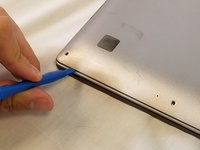
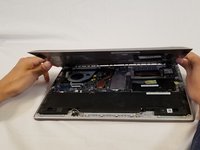
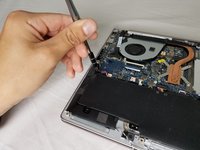
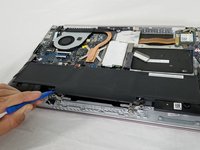
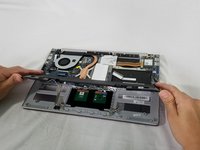
    3. Substituição da bateria do Asus ZenBook UX303U: passo 3, imagem 1 %32 Substituição da bateria do Asus ZenBook UX303U: passo 3, imagem 2 %32
      • Com uma ferramenta de abertura de plástico, force o painel traseiro do laptop para removê-lo.

      Pergunte ao FixBot

      Comentar

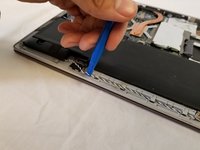
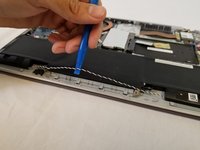
    1. Substituição da bateria do Asus ZenBook UX303U, Bateria: passo 4, imagem 1 %32 Substituição da bateria do Asus ZenBook UX303U, Bateria: passo 4, imagem 2 %32
      • Puxe o cabo do alto-falante para fora dos quatro clipes de retenção com os dedos ou com uma ferramenta de abertura de plástico.

      Pergunte ao FixBot

      Comentar

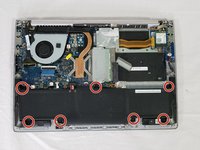
    2. Substituição da bateria do Asus ZenBook UX303U, Remoção dos parafusos Phillips da bateria: passo 5, imagem 1 %32 Substituição da bateria do Asus ZenBook UX303U, Remoção dos parafusos Phillips da bateria: passo 5, imagem 2 %32
      • Remova todos os sete parafusos Phillips #00 de 2 mm da bateria.

      Pergunte ao FixBot

      Comentar

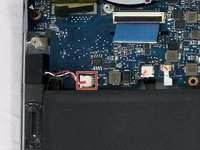
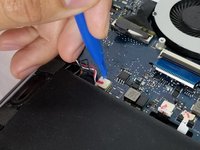
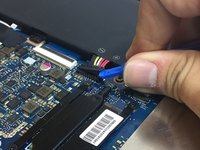
    3. Substituição da bateria do Asus ZenBook UX303U: passo 6, imagem 1 %32 Substituição da bateria do Asus ZenBook UX303U: passo 6, imagem 2 %32
      • Puxe o conector do alto-falante em direção à borda do laptop para desconectá-lo do seu soquete.

      Pergunte ao FixBot

      Comentar

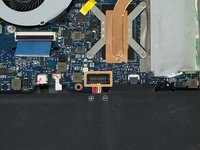
    4. Substituição da bateria do Asus ZenBook UX303U, Desconexão do conector da bateria: passo 7, imagem 1 %32 Substituição da bateria do Asus ZenBook UX303U, Desconexão do conector da bateria: passo 7, imagem 2 %32
      • Levante o conector da bateria na vertical para fora do seu soquete para desconectá-lo da placa-mãe.

      • Não force o soquete, ou você corre o risco de danificar a placa-mãe.

      Pergunte ao FixBot

      Comentar

    5. Substituição da bateria do Asus ZenBook UX303U, Remoção da bateria e dos alto-falantes: passo 8, imagem 1 %32 Substituição da bateria do Asus ZenBook UX303U, Remoção da bateria e dos alto-falantes: passo 8, imagem 2 %32
      • Levante a bateria e os alto-falantes e puxe-os para fora para removê-los.

      • Verifique a parte inferior da bateria para localizar o cabeamento que conecta o touchpad à placa-mãe. Essa conexão pode estar aderida à parte de baixo da bateria. Tenha cuidado para não danificá-la ao remover a bateria.

      Pergunte ao FixBot

      Comentar

    6. Substituição da bateria do Asus ZenBook UX303U, Remoção dos alto-falantes: passo 9, imagem 1 %32
      • Remova os alto-falantes da bateria antiga.

      Pergunte ao FixBot

      Comentar

Conclusão

Para a remontagem de seu dispositivo, siga estas instruções na ordem inversa.

Leve seu e-waste, lixo eletrônico, para um reciclador certificado R2 ou e-Stewards.

Cancelar: não concluí este guia.

19 outras pessoas executaram este guia.

Equipe

USF Tampa, Team S3-G5, Nance Spring 2018 Membro de USF Tampa, Team S3-G5, Nance Spring 2018

USFT-NANCE-S18S3G5

3 Membros

Autoria de 60 guias

11Comentários do guia

hello where I can buy a UX303U battery for asus?

jeannette dreifus - Responder Compartilhar

hello! Where I can buy a UX303U battery for my Asus netbook?

thanks

jeannette dreifus - Responder Compartilhar

There are two screws holding the back panel in place. They are located below the two rubber pads at the back of the pc. They must be removed in order to open the back panel.

Dave Man - Responder Compartilhar

Just gone through this, but two problems surfaced. 1 it won’t connect to our usual WiFi router and can’t figure out why. Is it possible to damage the WiFi connectivity when removing battery? 2 there’s no indication of charge levels. It says 100% and doesn’t change. Thoughts?

Barny Harper - Responder Compartilhar

Take all that back. Went back in and battery connector hadn’t clicked in far enough. Seems to be working fine now.

Barny Harper - Responder Compartilhar

Comentar

Visualizações:

Últimas 24 horas: 7

Últimos 7 dias: 35

Últimos 30 dias: 115

Ao todo: 33,420