Ir para o conteúdo principal
Participe da comunidade de reparos - Criar conta

Essa tradução foi gerada por um programa e ainda não foi revisada por uma pessoa. Falas essa língua? Dá uma olhada.

Substituição do disco rígido do Asus ROG GL551J

O que você precisa

    1. Substituição do disco rígido do Asus ROG GL551J, Bateria: passo 1, imagem 1 %32
      • Coloque o dispositivo sobre uma superfície plana com a bateria virada para cima.

      • Certifique-se de usar luvas de ESD ou de borracha para proteger os componentes do computador.

      Pergunte ao FixBot

      Comentar

    2. Substituição do disco rígido do Asus ROG GL551J, Destravamento da bateria: passo 2, imagem 1 %32
      • Empurre a trava localizada abaixo da bateria para a posição de destravado.

      Pergunte ao FixBot

      Comentar

    3. Substituição do disco rígido do Asus ROG GL551J: passo 3, imagem 1 %32
      • Puxe a bateria para fora.

      Pergunte ao FixBot

      Comentar

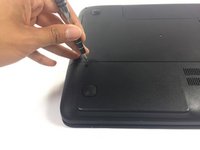
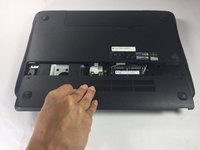
    1. Substituição do disco rígido do Asus ROG GL551J, Remoção do painel de ventilação: passo 4, imagem 1 %32 Substituição do disco rígido do Asus ROG GL551J, Remoção do painel de ventilação: passo 4, imagem 2 %32
      • Com o laptop de cabeça para baixo, localize e remova os dois parafusos do painel com as aberturas de ventilação.

      • Deslize o painel para fora e levante-o para removê-lo.

      Pergunte ao FixBot

      Comentar

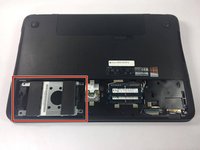
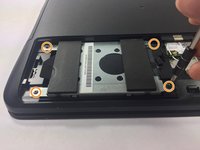
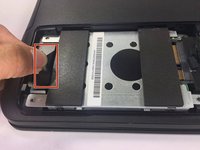
    2. Substituição do disco rígido do Asus ROG GL551J, Identificação e remoção do disco rígido: passo 5, imagem 1 %32 Substituição do disco rígido do Asus ROG GL551J, Identificação e remoção do disco rígido: passo 5, imagem 2 %32
      • O disco rígido é o retângulo de metal com as duas barras acolchoadas macias presas a ele.

      • Localize e remova os 4 parafusos que prendem o disco rígido em cada canto usando uma chave Phillips PH000.

      Pergunte ao FixBot

      Comentar

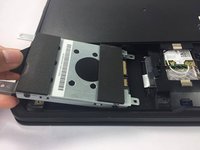
    3. Substituição do disco rígido do Asus ROG GL551J: passo 6, imagem 1 %32 Substituição do disco rígido do Asus ROG GL551J: passo 6, imagem 2 %32
      • Localize a aba de plástico preta fixada na parte inferior do disco rígido e puxe-a diretamente para fora.

      • A falha em desconectar corretamente o disco rígido antes de puxá-lo para cima e para fora pode danificar os conectores.

      • Assim que o disco rígido se soltar do conector, levante o disco rígido para cima e para fora.

      Pergunte ao FixBot

      Comentar

Conclusão

Para a remontagem de seu dispositivo, siga estas instruções na ordem inversa.

Cancelar: não concluí este guia.

7 outras pessoas executaram este guia.

Thien Vu

Membro desde: 02/15/17

412 Reputação

Autoria de 2 guias

Equipe

USF Tampa, Team 5-4, Lacy Spring 2017 Membro de USF Tampa, Team 5-4, Lacy Spring 2017

USFT-LACY-S17S5G4

4 Membros

Autoria de 45 guias

0Comentários do guia

Comentar

Visualizações:

Últimas 24 horas: 1

Últimos 7 dias: 5

Últimos 30 dias: 38

Ao todo: 5,154