Ir para o conteúdo principal
Participe da comunidade de reparos - Criar conta

Essa tradução foi gerada por um programa e ainda não foi revisada por uma pessoa. Falas essa língua? Dá uma olhada.

Substituição da memória RAM do Asus ROG G751JL-BB17T29

O que você precisa

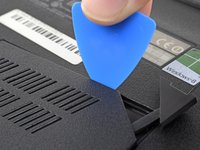
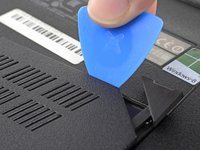
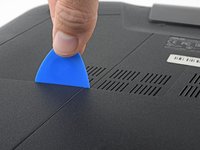
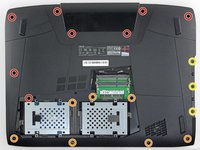
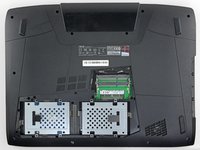
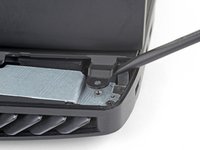
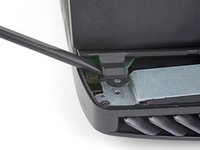
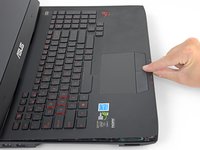
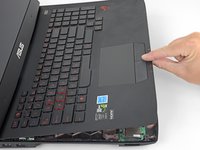
    1. Substituição da memória RAM do Asus ROG G751JL-BB17T29, Remoção da tampa de acesso à memória RAM: passo 1, imagem 1 %32 Substituição da memória RAM do Asus ROG G751JL-BB17T29, Remoção da tampa de acesso à memória RAM: passo 1, imagem 2 %32
      • Use uma Ferramenta de abertura para erguer a pequena tampa de borracha no canto superior direito da tampa de acesso à memória RAM.

      Pergunte ao FixBot

      Comentar

    2. Substituição da memória RAM do Asus ROG G751JL-BB17T29, Remoção da tampa de acesso à memória RAM: passo 2, imagem 1 %32
      • Remova o parafuso Phillips de 5,3 mm que prende a tampa de acesso à memória RAM.

      • Este parafuso é mantido no orifício da tampa com uma arruela e não sairá do orifício, mesmo após você desaparafusá-lo.

      Pergunte ao FixBot

      Comentar

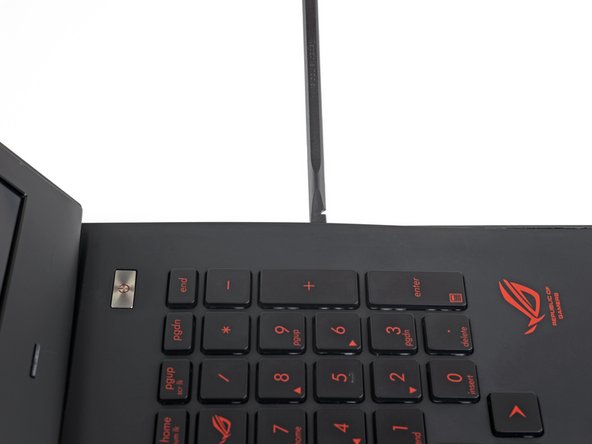
    3. Substituição da memória RAM do Asus ROG G751JL-BB17T29: passo 3, imagem 1 %32 Substituição da memória RAM do Asus ROG G751JL-BB17T29: passo 3, imagem 2 %32
      • Insira a ponta de uma palheta (de abertura) na fenda próxima ao canto superior direito da porta de acesso à memória RAM e levante a porta levemente com cuidado.

      • A porta é mantida no lugar por pequenos clipes ao redor de suas bordas. Faça alavanca até sentir os clipes mais próximos se soltarem.

      Pergunte ao FixBot

      Comentar

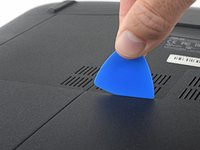
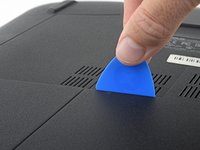
    4. Substituição da memória RAM do Asus ROG G751JL-BB17T29: passo 4, imagem 1 %32 Substituição da memória RAM do Asus ROG G751JL-BB17T29: passo 4, imagem 2 %32 Substituição da memória RAM do Asus ROG G751JL-BB17T29: passo 4, imagem 3 %32
      • Insira a borda larga de uma palheta de abertura em uma parte nova da emenda entre a tampa e o computador.

      • Force a tampa para cima para soltar os clipes mais próximos da palheta.

      • Continue deslizando a palheta ao longo da emenda em toda a volta da tampa, forçando conforme avança, até que todos os clipes que prendem a tampa tenham sido soltos.

      Pergunte ao FixBot

      Comentar

    5. Substituição da memória RAM do Asus ROG G751JL-BB17T29, Remoção da tampa de acesso à memória RAM: passo 5, imagem 1 %32
      • Remova a tampa de acesso à memória RAM.

      Pergunte ao FixBot

      Comentar

    1. Substituição da memória RAM do Asus ROG G751JL-BB17T29, Remoção da unidade de disco óptico: passo 6, imagem 1 %32
      • Remova o parafuso Phillips #00 de 5,2 mm que prende a unidade de disco óptico.

      Pergunte ao FixBot

      Comentar

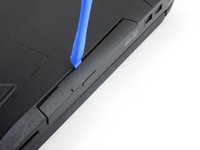
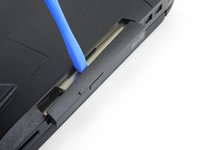
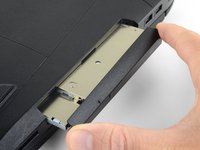
    2. Substituição da memória RAM do Asus ROG G751JL-BB17T29, Remoção da unidade de disco óptico: passo 7, imagem 1 %32 Substituição da memória RAM do Asus ROG G751JL-BB17T29, Remoção da unidade de disco óptico: passo 7, imagem 2 %32 Substituição da memória RAM do Asus ROG G751JL-BB17T29, Remoção da unidade de disco óptico: passo 7, imagem 3 %32
      • Insira uma ferramenta de abertura na fenda entre a unidade de disco óptico e o notebook.

      • Alavanque a unidade de disco óptico para fora do notebook.

      • Remova a unidade de disco óptico.

      Pergunte ao FixBot

      Comentar

    1. Substituição da memória RAM do Asus ROG G751JL-BB17T29, Remoção dos parafusos da carcaça: passo 8, imagem 1 %32
      • Use a ponta de uma espátula para alavancar e remover os onze plugues de borracha que cobrem os parafusos na parte inferior do notebook.

      • Alguns plugues possuem um orifício ou entalhe nos quais você pode inserir a ponta de uma espátula para alavancar os plugues com mais facilidade.

      Pergunte ao FixBot

      Comentar

    2. Substituição da memória RAM do Asus ROG G751JL-BB17T29: passo 9, imagem 1 %32 Substituição da memória RAM do Asus ROG G751JL-BB17T29: passo 9, imagem 2 %32
      • Remova 18 parafusos Phillips #00 dos seguintes comprimentos:

      • Oito parafusos de 8,8 mm

      • Sete parafusos de 5,2 mm

      • Três parafusos

      Pergunte ao FixBot

      Comentar

    3. Substituição da memória RAM do Asus ROG G751JL-BB17T29, Remoção da tampa da bateria: passo 10, imagem 1 %32 Substituição da memória RAM do Asus ROG G751JL-BB17T29, Remoção da tampa da bateria: passo 10, imagem 2 %32 Substituição da memória RAM do Asus ROG G751JL-BB17T29, Remoção da tampa da bateria: passo 10, imagem 3 %32
      • Vire o laptop com a parte superior voltada para cima.

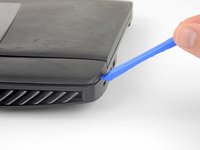
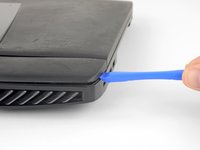
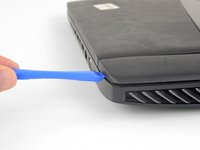
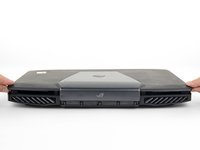
      • Use uma palheta de abertura para soltar as bordas esquerda e direita da tampa da bateria do laptop, o suficiente para conseguir segurar a tampa com os dedos.

      Pergunte ao FixBot

      Comentar

    4. Substituição da memória RAM do Asus ROG G751JL-BB17T29, Remoção da tampa da bateria: passo 11, imagem 1 %32 Substituição da memória RAM do Asus ROG G751JL-BB17T29, Remoção da tampa da bateria: passo 11, imagem 2 %32
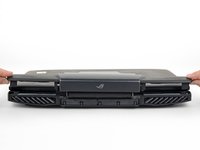
      • Levante a tampa da bateria diretamente para cima, afastando-a do notebook.

      • Não tente remover a tampa completamente ainda, pois ela ainda está presa por um cabo de alto-falante.

      Pergunte ao FixBot

      Comentar

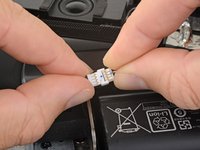
    5. Substituição da memória RAM do Asus ROG G751JL-BB17T29, Desconexão do cabo do alto-falante: passo 12, imagem 1 %32 Substituição da memória RAM do Asus ROG G751JL-BB17T29, Desconexão do cabo do alto-falante: passo 12, imagem 2 %32
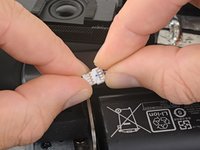
      • Puxe os conectores do alto-falante diretamente um para longe do outro para desconectar o cabo do alto-falante.

      • Certifique-se de que o cabo do alto-falante esteja fora do caminho antes de reinstalar a tampa da bateria.

      Pergunte ao FixBot

      Comentar

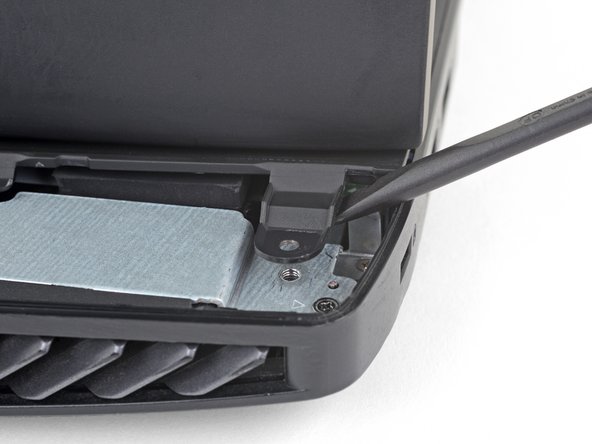
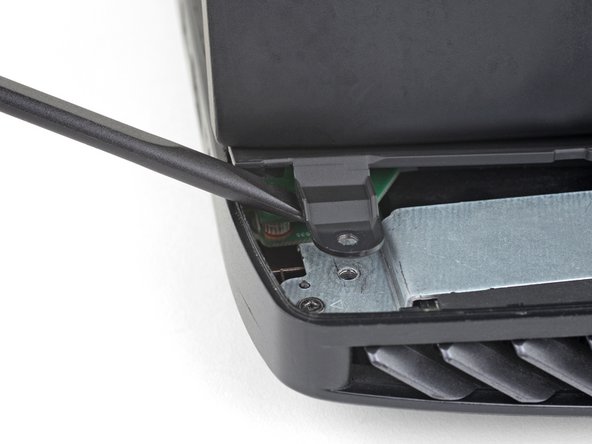
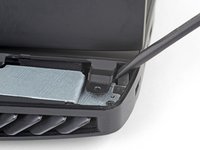
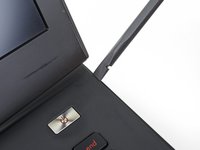
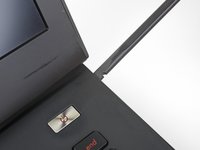
    6. Substituição da memória RAM do Asus ROG G751JL-BB17T29, Remoção do conjunto da carcaça superior: passo 13, imagem 1 %32 Substituição da memória RAM do Asus ROG G751JL-BB17T29, Remoção do conjunto da carcaça superior: passo 13, imagem 2 %32 Substituição da memória RAM do Asus ROG G751JL-BB17T29, Remoção do conjunto da carcaça superior: passo 13, imagem 3 %32
      • Abra o display do laptop em um ângulo de 90°.

      • Use uma espátula para fazer alavanca em uma das abas de parafuso na parte traseira do conjunto da carcaça superior.

      • Certifique-se de fazer a alavanca o mais próximo possível da base da aba para evitar danificá-la.

      • Repita este procedimento com a outra aba.

      • O conjunto da carcaça superior é mantido no lugar por pequenos clipes ao redor de suas bordas. Nesta etapa, levante cada aba com a espátula até sentir os clipes mais próximos se soltarem.

      Pergunte ao FixBot

      Comentar

    7. Substituição da memória RAM do Asus ROG G751JL-BB17T29, Remoção do conjunto do display: passo 14, imagem 1 %32 Substituição da memória RAM do Asus ROG G751JL-BB17T29, Remoção do conjunto do display: passo 14, imagem 2 %32
      • Insira a extremidade plana de uma espátula na fresta entre o notebook e o conjunto da carcaça superior, próximo ao display.

      • Se a fresta não for grande o suficiente, repita o passo anterior até ter espaço para inserir a espátula.

      Pergunte ao FixBot

      Comentar

    8. Substituição da memória RAM do Asus ROG G751JL-BB17T29, Desencaixe da carcaça superior: passo 15, imagem 1 %32 Substituição da memória RAM do Asus ROG G751JL-BB17T29, Desencaixe da carcaça superior: passo 15, imagem 2 %32 Substituição da memória RAM do Asus ROG G751JL-BB17T29, Desencaixe da carcaça superior: passo 15, imagem 3 %32
      • Deslize a espátula ao longo de cada borda do conjunto da carcaça superior, fazendo alavanca e soltando os clipes à medida que avança.

      Pergunte ao FixBot

      Comentar

    9. Substituição da memória RAM do Asus ROG G751JL-BB17T29, Remoção do conjunto da carcaça superior: passo 16, imagem 1 %32 Substituição da memória RAM do Asus ROG G751JL-BB17T29, Remoção do conjunto da carcaça superior: passo 16, imagem 2 %32 Substituição da memória RAM do Asus ROG G751JL-BB17T29, Remoção do conjunto da carcaça superior: passo 16, imagem 3 %32
      • Quando todos os clipes que prendem o conjunto da carcaça superior estiverem soltos, levante o conjunto ligeiramente e deslize-o para baixo, afastando-o do conjunto do display, cerca de 2,5 cm.

      • Não tente remover o conjunto ainda. Ele ainda está conectado ao laptop por quatro cabos.

      Pergunte ao FixBot

      Comentar

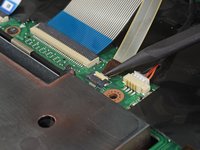
    10. Substituição da memória RAM do Asus ROG G751JL-BB17T29, Desconexão do cabo da retroiluminação do teclado: passo 17, imagem 1 %32 Substituição da memória RAM do Asus ROG G751JL-BB17T29, Desconexão do cabo da retroiluminação do teclado: passo 17, imagem 2 %32 Substituição da memória RAM do Asus ROG G751JL-BB17T29, Desconexão do cabo da retroiluminação do teclado: passo 17, imagem 3 %32
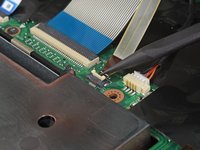
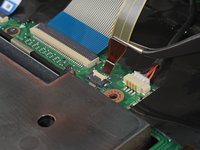
      • Use a ponta de uma espátula para levantar a pequena aba de travamento do cabo da retroiluminação do teclado conector ZIF.

      • Certifique-se de levantar a aba articulada, e não o soquete do conector.

      • Puxe o cabo suavemente para fora do seu soquete.

      Pergunte ao FixBot

      Comentar

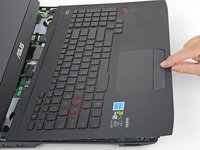
    11. Substituição da memória RAM do Asus ROG G751JL-BB17T29: passo 18, imagem 1 %32 Substituição da memória RAM do Asus ROG G751JL-BB17T29: passo 18, imagem 2 %32 Substituição da memória RAM do Asus ROG G751JL-BB17T29: passo 18, imagem 3 %32
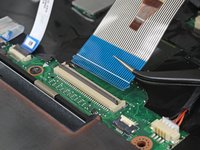
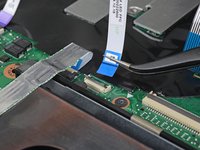
      • Repita o passo anterior para o teclado, os botões do Trackpad e os cabos do Trackpad mantidos no lugar por conectores ZIF.

      Pergunte ao FixBot

      Comentar

    12. Substituição da memória RAM do Asus ROG G751JL-BB17T29, Remoção do conjunto da carcaça superior: passo 19, imagem 1 %32
      • Remova o conjunto da carcaça superior.

      Pergunte ao FixBot

      Comentar

    1. Substituição da memória RAM do Asus ROG G751JL-BB17T29, Desconectar a bateria: passo 20, imagem 1 %32 Substituição da memória RAM do Asus ROG G751JL-BB17T29, Desconectar a bateria: passo 20, imagem 2 %32
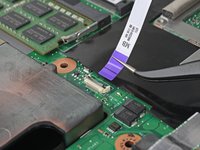
      • Puxe o cabo da bateria para longe do conector na mesma direção em que a fiação corre para desconectar a bateria.

      • Puxe uniformemente toda a largura do cabo para que nenhum fio individual seja tensionado excessivamente.

      Pergunte ao FixBot

      Comentar

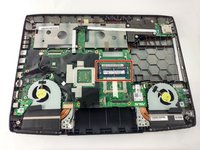
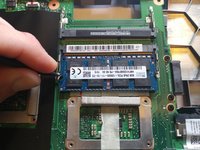
    1. Substituição da memória RAM do Asus ROG G751JL-BB17T29, Remoção do pente de memória RAM: passo 21, imagem 1 %32 Substituição da memória RAM do Asus ROG G751JL-BB17T29, Remoção do pente de memória RAM: passo 21, imagem 2 %32
      • Puxe as travas nas laterais esquerda e direita do pente de memória RAM para fora para soltá-lo.

      Pergunte ao FixBot

      Comentar

Conclusão

Para remontar o seu dispositivo, siga os passos acima na ordem inversa.

Leve o seu e-waste (lixo eletrônico) a um reciclador certificado R2 ou e-Stewards.

O reparo não saiu como planejado? Consulte o nosso fórum de Respostas para obter ajuda na resolução de problemas.

Cancelar: não concluí este guia.

Uma outra pessoa concluiu este guia.

Equipe

USF Tampa, Team 2-1, Sullivan Fall 2016 Membro de USF Tampa, Team 2-1, Sullivan Fall 2016

USFT-SULLIVAN-F16S2G1

4 Membros

Autoria de 132 guias

0Comentários do guia

Comentar

Visualizações:

Últimas 24 horas: 0

Últimos 7 dias: 3

Últimos 30 dias: 38

Ao todo: 2,500