Essa tradução foi gerada por um programa e ainda não foi revisada por uma pessoa. Falas essa língua? Dá uma olhada.

Substituição da junta adesiva do Apple Watch

Andrew Optimus Goldheart e 10 outros colaboradores
Última atualização em 18 de ago de 2026
Visualizações: 380 mil
Visualizar Estatísticas:
- Últimas 24 horas:
- 26
- Últimos 7 dias:
- 245
- Últimos 30 dias:
- 1.100
- Ao todo:
- 379.725
Comentários: 76
29 comments on steps, 47 guide comments.
Go to guide commentsConcluído: 233 234
233 pessoas marcaram este guia como "concluído". Será você o próximo?
234· pessoas marcaram este guia como "concluído". Incluindo você — ótimo trabalho!
Favorites: 27 28
27 pessoas favoritaram (e se inscreveram) neste guia. Você será o próximo?
28 pessoas marcaram como favorito (e assinaram) este guia - incluindo você!
Introdução
Ir para o passo 1 ↓Se você removeu a tela do seu Apple Watch, mas não precisa substituir o sensor de Force Touch, você pode usar este guia para instalar uma faixa adesiva pré-cortada e vedar o seu relógio.
O que você precisa
Peças


Ferramentas


-
-
-
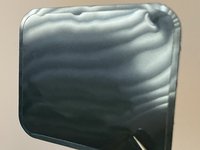
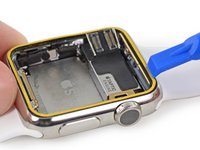
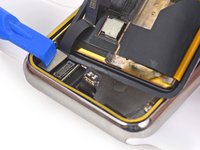
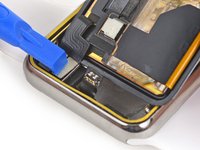
Use uma Ferramenta de abertura de plástico para raspar o adesivo da parte de trás da tela.
 Pergunte ao FixBot
-
-
Ferramenta utilizada neste passo:Tweezers$4.99
-
Você pode conseguir descolar o adesivo com uma pinça.
-
-
-
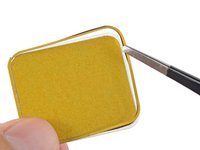
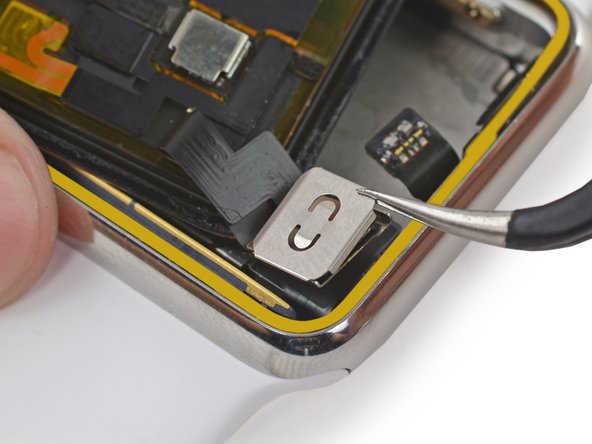
Use uma pinça para destacar o anel externo de uma das faixas adesivas.
-
Certifique-se de pegar tanto o adesivo de dupla face quanto o papel protetor marrom.
-
-
-
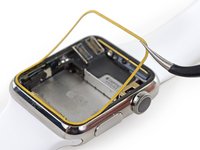
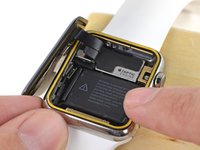
Aplique a fita adesiva com suporte sobre o sensor Force Touch, ao redor da borda da carcaça onde a tela repousa.
-
Comece em um canto com a fita o mais próximo possível da parede do canto.
-
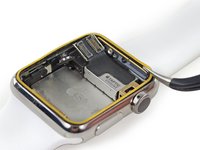
Pressione o papel de proteção marrom com uma ferramenta de abertura de plástico para fixar o adesivo ao redor de todo o perímetro.
-
-
-
Use uma Ferramenta de abertura de plástico para reconectar os conectores para cabo de display e do digitalizador.
-
-
-
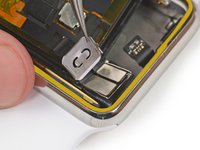
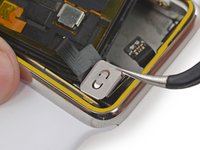
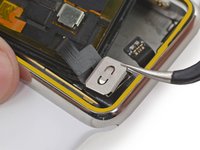
Para reinstalar o suporte de metal, alinhe a aba única com a ranhura na parte superior da metade inferior e deslize o suporte para baixo.
-
Encaixe o suporte superior no lugar.
-
-
-
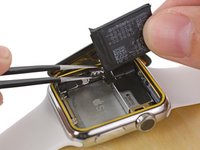
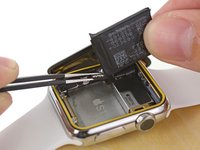
Alinhe o conector da bateria com o par correspondente no cabo dentro do corpo do relógio.
-
Use uma pinça para pressionar os dois conectores press-fit até encaixarem.
-
-
-
-
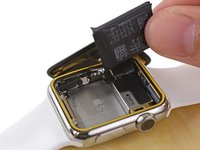
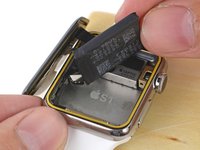
Gire a bateria para baixo dentro do compartimento e pressione-a na posição correta.
-
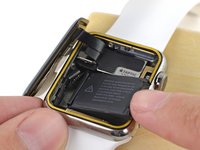
Pressione a bateria contra o S1 para fixá-la no lugar.
-
-
-
Use uma pinça para remover a tira adesiva.
-
Puxe a tira adesiva até a metade e corte-a com uma tesoura para que você possa remover o restante sem que ela enrosque no display.
-
-
-
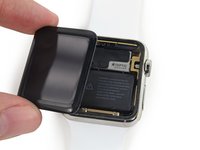
Mova a tela de volta para a direita, dobrando cuidadosamente os cabos flexíveis do display e do digitizer.
-
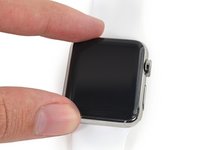
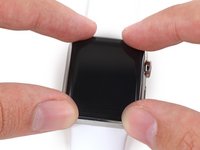
Centralize a tela sobre a carcaça e pressione-a firmemente contra o adesivo para display.
-
-














Cancelar: não concluí este guia.
233 outras pessoas executaram este guia.


47Comentários do guia
Where can I find the new screen.
THERE WOULD BE A PROBLEM WITH THE I.C. rewriting aiu moment of the change of LCD.?
wallace@freesurf.ch
How long before the adhesive strips will be back in stock? I've been waiting months now and still no update :)
me too when can we expect it?
me too!!!!!!
