Ir para o conteúdo principal
Participe da comunidade de reparos - Criar conta

Essa tradução foi gerada por um programa e ainda não foi revisada por uma pessoa. Falas essa língua? Dá uma olhada.

Substituição da tela do Apple Powerbook 5300

O que você precisa

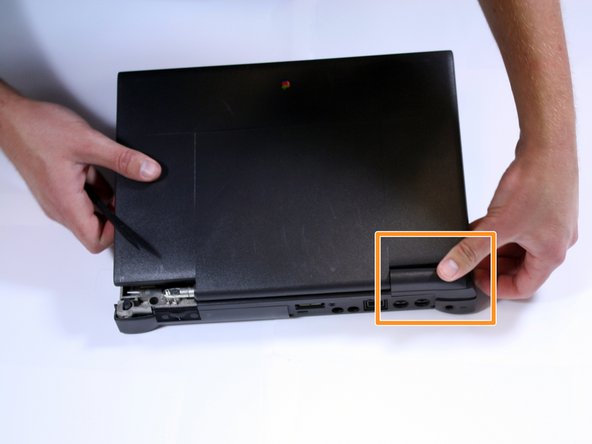
    1. Substituição da tela do Apple Powerbook 5300, Remoção da bateria do Powerbook: passo 1, imagem 1 %32 Substituição da tela do Apple Powerbook 5300, Remoção da bateria do Powerbook: passo 1, imagem 2 %32
      • Para começar este processo de reparo, primeiro posicione o Powerbook voltado para você com a tela fechada. Além disso, certifique-se de que o laptop esteja longe de qualquer coisa que possa causar incêndio, ferimentos, etc.

      • Pressione a trava de remoção da bateria localizada no lado direito do painel frontal.

      • Deslize a bateria suavemente para fora. Certifique-se de colocar a bateria em um local seguro onde também seja facilmente acessível.

      • OBSERVAÇÃO: O teclado, o painel frontal e o disco rígido estão conectados à placa lógica do laptop por meio de um cabo plano. Levante lentamente cada componente com uma mão e desconecte os cabos planos de suas portas na placa lógica.

      Pergunte ao FixBot

      Comentar

    1. Substituição da tela do Apple Powerbook 5300, Remoção dos parafusos do painel inferior: passo 2, imagem 1 %32
      • Para o próximo passo, pegue a chave Torx Security T8.

      • Com a chave em mãos, vire o laptop e procure por três parafusos Torx T8 localizados perto do painel inferior do dispositivo.

      • Assim que encontrá-los, comece a desparafusar e coloque os parafusos em um local seguro onde fiquem facilmente acessíveis.

      Pergunte ao FixBot

      Comentar

    2. Substituição da tela do Apple Powerbook 5300: passo 3, imagem 1 %32
      • Assim que os parafusos estiverem fora, vire cuidadosamente o notebook e certifique-se de que o monitor do dispositivo esteja voltado para você.

      • Com o monitor voltado para você, puxe suavemente o painel do teclado pela parte inferior.

      • Com o teclado virado conforme a imagem, remova cuidadosamente o seu cabo plano da porta de conexão na placa lógica. Use a espátula para levantar o retentor de plástico branco cerca de 1,5 mm (1/16") para liberar o cabo.

      Pergunte ao FixBot

      Comentar

    1. Substituição da tela do Apple Powerbook 5300, Remoção das tampas laterais: passo 4, imagem 1 %32 Substituição da tela do Apple Powerbook 5300, Remoção das tampas laterais: passo 4, imagem 2 %32 Substituição da tela do Apple Powerbook 5300, Remoção das tampas laterais: passo 4, imagem 3 %32
      • Comece localizando as tampas dos painéis laterais.

      • Remova os painéis laterais puxando para cima e em direção à parte traseira do notebook.

      • Remova os dois parafusos Torx #8 usando uma chave Torx Security TR8.

      • Você precisa remover os parafusos dos painéis laterais esquerdo e direito.

      Pergunte ao FixBot

      Comentar

    2. Substituição da tela do Apple Powerbook 5300: passo 5, imagem 1 %32 Substituição da tela do Apple Powerbook 5300: passo 5, imagem 2 %32
      • Vire o laptop de cabeça para baixo.

      • Remova os três parafusos Torx #8.

      • Vire o laptop para a posição normal e, em seguida, levante o teclado.

      Pergunte ao FixBot

      Comentar

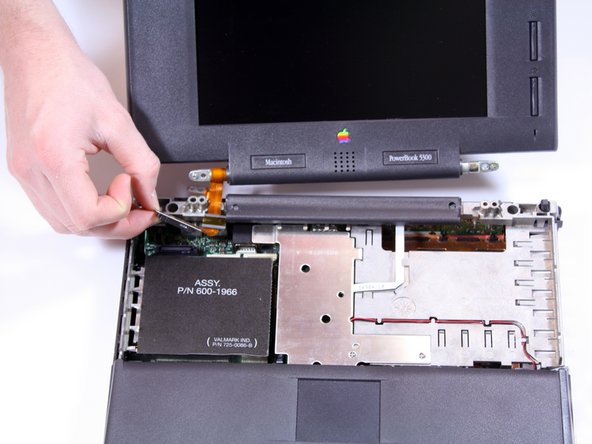
    3. Substituição da tela do Apple Powerbook 5300, Desconexão do cabo plano: passo 6, imagem 1 %32 Substituição da tela do Apple Powerbook 5300, Desconexão do cabo plano: passo 6, imagem 2 %32
      • Desconecte o cabo plano da placa lógica.

      • Potencial de danos ao dispositivo: O cabo está enrolado ao redor da dobradiça do monitor, por isso não puxe para cima. Desenrole o cabo da dobradiça primeiro.

      Pergunte ao FixBot

      Comentar

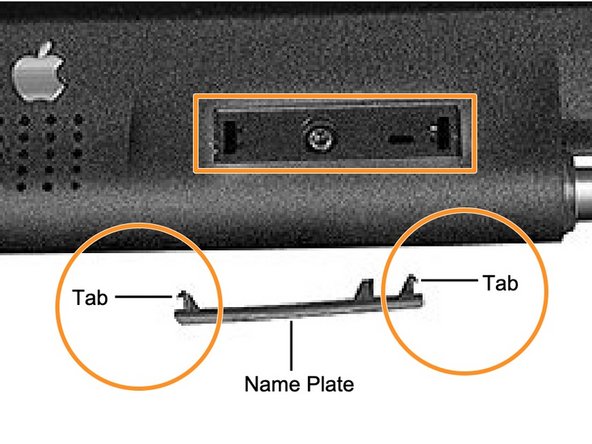
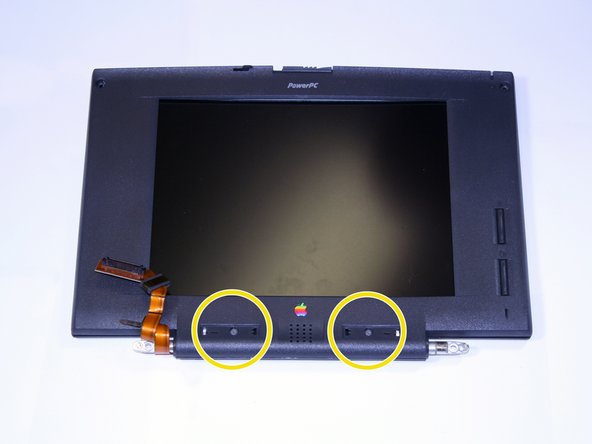
    4. Substituição da tela do Apple Powerbook 5300: passo 7, imagem 1 %32 Substituição da tela do Apple Powerbook 5300: passo 7, imagem 2 %32 Substituição da tela do Apple Powerbook 5300: passo 7, imagem 3 %32
      • Use um alfinete para levantar os logotipos do Powerbook 5300 e do Macintosh para revelar dois parafusos.

      • Com uma espátula, remova as duas placas com o nome do produto para expor os parafusos abaixo delas.

      • Remova dois parafusos Torx #8.

      • Tenha cuidado ao usar a espátula para não quebrar as abas das placas de identificação.

      Pergunte ao FixBot

      Comentar

    5. Substituição da tela do Apple Powerbook 5300, Remoção dos parafusos do bisel: passo 8, imagem 1 %32 Substituição da tela do Apple Powerbook 5300, Remoção dos parafusos do bisel: passo 8, imagem 2 %32 Substituição da tela do Apple Powerbook 5300, Remoção dos parafusos do bisel: passo 8, imagem 3 %32
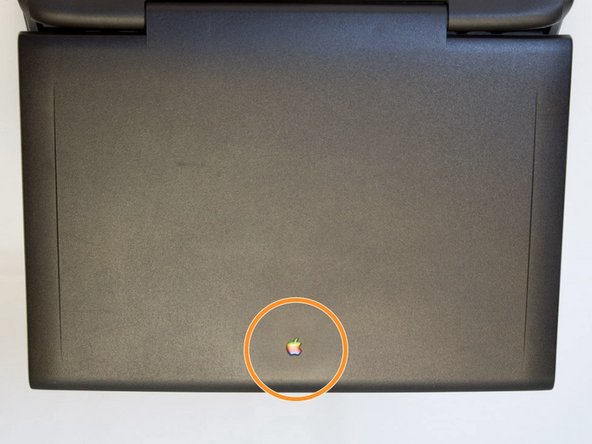
      • Remova os quatro parafusos que prendem o bisel à carcaça traseira da tela.

      • Vire a tela para baixo com o logotipo da Apple voltado para você.

      • Começando pela parte inferior da carcaça da tela, separe cuidadosamente as peças plásticas nos seis pontos de trava internos usando uma espátula.

      Pergunte ao FixBot

      Comentar

    6. Substituição da tela do Apple Powerbook 5300: passo 9, imagem 1 %32 Substituição da tela do Apple Powerbook 5300: passo 9, imagem 2 %32 Substituição da tela do Apple Powerbook 5300: passo 9, imagem 3 %32
      • Use uma Ferramenta de abertura para abrir as duas metades do conjunto do display.

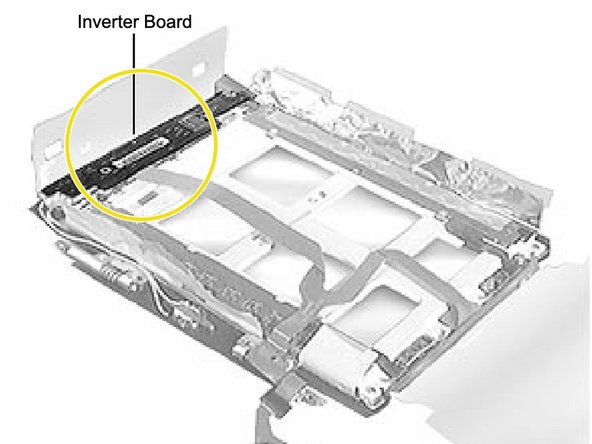
      • Levante a metade superior afastando-a da metade inferior para expor a placa inversora.

      • Procure pelo código de barras à esquerda para ter certeza de que chegou à placa inversora.

      • Como parte do Programa de Extensão de Reparo do PowerBook 190/5300, os dois parafusos mais à direita em alguns displays foram substituídos por parafusos com trava de rosca.

      Pergunte ao FixBot

      Comentar

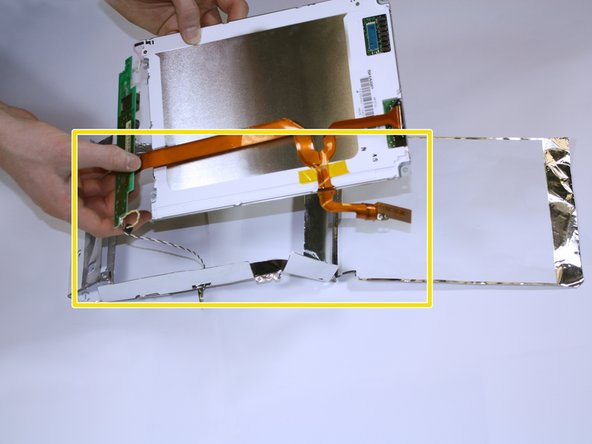
    7. Substituição da tela do Apple Powerbook 5300: passo 10, imagem 1 %32 Substituição da tela do Apple Powerbook 5300: passo 10, imagem 2 %32 Substituição da tela do Apple Powerbook 5300: passo 10, imagem 3 %32
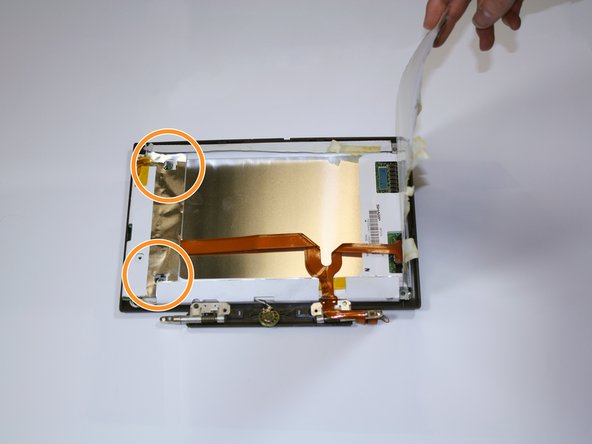
      • Desparafuse os três parafusos Torx #8 acima do revestimento de papel branco que prende a tela ao bisel.

      • Desparafuse os três parafusos Torx #8 abaixo do revestimento de papel branco.

      • Remova a fita e descole o revestimento de papel para acessar os parafusos abaixo. Dobre o isolante EMI da tela para trás e levante cuidadosamente a placa inversora.

      • Tenha cuidado; há quatro cabos conectados em três lados da placa.

      Pergunte ao FixBot

      Comentar

    8. Substituição da tela do Apple Powerbook 5300: passo 11, imagem 1 %32
      • Com cuidado, gire a placa inversora de modo que ela fique virada para cima perto do centro do display.

      • Desconecte os quatro cabos da placa inversora.

      • Desconecte os quatro cabos com cuidado. Os conectores e cabos na placa inversora são frágeis, especialmente o cabo do microfone.

      Pergunte ao FixBot

      Comentar

    9. Substituição da tela do Apple Powerbook 5300, Remoção dos dois parafusos restantes: passo 12, imagem 1 %32 Substituição da tela do Apple Powerbook 5300, Remoção dos dois parafusos restantes: passo 12, imagem 2 %32
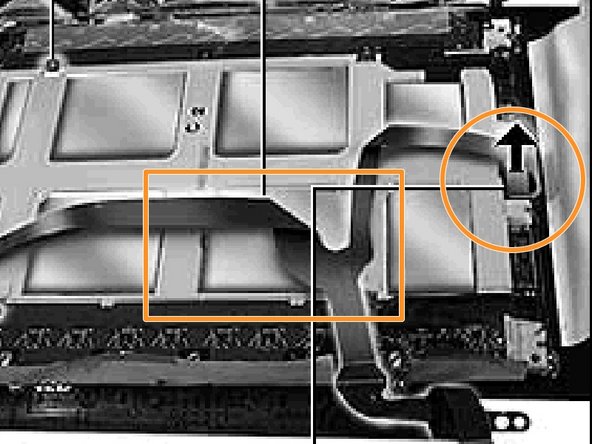
      • Remova os dois parafusos restantes que prendem a tela ao bisel da tela.

      • Desconecte o cabo da tela puxando suavemente para cima pela parte traseira reforçada do cabo.

      Pergunte ao FixBot

      Comentar

    10. Substituição da tela do Apple Powerbook 5300: passo 13, imagem 1 %32 Substituição da tela do Apple Powerbook 5300: passo 13, imagem 2 %32 Substituição da tela do Apple Powerbook 5300: passo 13, imagem 3 %32
      • Levante o conjunto do papel e do display para fora da carcaça. Remova o display do bisel.

      • Remova o isolante EMI do display.

      • Puxe o monitor para fora da estrutura de papel.

      • Risco de danos ao dispositivo: Tenha cuidado para não rasgar o papel. Fique atento a quaisquer outros fios que possam ficar presos e ao cabo do alto-falante, que está conectado a um alto-falante na parte frontal da carcaça do monitor.

      Pergunte ao FixBot

      Comentar

    11. Substituição da tela do Apple Powerbook 5300, Remoção do isolador EMI da tela: passo 14, imagem 1 %32
      • Remova todo o isolador EMI da tela do chassi.

      Pergunte ao FixBot

      Comentar

    12. Substituição da tela do Apple Powerbook 5300: passo 15, imagem 1 %32
      • Substitua o isolante EMI da nova tela.

      • Repita os passos de 4 a 11 para substituir a tela no monitor de reposição adquirido.

      • Se você quiser substituir o monitor inteiro, siga os passos de 1 a 3.

      Pergunte ao FixBot

      Comentar

    13. Substituição da tela do Apple Powerbook 5300: passo 16, imagem 1 %32 Substituição da tela do Apple Powerbook 5300: passo 16, imagem 2 %32 Substituição da tela do Apple Powerbook 5300: passo 16, imagem 3 %32
      • Substitua a capa da tela após seguir os passos 7 a 12 na ordem inversa.

      • Vire o display e substitua os quatro parafusos do bisel.

      • Siga os passos 1 a 5 na ordem inversa para fixar o monitor e o teclado de volta na unidade. Em seguida, ligue o laptop para garantir que o display esteja funcionando corretamente.

      • Apertar demais os dois parafusos inferiores do bisel pode causar rachaduras no bisel. Como teste, abra e feche o conjunto do display após instalar os parafusos. Se o display fizer ruídos de estalo, afrouxe os parafusos do bisel.

      Pergunte ao FixBot

      Comentar

Conclusão

Para remontar o seu dispositivo, siga os passos 1 a 12 das instruções na ordem inversa.

Cancelar: não concluí este guia.

2 outras pessoas executaram este guia.

Scott

Membro desde: 04/26/11

155 Reputação

Autoria de 5 guias

Equipe

Cal Poly, Team 25-30, Garner Spring 2011 Membro de Cal Poly, Team 25-30, Garner Spring 2011

CPSU-GARNER-S11S25G30

4 Membros

Autoria de 72 guias

0Comentários do guia

Comentar

Visualizações:

Últimas 24 horas: 2

Últimos 7 dias: 5

Últimos 30 dias: 42

Ao todo: 4,689