Essa tradução foi gerada por um programa e ainda não foi revisada por uma pessoa. Falas essa língua? Dá uma olhada.

Substituição do digitalizador do Amazon Fire HD 8 (8ª Geração)

Justin Castle e 2 outros colaboradores
Última atualização em 16 de ago de 2026
Visualizações: 6,7 mil
Visualizar Estatísticas:
- Últimas 24 horas:
- 7
- Últimos 7 dias:
- 57
- Últimos 30 dias:
- 180
- Ao todo:
- 6.655
Comentários: 11
4 comments on steps, 7 guide comments.
Go to guide commentsConcluído: 5 6
5 pessoas marcaram este guia como "concluído". Será você o próximo?
6· pessoas marcaram este guia como "concluído". Incluindo você — ótimo trabalho!
Favorites: 0 1
Ninguém favoritou (e se inscreveu) neste guia como favorito. Você será o primeiro?
1 pessoa marcou como favorito (e assinou) este guia — você!
Guia colaborativo
Foi um incrível membro de nossa comunidade quem criou este guia. Não foi ninguém da equipe iFixit, não.
Introdução
Ir para o passo 1 ↓Se o seu vidro estiver quebrado, mas o LCD estiver funcionando, substituir apenas o digitalizador pode ser uma medida econômica para que o seu dispositivo volte a funcionar corretamente. Siga este guia para fazer com que seu tablet Amazon Kindle Fire HD 8 (8ª geração) volte a funcionar. A substituição apenas do vidro é semelhante à de muitos outros tablets, mas os detalhes são um tanto únicos e é preciso ter atenção especial em relação aos fios soldados da placa de circuito.
O que você precisa


-
-
-
Começando pelo lado esquerdo perto da parte superior, insira a sua Ferramenta de abertura na fresta entre a carcaça e o bisel. Tome cuidado para não inserir na fresta entre o vidro da tela e o bisel.
-
Siga descendo em direção à parte inferior, contorne o canto, atravesse a parte inferior até o outro canto. Use uma palheta (de abertura) para evitar que as abas se encaixem novamente, se necessário.
-
Uma vez que o segundo canto esteja solto, o lado direito deve sair com bastante facilidade. Caso contrário, siga subindo como no primeiro lado.
 Pergunte ao FixBot
-
-
-
Levante a capa traseira, inclinando-a para cima como se fosse uma dobradiça. Não há cabos ou fios conectando a parte traseira, mas tenha cuidado com a parte superior do dispositivo. Todos os botões e conexões ficam nessa borda, e levantar essa borda pode danificá-los.
-
-
-
Use a ponta da sua espátula para soltar o conector da bateria.
-
Dobre o conector da bateria para cima e para fora, para garantir que ele não entre em contato com o circuito novamente. A fiação é rígida e manterá o conector afastado.
-
-
-
Com sua pistola de ar quente, aqueça as bordas do vidro para amolecer o adesivo para display. Comece pelo canto superior direito e trabalhe ao redor de toda a borda.
-
Siga o mesmo trajeto da caixa, descendo até a parte inferior, contornando os cantos e subindo novamente.
-
Se em algum momento o adesivo endurecer, pare e aplique mais calor. Não tente cortar o adesivo se ele estiver muito rígido.
-
-
-
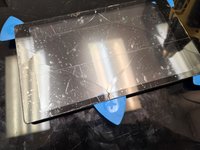
Após aquecer, use uma ventosa de sucção para levantar o vidro.
-
Insira uma palheta na borda superior, perto do canto direito.
-
Após garantir que a palheta esteja inserida, remova a ventosa de sucção.
-
Deixe uma palheta no canto superior direito para evitar que o adesivo volte a colar.
-
Usando uma segunda palheta, deslize pela lateral direita, cortando o adesivo, até chegar ao canto inferior direito. Deixe a segunda palheta no segundo canto.
-
-
-
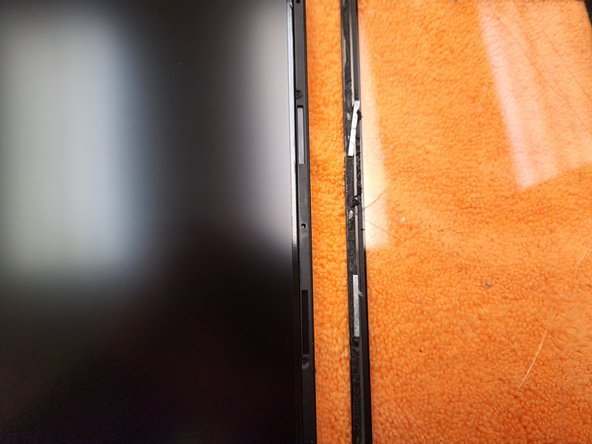
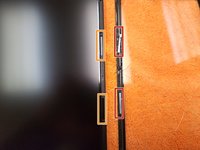
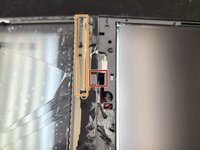
Existem quatro ímãs, em dois pares, no lado direito do quadro.
-
Ao remover o digitalizador antigo, é muito provável que estes ímãs (vermelhos) fiquem presos ao adesivo no digitalizador antigo e sejam removidos.
-
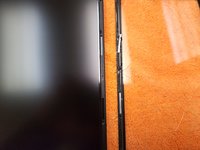
Certifique-se de removê-los do digitalizador antigo e reposicioná-los no quadro (laranja) antes de colocar o novo digitalizador no dispositivo.
-
-
-
Da mesma maneira que antes, use uma nova palheta para separar a parte inferior do display, indo da direita para a esquerda.
-
Deixe a palheta no canto inferior esquerdo e insira uma nova palheta para cortar o adesivo no lado esquerdo.
-
-
-
Corte o adesivo para display no lado esquerdo, subindo a partir do canto inferior.
-
Ao chegar no canto superior esquerdo, deixe a palheta (de abertura) no local para impedir que o adesivo volte a aderir.
-
-
-
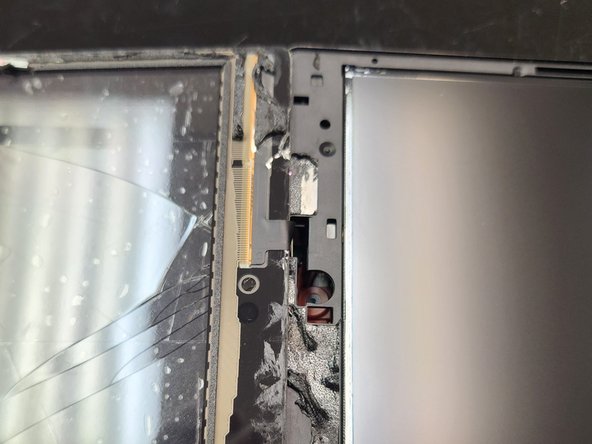
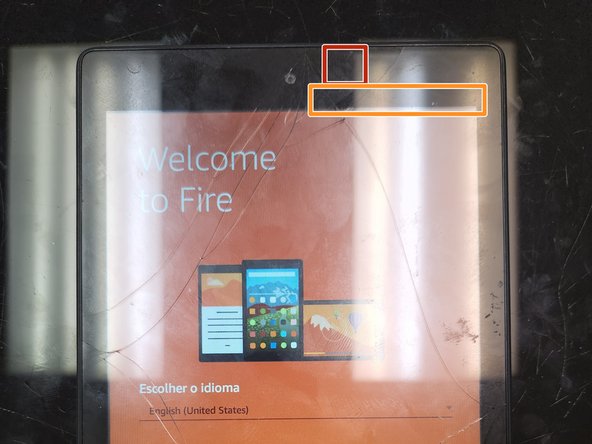
Observe a posição do cabo plano (vermelho).
-
Observe a área onde os contatos do digitalizador se conectam ao cabo plano (laranja).
-
-
-
Tomando cuidado redobrado com as áreas de atenção mencionadas na etapa anterior, use uma palheta de abertura para cortar o adesivo na borda superior.
-
Assim que o adesivo estiver cortado, levante o digitalizador pela borda inferior, mantendo a borda superior conectada.
-
Evite forçar o cabo plano, pois ele é delicado e pode causar problemas na placa-mãe.
-
Abra o digitalizador em um ângulo de 180 graus e vire o dispositivo.
-
-
Ferramenta utilizada neste passo:Tweezers$4.99
-
Remova a fita que prende o conector do cabo plano.
-
Com a ponta da sua espátula, levante a trava de bloqueio do conector para soltar o cabo plano.
-
Usando a sua pinça, remova o cabo plano do conector.
-
-
-
-
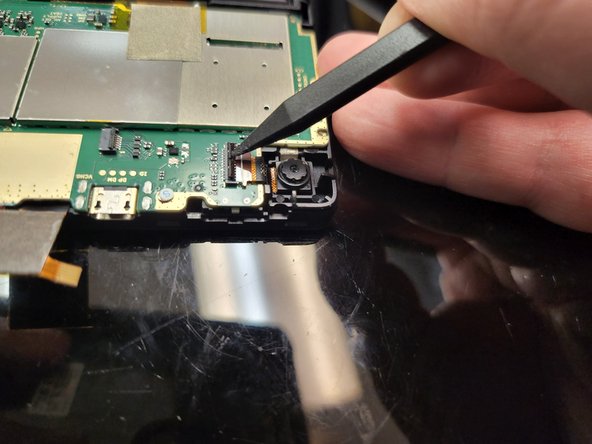
Use a ponta chata da sua espátula para levantar o conector.
-
Levante o conector até que fique na vertical, mas tenha cuidado para não levantar demais, pois isso pode forçar o cabo plano e possivelmente quebrá-lo.
-
-
-
Remova a fita que prende o conector do cabo plano.
-
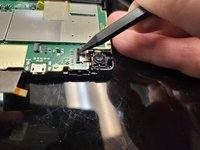
Com a ponta da sua espátula, levante a trava do conector para soltar o cabo plano.
-
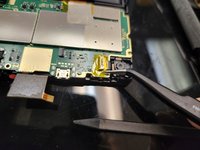
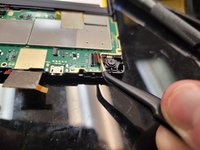
Com a sua pinça, remova o cabo plano do conector.
-
-
-
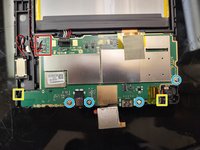
Remova os quatro parafusos (azuis). Os parafusos são idênticos e intercambiáveis, portanto, não é necessário anotar qual parafuso estava em qual lugar.
-
Solte os dois clipes de trava (amarelos). Os clipes prendem a placa pelos cantos e ela não pode ser liberada facilmente sem puxá-los para trás.
-
Observe os fios do alto-falante (vermelhos). Eles são soldados na placa e um cuidado especial deve ser tomado para garantir que não sejam quebrados ou desconectados.
-
-
-
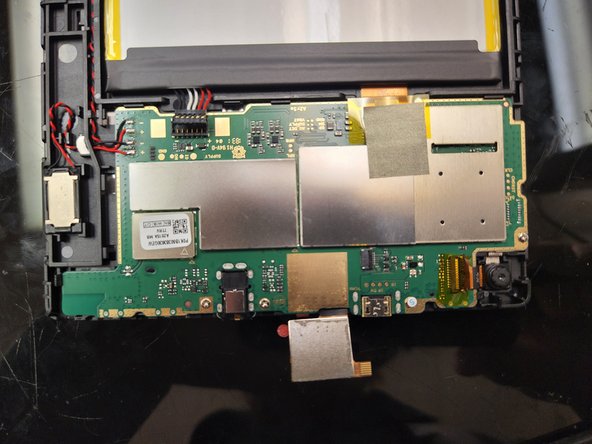
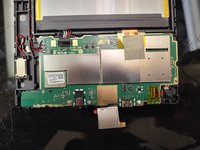
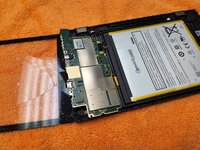
Com o adesivo cortado e a placa-mãe solta, levante-a e retire cuidadosamente o conector do digitalizador para fora do orifício.
-
Você precisará trabalhar no sentido inverso e deslizar o digitalizador para trás, sob o dispositivo, para manobrar o conector flex através do orifício no quadro.
-
Quando o conector atravessar o orifício, puxe o digitalizador inteiro para fora. Se continuar empurrando, os cantos rígidos do conector podem arranhar a tela LCD que fica por baixo.
-
-
-
Com o digitalizador totalmente removido, vire o dispositivo e remova o adesivo antigo.
-
A maior parte do adesivo grudará em si mesma e poderá ser retirada, embora alguns resíduos possam permanecer.
-
Use um cotonete e álcool isopropílico acima de 90 % para limpar o quadro e garantir que esteja livre de resíduos e detritos, preparando-o para o novo digitalizador.
-
-


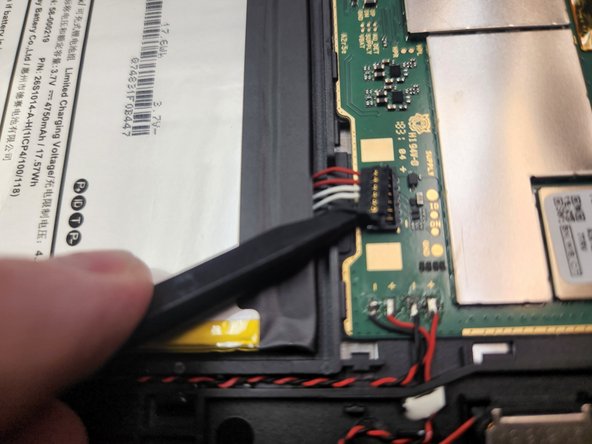



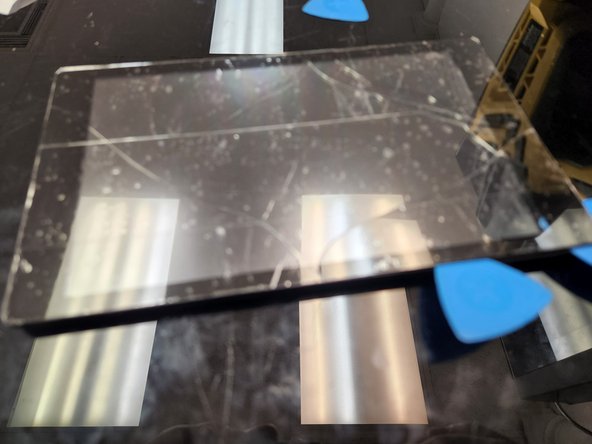




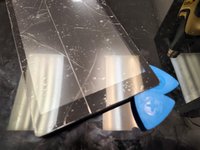
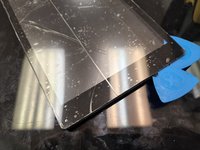
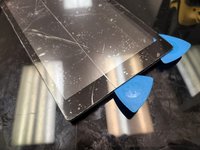


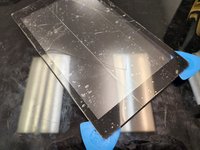
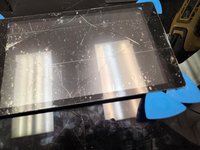

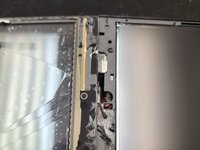
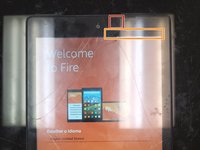


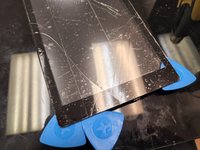
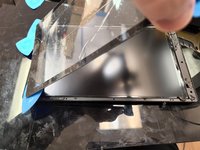
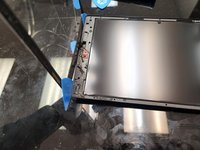

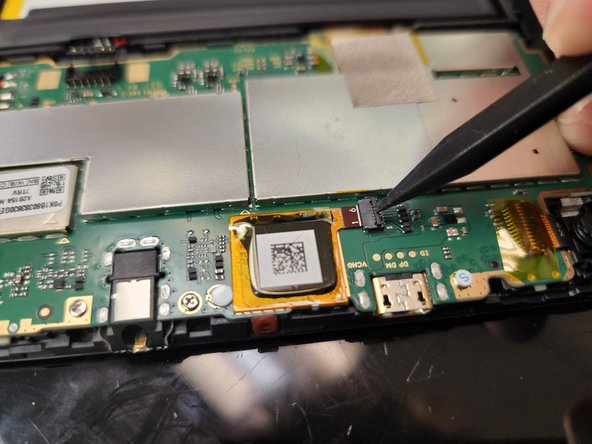



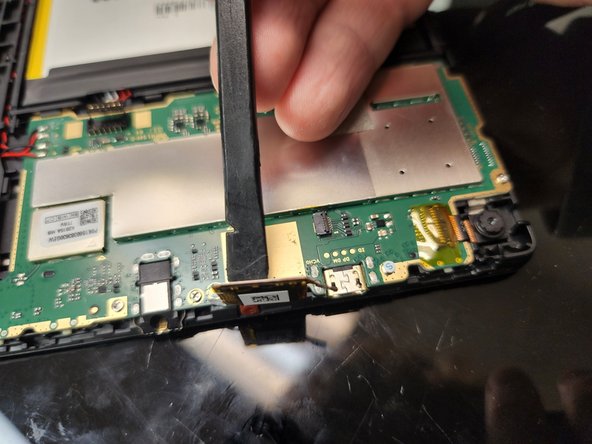





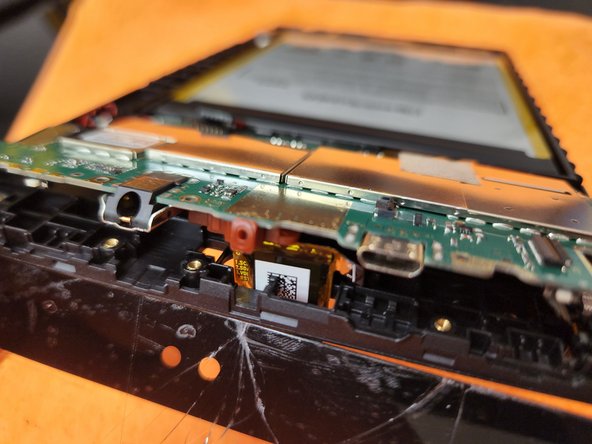

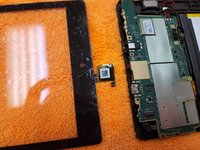


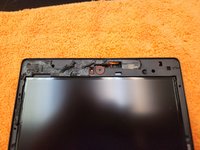
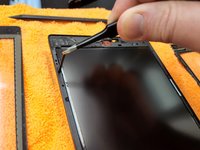
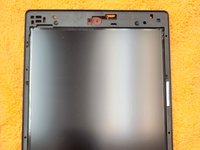
Para a remontagem de seu dispositivo, siga estas instruções na ordem inversa.
Cancelar: não concluí este guia.
5 outras pessoas executaram este guia.

7Comentários do guia
I actually used this guide to repair a 10th gen, but the two are similar enough. My grandson is very happy with his newly functional tablet.
Glad I was able to help! Grandson should be proud that you figured it out even with only a similar guide. 🤗👍
i didn't have a heat gun so i used the sun
Crafty! Good job on your ingenuity. I hope the rest of the guide helped you out.
Great instructions! Worked out very well with one exception- I lost the 4 screws! Anyone know what size they are or where I can get replacements???
