Essa tradução foi gerada por um programa e ainda não foi revisada por uma pessoa. Falas essa língua? Dá uma olhada.
Introdução
Este guia mostrará como remover com segurança a placa de Wi-Fi do notebook. Para remover a placa de Wi-Fi, você precisa primeiro remover a bateria.
O que você precisa
-
-
-
Desligue o computador.
-
Desconecte o cabo de carregamento do computador.
-
Vire o computador de cabeça para baixo.
 Pergunte ao FixBot
-
-
-
Solte os dois parafusos Phillips #1 de 6,35 mm da capa traseira.
-
Deslize a capa traseira em sua direção e, em seguida, levante-a para removê-la.
-
-
-
-
Solte os dois parafusos Phillips #1 de 6,35 mm que prendem a bateria ao laptop.
-
-
-
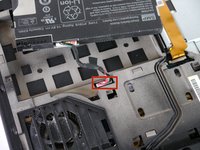
Puxe a aba preta na bateria para revelar a conexão entre a bateria e o notebook.
-
Puxe o conector branco para desconectá-lo do notebook.
-
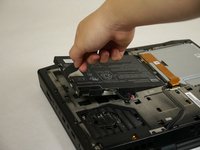
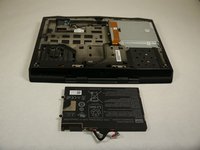
A bateria está agora liberada para ser removida do notebook e pode ser deixada de lado.
-
-
-
-
-
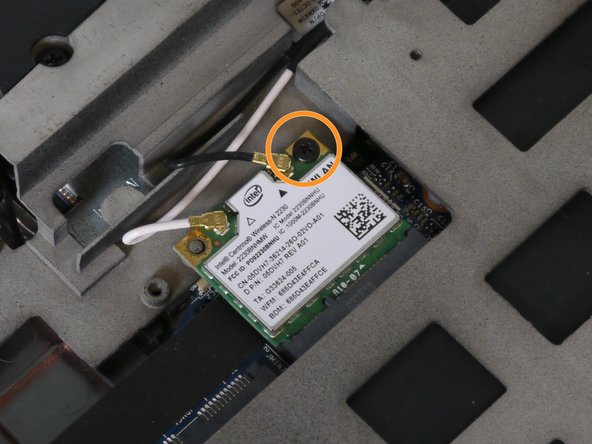
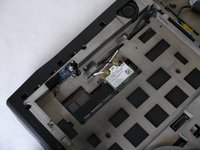
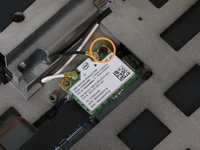
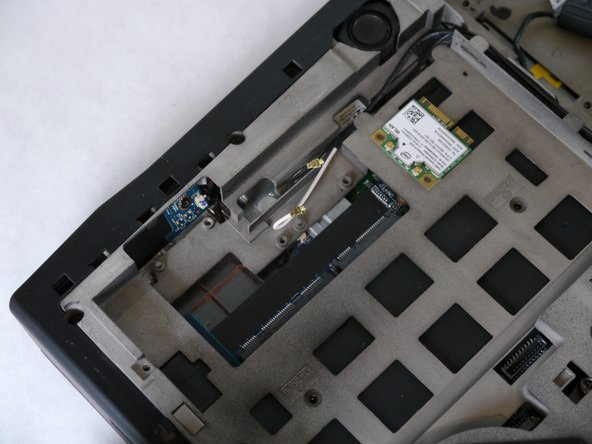
Localize a placa de Wi-Fi sob a bateria e desparafuse o parafuso de 3,175 mm de tamanho 1.
-
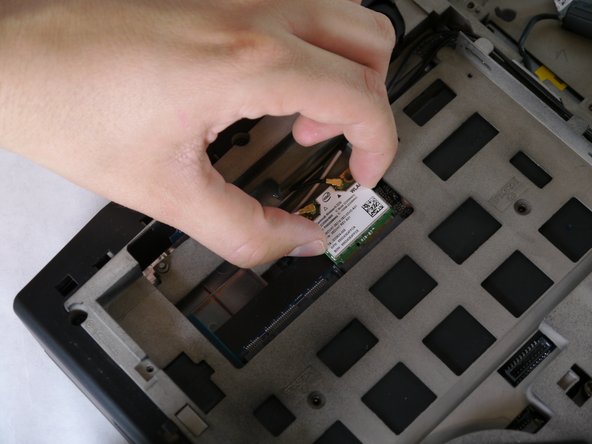
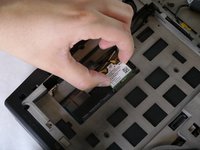
Levante a placa de Wi-Fi para fora do notebook para facilitar o acesso e o manuseio.
-
-
-
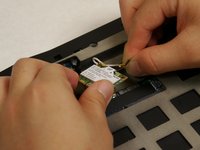
Levante os conectores dourados na extremidade de cada cabo de antena para fora e para longe da placa Wi-Fi para desconectar ambas as antenas, que são os cabos preto e branco, da placa Wi-Fi.
-
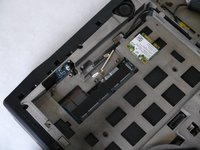
Deixe de lado a placa Wi-Fi agora solta.
-
-




Para a remontagem de seu dispositivo, siga estas instruções na ordem inversa.
Cancelar: não concluí este guia.
4 outras pessoas executaram este guia.

Equipe

Cal Poly, Team 13-4, Forte Fall 2013 Membro de Cal Poly, Team 13-4, Forte Fall 2013
CPSU-FORTE-F13S13G4
5 Membros
Autoria de 50 guias
1Comentário do guia
Fantastic.
I have replaced many things in my Alienware M14x, but am now purchasing a wireless AC/Blutooth adapter from Amazon. Your diagram allowed me to check the new card form factor with the original "Killer Network" one that shipped with my laptop in 2011.
Great pictures and great guide!
