Essa tradução foi gerada por um programa e ainda não foi revisada por uma pessoa. Falas essa língua? Dá uma olhada.
Introdução
É bastante fácil substituir o disco rígido e requer muito pouco conhecimento técnico.
Não há parafusos de segurança dentro da carcaça, portanto, apenas uma chave Philips padrão é necessária.
Além disso, seria útil ter uma pequena chave de fenda e um cartão plástico do tamanho de um cartão de crédito para separar a carcaça.
Algum cuidado deve ser tomado ao desconectar cabos para garantir que as placas de circuito não sejam danificadas.
O que você precisa
-
-
-
Primeiro, vire o netbook de cabeça para baixo e deslize as travas da bateria para soltá-la e removê-la do netbook.
 Pergunte ao FixBot
-
-
-
Localize o compartimento de memória e solte o parafuso. Nota: ele não pode ser removido da tampa do compartimento.
-
Force a tampa para fora do netbook a partir da extremidade do parafuso. Existem clipes ao longo da lateral que a mantêm no lugar. Quando estiver solta, coloque a tampa de lado.
-
(Imagem rotacionada) Solte o parafuso e remova-o da parte inferior direita do compartimento de memória. Nota: não é necessário remover a memória ao substituir o disco rígido.
-
-
-
Remova os quatro parafusos restantes dos cantos do netbook.
-
-
-
-
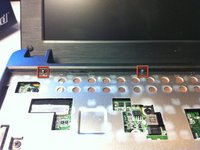
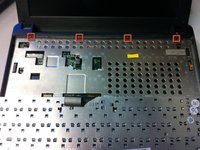
Vire o netbook de volta. Para remover o teclado, há quatro abas de metal que precisam ser empurradas para trás. Achei útil usar uma chave de fenda pequena para isso. Tome cuidado para não arranhar o teclado ou a carcaça. Você também pode manipular esses clipes pela parte inferior do netbook, na parte traseira, onde fica a bateria.
-
Achei útil começar pelos dois clipes centrais. A mola natural do metal impediu que os clipes voltassem à posição original.
-
O teclado deve girar a partir da parte frontal da carcaça. Ele está conectado à placa principal com um cabo plano. O próximo passo trata da liberação do teclado.
-
-
-
Existem dois clipes que prendem o cabo plano. Para soltá-los, empurre-os para frente em direção ao teclado. O cabo deve deslizar para fora sem resistência.
-
Neste ponto, você deve desconectar o touchpad. O cabo está à esquerda (destacado em laranja).
-
Para desconectar o touchpad, levante a barra preta. Há uma aba transparente com a etiqueta MB colada nela. Use-a para puxar o cabo do touchpad da placa. Mais uma vez, não deve haver resistência.
-
-
Ferramenta utilizada neste passo:Plastic Cards$2.99
-
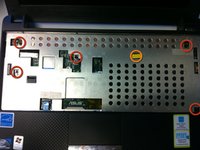
Agora, seis parafusos devem ser removidos para separar a carcaça. O que está destacado em laranja encontra-se sob um selo de garantia. É aqui que a sua garantia será anulada.
-
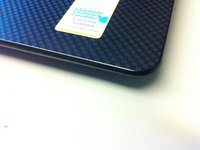
Depois de remover os parafusos, separe as partes da carcaça fazendo alavanca. Achei útil começar pela parte traseira e seguir contornando o dispositivo com um cartão de plástico para não danificar a carcaça. Os clipes sob o touchpad são os mais difíceis de soltar.
-
-
-
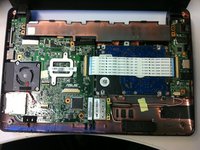
Levante a carcaça para revelar a(s) placa(s) principal(is). O disco rígido está claramente visível à direita.
-
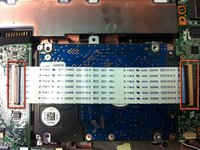
Há um cabo passando sobre o disco rígido que conecta as duas placas principais. Assim como no touchpad, ele é removido levantando as duas travas pretas e deslizando o cabo para fora.
-
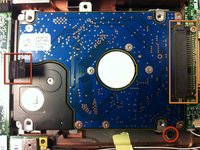
Remova o parafuso restante da parte inferior direita do suporte do disco rígido.
-
Levante o disco rígido suavemente usando a aba preta à esquerda e deslize-o para a esquerda para soltá-lo do conector à direita. O disco rígido pode então ser removido.
-
-
-
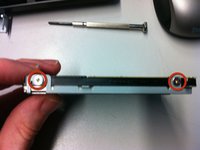
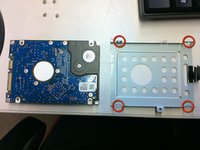
Antes de remover os parafusos do compartimento do disco, observe a posição em que o disco se encaixa nele. Assim, ao instalar o disco novo, você saberá exatamente a orientação correta.
-
Existem quatro parafusos, um em cada canto. Remova esses parafusos e separe o disco do compartimento.
-
O disco agora pode ser substituído. Para a remontagem, siga estes passos na ordem inversa. A carcaça e o teclado devem encaixar facilmente.
-
Por fim, lembre-se de reconectar o touchpad e o teclado ao remontar!
-
-








Para a remontagem de seu dispositivo, siga estas instruções na ordem inversa.
Cancelar: não concluí este guia.
55 outras pessoas executaram este guia.

12Comentários do guia
Great chance to use your store loyalty cards so you don't mung up a credit card or your case while pulling the keyboard.
**
Lifting the pivoting latch for the touchpad cable was sort of unintuitive since I'd never seen one before. If this is your first time with one of these connectors, read it twice or thrice to be sure you've got it. Keep yourself from trying to refit the little bugger. . . Like me.
**
One more stupid mistake I made was leaving a kink in the touchpad cable. Had to pull the KB again to tuck it down. Didn't hurt anything, just left an unsightly bulge in the keyboard.
**
Excellent guide, THANKS!
Upon completion, The unit will not display. WHAT could I have done wrong?
Great !!! You saved my life.. well, actually the life of my best friend whose PC's HDD died yesterday...
The most difficult part was with removing the cables fixed with two black retainers... I have been pulling on those like crazy... Fortunately nothing broken and the PC is now booting (Useful also: find a good paper on how to install windows from a usb key! )
Tank you very much to this tuto.
Tank you about this tuto, very very good.
