Essa tradução foi gerada por um programa e ainda não foi revisada por uma pessoa. Falas essa língua? Dá uma olhada.
Introdução
Alguns truques interessantes para o seu smartphone.
Modo de segurança, Menu de teste, Menu do desenvolvedor, Modo de demonstração em loja, Hard Reset e Soft Reset
O que você precisa
Vídeo de Apresentação
-
-
-
MODO DE SEGURANÇA permite ligar o dispositivo com aplicativos de terceiros desativados. Assim, você pode remover facilmente todos os aplicativos que talvez estejam causando um conflito ou problema de software.
-
Primeira maneira de colocar o dispositivo no Modo de segurança:
-
Pressione o botão LIGA/DESLIGA. Na aba do menu "Desligar", mantenha pressionada a opção Desligar até ver o menu "Reiniciar no modo de segurança".
-
Segunda maneira de colocar o dispositivo no Modo de segurança:
-
Desligue o celular. Ligue o celular e, quando visualizar o logotipo da Xperia, pressione e mantenha pressionado o botão Diminuir Volume. Segure até que o dispositivo entre no Modo de segurança.
-
Para sair do Modo de segurança, simplesmente desligue e ligue o dispositivo novamente.
 Pergunte ao FixBot
-
-
-
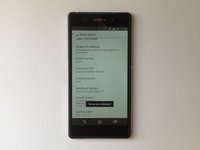
No MENU OCULTO DE SERVIÇO/TESTE você pode encontrar informações sobre o seu dispositivo, como a versão do Firmware, status do bloqueio do SIM, bandas de operação, etc. Além disso, você pode testar os diversos componentes de hardware do seu dispositivo.
-
Para acessar o menu Oculto/de Serviço, abra os aplicativos da operadora e digite este código:
-
****#*#7378423#*#****
-
-
-
-
REINICIALIZAÇÃO (SOFT & HARD RESET)
-
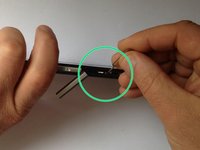
SOFT RESET - Como não é possível remover a bateria nestes modelos, a Sony disponibiliza um botão de reinicialização física. Você pode usá-lo caso o dispositivo trave. Isso não afetará seus dados e configurações.
-
Abra a tampa do cartão SD. Perto do slot do cartão SD, você verá um pequeno botão vermelho. Use a ponta de uma caneta e pressione-o. Isso forçará o desligamento do dispositivo.
-
HARD RESET - Se o seu dispositivo travar, congelar ou se você tiver problemas com o sistema operacional Android, você pode realizar uma redefinição de hardware (Hard Reset). Isso apagará todos os seus dados pessoais e restaurará o dispositivo para as configurações de fábrica!!!
-
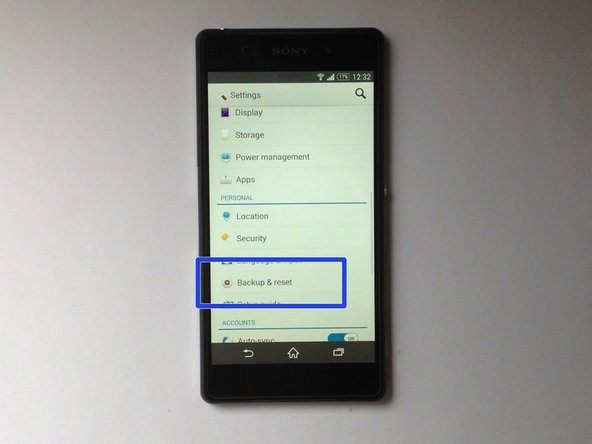
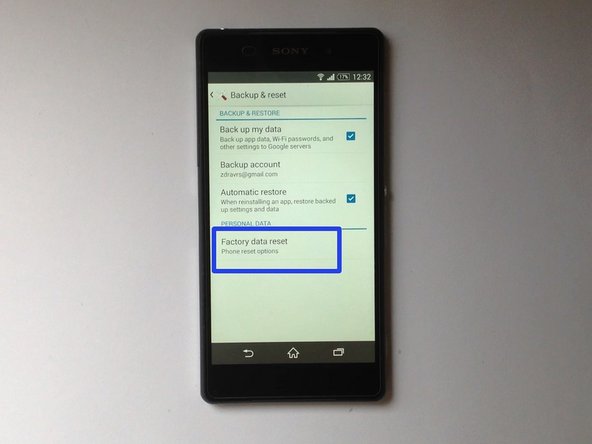
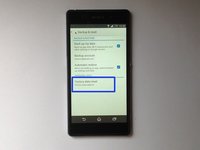
Abra o menu Configurações, depois Backup e redefinição. Agora, escolha Restaurar dados de fábrica.
-
-
-
MENU DE OPÇÕES DO DESENVOLVEDOR
-
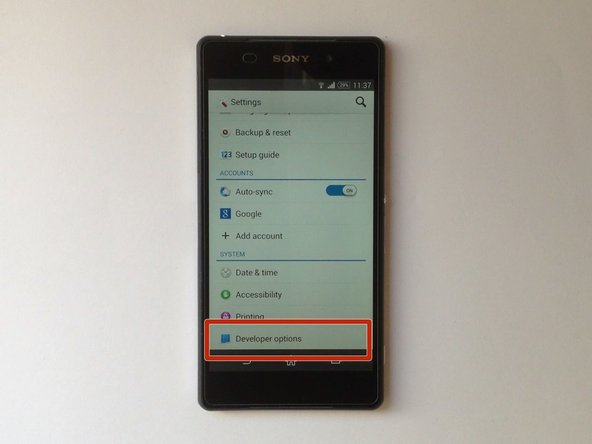
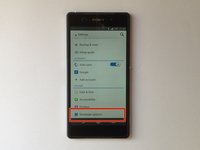
Opções do Desenvolvedor têm muitos recursos para desenvolvedores de aplicativos testarem um aplicativo no seu dispositivo a partir do PC via ADB. A partir deste menu, você pode ativar o modo de Depuração USB. Em versões mais recentes do Android, as opções do desenvolvedor vêm ocultas.
-
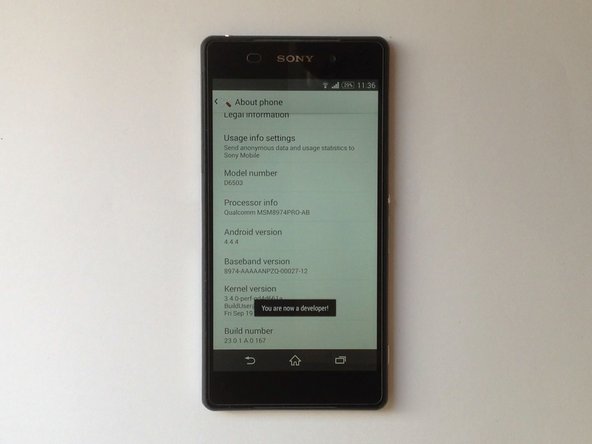
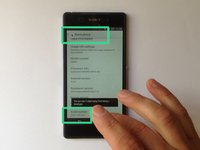
Para ativar as opções de Desenvolvedor, vá em Configurações - Sobre o telefone. Navegue até o fim e você verá o Número da versão. Agora, toque nele 7 vezes e... "Você agora é um desenvolvedor." :)
-
-
-
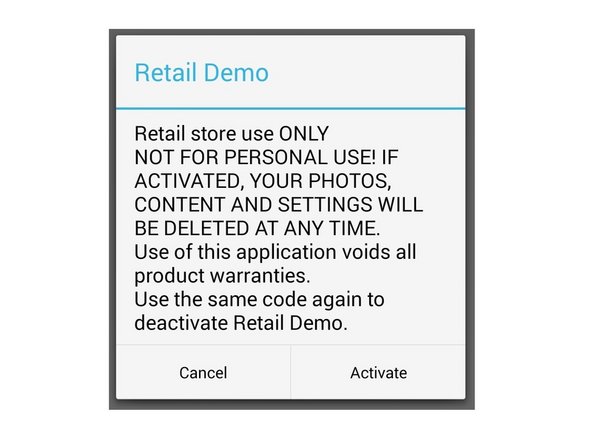
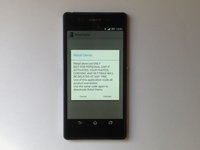
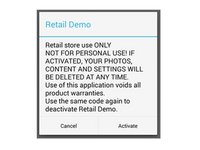
No MODO DEMONSTRAÇÃO DE VAREJO o celular inicia um vídeo de demonstração e faz isso toda vez que entra em modo de repouso. Versões mais antigas do Android tinham um bug que permitia alterar o bloqueio de tela se o celular tivesse uma tela de bloqueio. Para versões mais recentes, não é possível entrar no "Modo de varejo" se a tela do celular estiver bloqueada.
-
Para entrar e sair deste modo, a partir do aplicativo Dealer, insira este código:
-
****#*#73556673#*#****
-
É isso.
-
.
-
.
-
.
-
Você conseguiu realizar o procedimento?
-
-





Para a remontagem de seu dispositivo, siga estas instruções na ordem inversa.
Cancelar: não concluí este guia.
19 outras pessoas executaram este guia.

Equipe

1Comentário do guia
Hi, since i changed my sony xperia z2 panel , i ave been having issues its either it doesn’t get network{other phones have network} or it turns off and shows only a red led light on top and refuses to come on. i really don’t know what to do. i stay in Lagos, Nigeria
